Как войти или зарегистрироваться с помощью Siemens ID
Инструкция по процессу аутентификации с использованием Siemens ID
Для упрощения доступа и повышения безопасности данных во всех наших продуктах мы перешли на единый способ входа — Siemens ID. Если вы в настоящее время входите в систему с помощью учетной записи в социальной сети, ссылки из электронного письма или комбинации электронной почты и пароля, это руководство расскажет вам об изменениях и необходимых действиях. Вам нужно будет настроить Siemens ID только один раз, ваши существующие команды и чертежи останутся без изменений, после чего вы будете входить в систему с помощью Siemens ID как обычно. Если у вас возникнут какие-либо вопросы, посетите наш сайт. ">Страница сообщества для получения помощи.
Старые страницы входа и регистрации больше недоступны
Предыдущие страницы входа и регистрации больше не используются. В дальнейшем все должны входить в систему, используя Siemens ID.
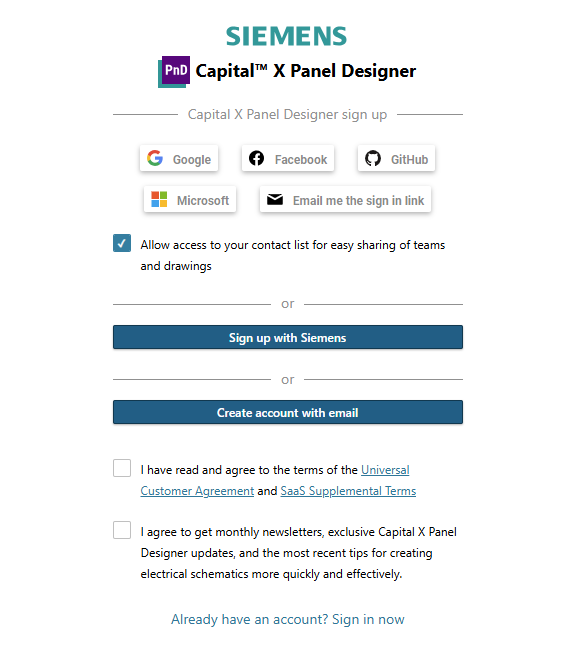
Что произойдет с вашими существующими закладками?
- Закладка старой страницы входа: перенаправляет на вашу панель управления. Если вы не вошли в систему, вы будете перенаправлены на страницу входа в Siemens ID.
- Все остальные закладки: перенаправят вас наCapital X Panel Designer Главная страница. После входа в систему вы вернетесь на страницу, которую добавили в закладки.
Найдите нужный вам раздел - быстрая навигация
- Вы уже используете Siemens ID для входа в систему: см. раздел «Первый вход в систему (для существующих пользователей Siemens ID)»
- В данный момент вы входите в систему с помощью учетной записи в социальной сети, ссылки, полученной по электронной почте, или адреса электронной почты/пароля: см. раздел «Первая настройка вашей учетной записи Siemens».
- Вы — новый пользователь без существующей учетной записи: также ознакомьтесь с разделом «Первоначальная настройка вашей учетной записи Siemens» .
- Вы уже переключились и хотите войти как обычно: см. раздел «Вход в систему в дальнейшем»
Переход к экрану входа в систему
Куда бы вы ни направлялись в этом руководстве, вы начнете с одной из этих двух точек:
- Главная страница Capital X Panel Designer . Чтобы зарегистрироваться, нажмите «Регистрация» в правом верхнем углу. Чтобы войти в систему, нажмите «Запустить приложение» в правом верхнем углу.

Главная страница Capital X Panel Designer - Перейдите на главную страницу приложения Capital X Panel Designer , затем нажмите «Войти» .
Целевая страница приложения Capital X Panel Designer


Первый вход в систему (для существующих пользователей Siemens ID)
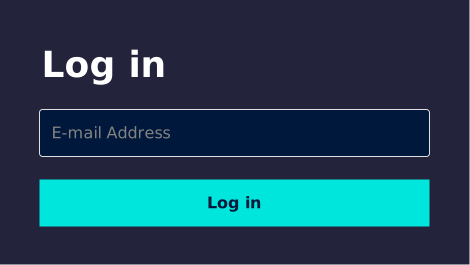
- Введите адрес электронной почты, который вы используете для входа в систему, затем нажмите «Войти». Это позволит сохранить связь ваших существующих команд и чертежей с вашей учетной записью.
Запрос на вход в систему Siemens ID - Вы будете перенаправлены на страницу входа в систему Siemens ID.
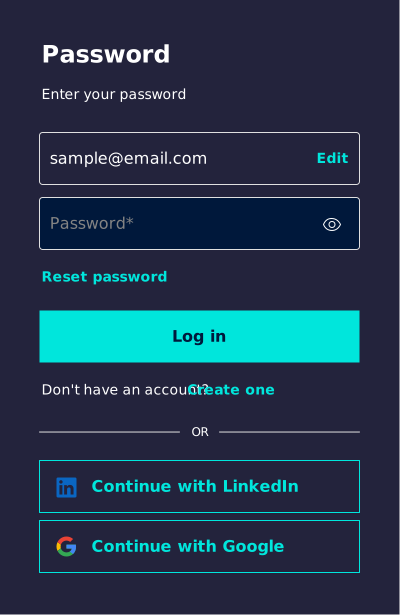
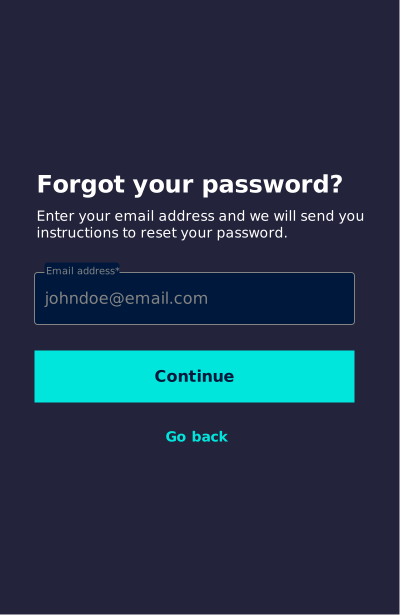
Страница входа в систему Siemens ID - Снова введите тот же адрес электронной почты, затем свой пароль и нажмите «Войти». Если вы видите ошибку «Неверный адрес электронной почты или пароль», пожалуйста, нажмите «Сбросить пароль», затем нажмите «Продолжить», когда появится соответствующий запрос, и следуйте инструкциям, отправленным на ваш почтовый ящик, чтобы сбросить пароль.
Продолжить сброс пароля Siemens ID - Вы будете перенаправлены на свою панель управления, как обычно.
Первоначальная настройка вашего идентификатора Siemens
Если вы переходите с авторизации через социальные сети, ссылку, полученную по электронной почте, или пароль: введите адрес электронной почты, с которым вы ранее входили в систему. Если вы использовали авторизацию через социальные сети, введите адрес электронной почты, привязанный к этой учетной записи. Это позволит сохранить связь ваших существующих команд и рисунков с вашей учетной записью.
Если вы новичок в Capital X Panel Designer и у вас нет учетной записи, вы можете ввести любой адрес электронной почты по своему усмотрению.
- Введите свой адрес электронной почты, как описано выше, затем нажмите «Войти».
Запрос на вход в систему Siemens ID - Вы будете перенаправлены на страницу входа в систему Siemens ID.
Страница входа в систему Siemens ID - Нажмите «Создать» рядом с « У вас нет учетной записи? ». Вы будете перенаправлены на страницу регистрации Siemens ID.
- Выберите способ создания учетной записи:
- После завершения вы, как обычно, будете перенаправлены на свою панель управления.
Вариант 1: Создайте учетную запись Siemens ID, используя адрес электронной почты, пароль или ключ доступа
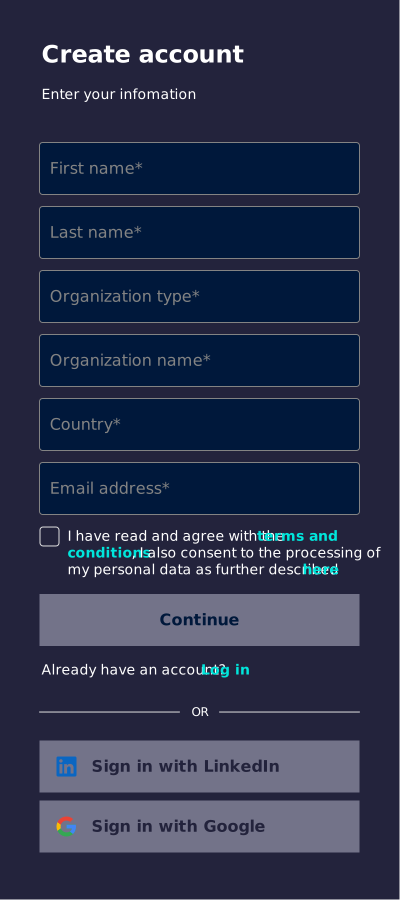
- На странице регистрации Siemens ID введите необходимую информацию, примите условия использования и нажмите «Продолжить». Если вы видите ошибку «Что-то пошло не так, пожалуйста, попробуйте позже», скорее всего, у вас уже есть учетная запись Siemens ID. Пожалуйста, следуйте инструкциям в разделе «Первый вход в систему (для существующих пользователей Siemens ID)» . Если проблема сохраняется, пожалуйста, свяжитесь с нами через ">страница сообщества или центр поддержки.
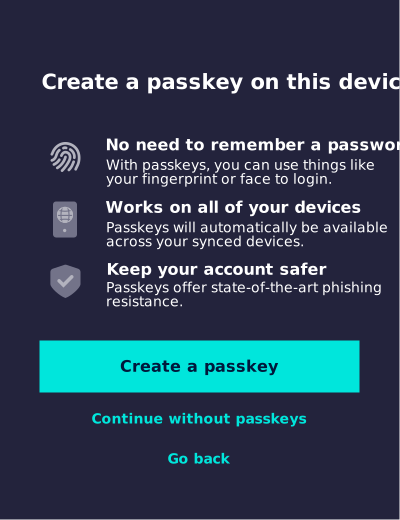
Страница регистрации Siemens ID - Вам будет предложено установить пароль. Пароль позволяет безопасно входить в систему, не вводя его каждый раз.
- Чтобы пропустить этот шаг и использовать пароль : нажмите «Продолжить без паролей» , затем введите свой пароль на следующем экране и нажмите «Создать учетную запись» .
Запрос пароля Siemens ID - Чтобы установить пароль : выполните действия, описанные ниже для вашего устройства.
- В Windows:
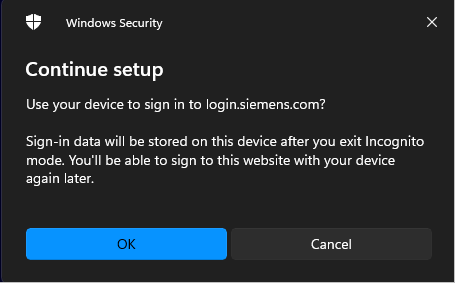
- Нажмите кнопку ОК в окне запроса безопасности Windows, чтобы продолжить работу на этом устройстве.
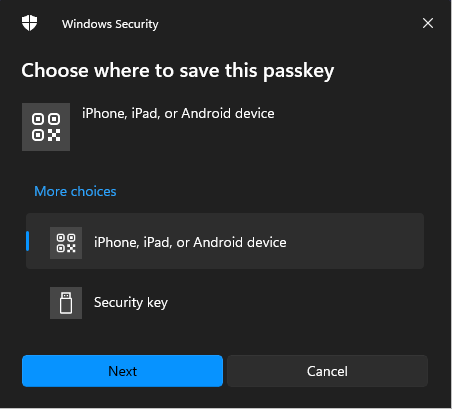
Запрос безопасности Windows - Выберите место для сохранения пароля: выберите iPhone, iPad или устройство Android , чтобы сохранить его на мобильном устройстве, или «Ключ безопасности» , чтобы использовать ключ безопасности. Нажмите «Далее» .
Выберите место для сохранения этого пароля.
- Нажмите кнопку ОК в окне запроса безопасности Windows, чтобы продолжить работу на этом устройстве.
- В Windows:
- Чтобы пропустить этот шаг и использовать пароль : нажмите «Продолжить без паролей» , затем введите свой пароль на следующем экране и нажмите «Создать учетную запись» .
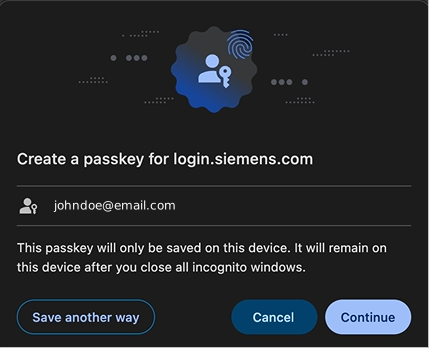
- Следуйте инструкциям на экране, чтобы завершить создание пароля. * На Mac:
- Появится запрос на создание пароля.
2. Нажмите «Продолжить» , чтобы создать пароль.
Создание пароля на Mac - Передумали в отношении введенной информации? Нажмите кнопку «Вернуться назад» внизу страницы.
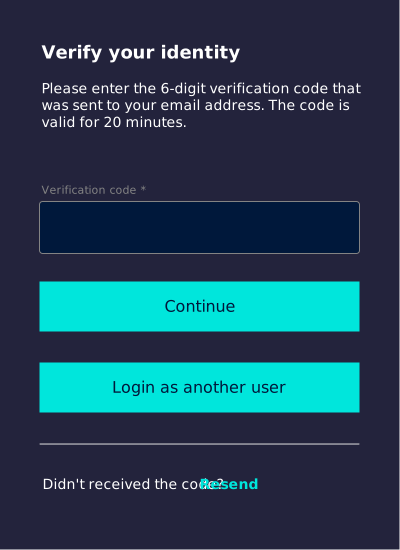
- Далее вам потребуется подтвердить свою личность. Проверьте свою почту (и папку со спамом, если необходимо) на наличие 6-значного кода, введите его в поле «Код подтверждения» и нажмите « Продолжить» . Не получили код? Нажмите « Отправить повторно» . Нужно сменить учетную запись? Нажмите «Войти как другой пользователь» .
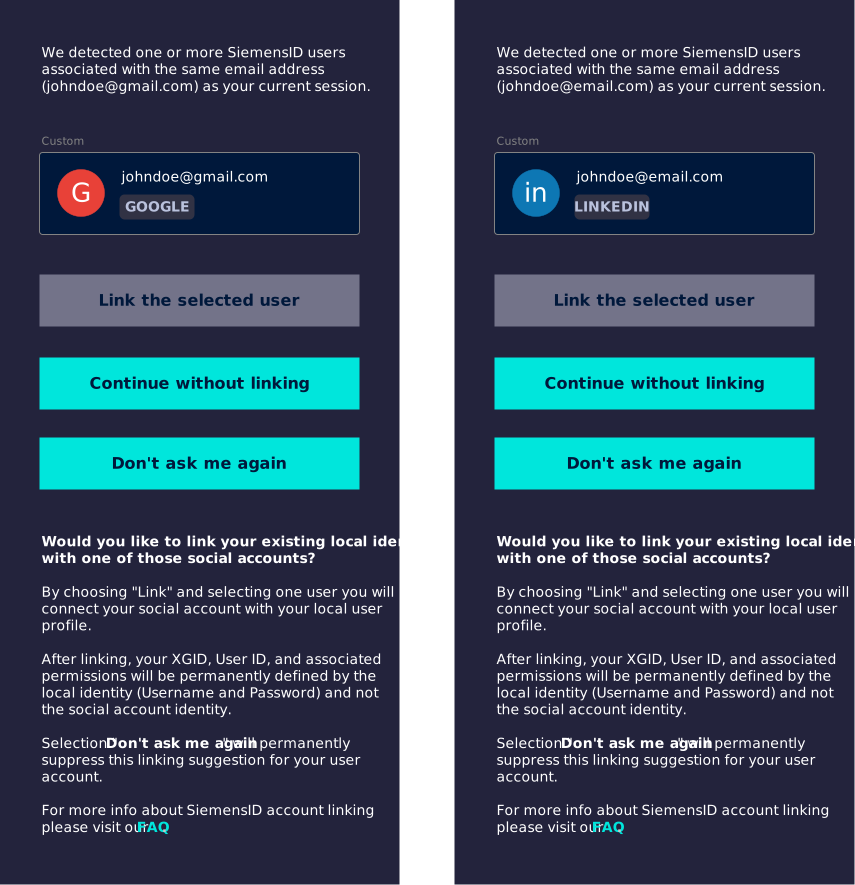
Подтвердите свою личность. - Если вы ранее создавали учетную запись Siemens ID с тем же адресом электронной почты, но с использованием учетной записи Google или LinkedIn, вам будет показана одна из следующих страниц. Чтобы связать ваши учетные записи Siemens ID, выберите существующую учетную запись, которую вы хотите связать, и нажмите «Связать выбранного пользователя» . В противном случае нажмите «Продолжить без связывания» , чтобы продолжить, или нажмите « Больше не спрашивать» , чтобы навсегда скрыть это сообщение. Нажмите «Часто задаваемые вопросы» , чтобы узнать больше о связывании учетных записей Siemens ID.
Привязка учетной записи Siemens ID
Вариант 2: Создайте учетную запись Siemens ID в LinkedIn
- На странице регистрации Siemens ID примите условия использования , прокрутите страницу вниз и нажмите «Войти через LinkedIn» . Вы будете перенаправлены на страницу входа в LinkedIn.
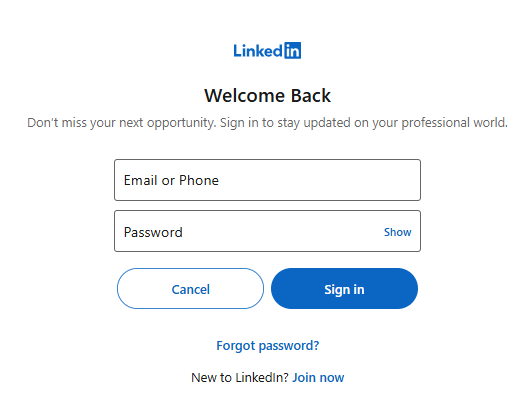
Страница регистрации Siemens ID - При необходимости войдите в систему, используя свои учетные данные LinkedIn. Если у вас уже есть учетная запись Capital X Panel Designer , используйте учетную запись LinkedIn, привязанную к тому же адресу электронной почты.
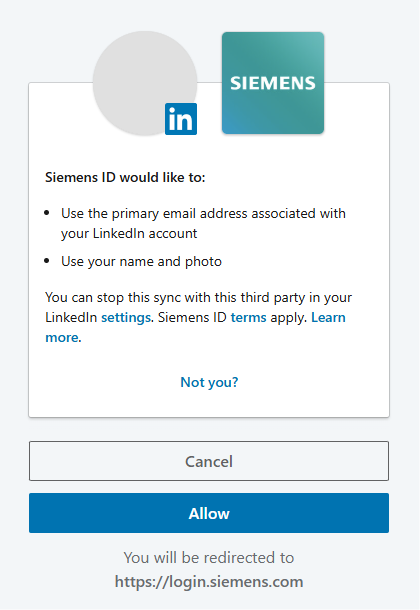
Страница входа в LinkedIn - Нажмите « Разрешить », чтобы разрешить Siemens ID доступ к информации вашей учетной записи LinkedIn.
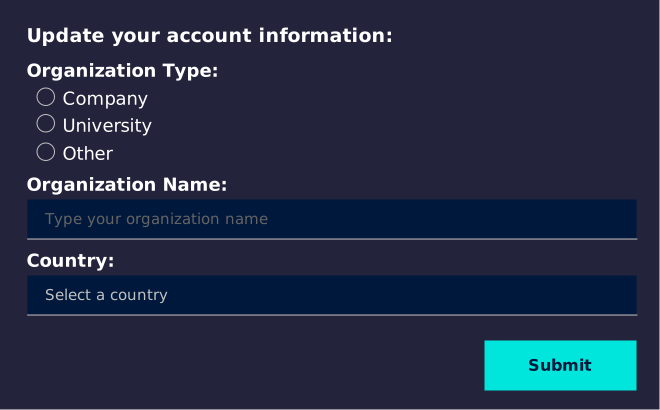
Разрешите Siemens ID доступ к информации учетной записи LinkedIn. - Вы будете перенаправлены обратно на сайт Siemens ID. Заполните все оставшиеся обязательные поля.
Обновите информацию о своем аккаунте. - Примите условия и положения и нажмите «Подтвердить» .
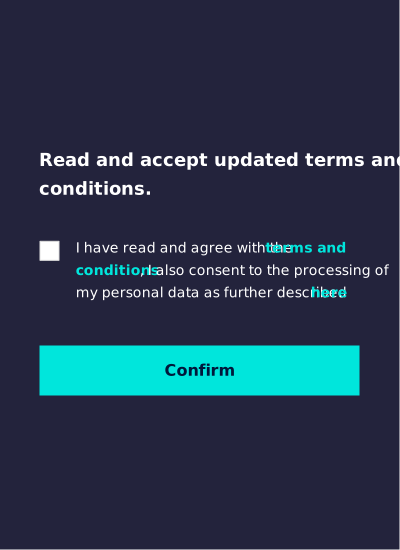
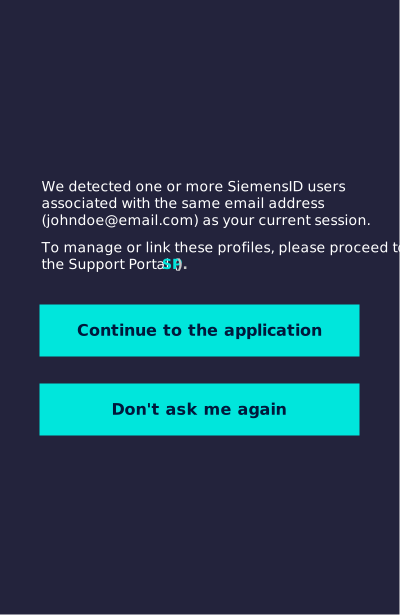
Примите условия использования Siemens ID. - Если вы ранее создавали учетную запись Siemens ID с тем же адресом электронной почты, используя адрес электронной почты и пароль, вы увидите следующую страницу. Нажмите SP , чтобы связать свою учетную запись на портале поддержки Siemens ID. В противном случае нажмите « Продолжить» для продолжения работы с приложением или нажмите «Больше не спрашивать», чтобы навсегда отключить это сообщение.
Привязка учетной записи Siemens ID
Вариант 3: Создайте учетную запись Siemens ID в Google
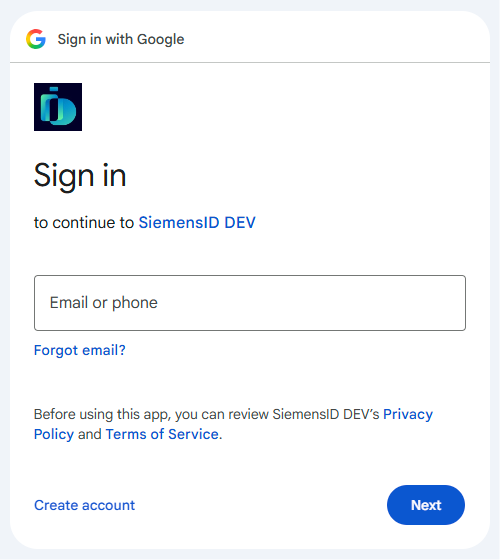
- На странице регистрации Siemens ID примите условия использования , прокрутите страницу вниз и нажмите «Войти через Google» . Вы будете перенаправлены на страницу входа в Google.
Страница регистрации Siemens ID - Выберите один из своих авторизованных аккаунтов Google или введите свой адрес электронной почты Google. Если у вас уже есть аккаунт Capital X Panel Designer , используйте тот же адрес электронной почты, к которому он привязан.
Страница входа в Google - При необходимости введите пароль от своей учетной записи Google.
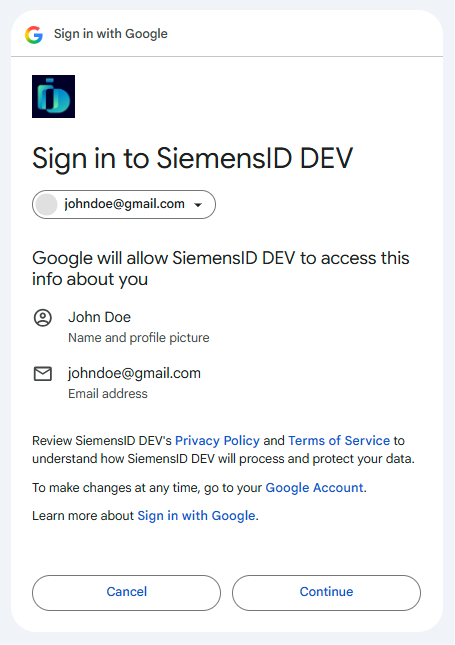
- Нажмите «Продолжить» , чтобы разрешить Siemens ID доступ к информации вашей учетной записи Google.
Разрешите Siemens ID доступ к информации вашей учетной записи Google. - Вы будете перенаправлены обратно на сайт Siemens ID. Заполните все оставшиеся обязательные поля.
Обновите информацию о своем аккаунте. - Примите условия и положения и нажмите «Подтвердить» .
Примите условия использования Siemens ID. - Если вы ранее создавали учетную запись Siemens ID с тем же адресом электронной почты, используя адрес электронной почты и пароль, вы увидите следующую страницу. Нажмите SP , чтобы связать свою учетную запись на портале поддержки Siemens ID. В противном случае нажмите « Продолжить» для продолжения работы с приложением или нажмите «Больше не спрашивать», чтобы навсегда отключить это сообщение.
Привязка учетной записи Siemens ID
Вход в систему в дальнейшем
После того, как вы создадите свой Siemens ID, вот как входить в систему каждый раз после этого. Начните с экрана входа в систему, затем выберите способ, соответствующий тому, как вы настроили свою учетную запись.
- Адрес электронной почты и пароль
- Введите свой адрес электронной почты.
Запрос на вход в систему Siemens ID - Введите свой пароль и нажмите «Войти» . Нажмите «Сбросить пароль», если вы забыли свой пароль.
Страница входа в систему Siemens ID - Если вы ранее создавали учетную запись Siemens ID с тем же адресом электронной почты, но с использованием учетной записи Google или LinkedIn, вам будет показана одна из следующих страниц. Чтобы связать ваши учетные записи Siemens ID, выберите существующую учетную запись, которую вы хотите связать, и нажмите «Связать выбранного пользователя» . В противном случае нажмите «Продолжить без связывания» , чтобы продолжить, или нажмите « Больше не спрашивать» , чтобы навсегда скрыть это сообщение. Нажмите «Часто задаваемые вопросы» , чтобы узнать больше о связывании учетных записей Siemens ID.
Привязка учетной записи Siemens ID
- Введите свой пароль и нажмите «Войти» . Нажмите «Сбросить пароль», если вы забыли свой пароль.
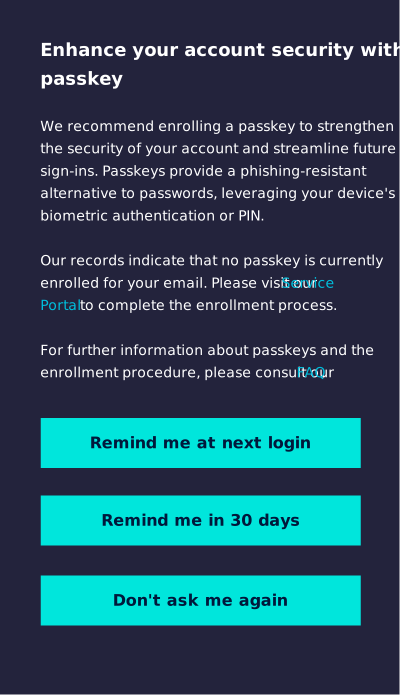
- Если вы еще не создали пароль, появится запрос на его создание.
* Чтобы настроить пароль прямо сейчас, нажмите «Сервисный портал» . Откроется новая вкладка, где вы сможете создать свой пароль.
* Чтобы решить позже, выберите, как долго вы хотите получать напоминания: Напоминать при следующем входе в систему , Напоминать через 30 дней или Больше не спрашивать .
* Для получения дополнительной информации о паролях нажмите на кнопку FAQ .
Запрос на создание пароля для Siemens ID - Вы будете перенаправлены на свою панель управления.
- LinkedIn или Google
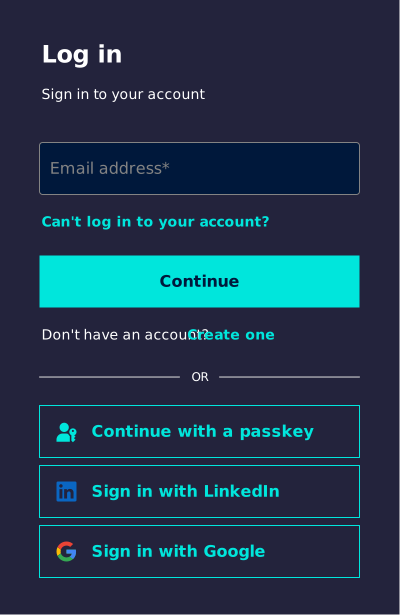
- На странице входа введите свой адрес электронной почты.
- Нажмите «Войти через LinkedIn» или «Войти через Google» .
Страница входа в систему Siemens ID
- Нажмите «Войти через LinkedIn» или «Войти через Google» .
- При появлении запроса войдите в свой аккаунт в социальной сети.
- Если вы ранее создавали учетную запись Siemens ID с тем же адресом электронной почты, используя адрес электронной почты и пароль, вы увидите следующую страницу. Нажмите SP , чтобы связать свою учетную запись на портале поддержки Siemens ID. В противном случае нажмите « Продолжить» для продолжения работы с приложением или нажмите «Больше не спрашивать», чтобы навсегда отключить это сообщение.
Привязка учетной записи Siemens ID
- Если вы ранее создавали учетную запись Siemens ID с тем же адресом электронной почты, используя адрес электронной почты и пароль, вы увидите следующую страницу. Нажмите SP , чтобы связать свою учетную запись на портале поддержки Siemens ID. В противном случае нажмите « Продолжить» для продолжения работы с приложением или нажмите «Больше не спрашивать», чтобы навсегда отключить это сообщение.
- Вы будете перенаправлены на свою панель управления.
- Код доступа
- На странице входа введите свой адрес электронной почты.
- Нажмите «Редактировать» рядом с вашим адресом электронной почты.
Страница входа в систему Siemens ID - Нажмите «Продолжить с помощью пароля» .
Страница входа в систему Siemens ID
- Нажмите «Редактировать» рядом с вашим адресом электронной почты.
- Следуйте инструкциям на экране для входа в систему.
- Если вы ранее создавали учетную запись Siemens ID с тем же адресом электронной почты, но с использованием учетной записи Google или LinkedIn, вам будет показана одна из следующих страниц. Чтобы связать ваши учетные записи Siemens ID, выберите существующую учетную запись, которую вы хотите связать, и нажмите «Связать выбранного пользователя» . В противном случае нажмите «Продолжить без связывания» , чтобы продолжить, или нажмите « Больше не спрашивать» , чтобы навсегда скрыть это сообщение. Нажмите «Часто задаваемые вопросы» , чтобы узнать больше о связывании учетных записей Siemens ID.
Привязка учетной записи Siemens ID
- Если вы ранее создавали учетную запись Siemens ID с тем же адресом электронной почты, но с использованием учетной записи Google или LinkedIn, вам будет показана одна из следующих страниц. Чтобы связать ваши учетные записи Siemens ID, выберите существующую учетную запись, которую вы хотите связать, и нажмите «Связать выбранного пользователя» . В противном случае нажмите «Продолжить без связывания» , чтобы продолжить, или нажмите « Больше не спрашивать» , чтобы навсегда скрыть это сообщение. Нажмите «Часто задаваемые вопросы» , чтобы узнать больше о связывании учетных записей Siemens ID.
- Вы будете перенаправлены на свою панель управления.
Все еще не можете войти в систему? Дважды проверьте, что вы используете адрес электронной почты, привязанный к вашей учетной записи Capital X Panel Designer и убедитесь, что вы начинаете с текущей страницы входа, а не с закладки. Если у вас все еще возникают проблемы, наш ">Страница сообщества — самый быстрый способ связаться с нами.