Como iniciar sessão ou se cadastrar com o ID da Siemens
Guia para o processo de autenticação com o ID Siemens
Adotamos um método de login único, o Siemens ID, para simplificar o acesso e reforçar a segurança dos dados em todos os nossos produtos. Se você atualmente faz login com uma conta de rede social, um link enviado por e-mail ou uma combinação de e-mail e senha, este guia explica as mudanças e o que fazer. Você só precisa configurar seu Siemens ID uma vez, suas equipes e projetos existentes não serão afetados e, depois disso, você poderá fazer login com o Siemens ID normalmente. Se tiver alguma dúvida, visite nossa página de suporte. ">página da comunidade para obter ajuda.
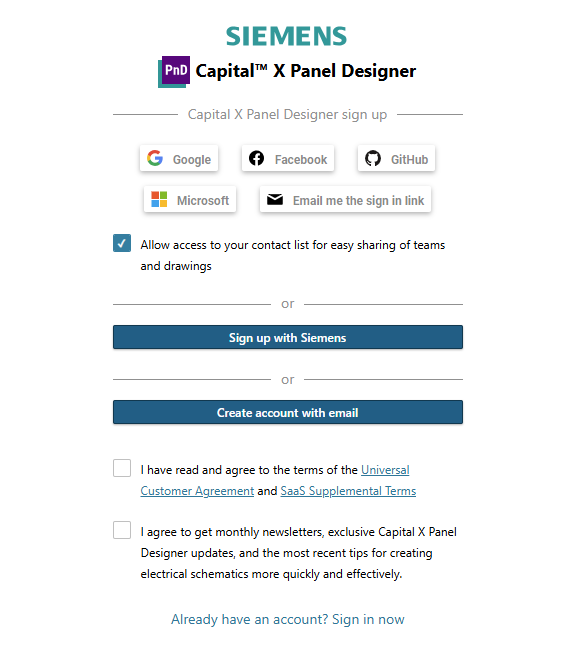
As páginas antigas de login e cadastro não estão mais disponíveis.
As páginas anteriores de login e cadastro não estão mais em uso. A partir de agora, todos devem fazer login usando o ID da Siemens.
O que acontece aos seus favoritos existentes?
- Favorito da página de login antiga: redireciona você para o seu painel de controle. Se você não estiver conectado, será redirecionado para a página de login do Siemens ID.
- Todos os outros favoritos: redirecionam você para oCapital X Panel Designer Página inicial. Após fazer login, você será redirecionado para a página que você adicionou aos favoritos.
Encontre a seção certa para você - navegação rápida
- Você já usa o Siemens ID para fazer login: consulte Fazendo login pela primeira vez (Usuários com Siemens ID existente)
- Você está conectado com uma conta de rede social, um link enviado por e-mail ou um e-mail/senha: consulte Configurando seu ID Siemens pela primeira vez.
- Você é um usuário novo, sem conta existente: veja também Como configurar seu ID Siemens pela primeira vez .
- Você já migrou e só quer fazer login como de costume: veja Como fazer login daqui para frente.
Acessando a tela de login
Independentemente do caminho que você escolher neste guia, você começará por um destes dois pontos:
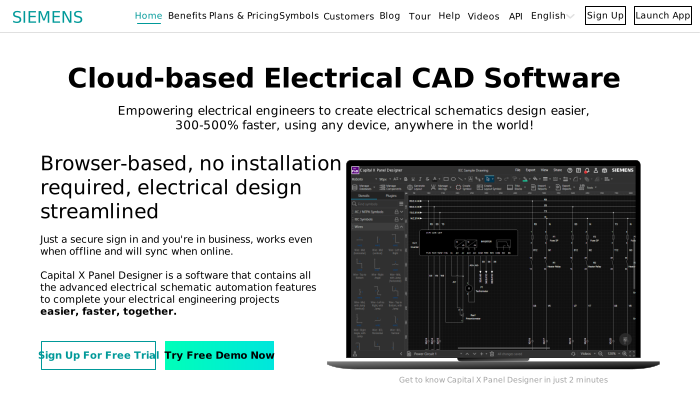
- Página inicial do Capital X Panel Designer . Para se cadastrar, clique em Cadastrar-se no canto superior direito. Para fazer login, clique em Iniciar aplicativo no canto superior direito.

Página inicial Capital X Panel Designer - Na página inicial do aplicativo Capital X Panel Designer , clique em Entrar .
Página inicial do aplicativo Capital X Panel Designer

Primeiro acesso (usuários com ID Siemens existente)
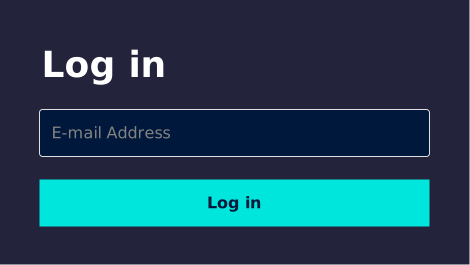
- Insira o endereço de e-mail que você usa atualmente para fazer login e clique em Entrar. Isso manterá suas equipes e sorteios existentes vinculados à sua conta.
Solicitação de login do ID Siemens - Você será redirecionado para a página de login do Siemens ID.
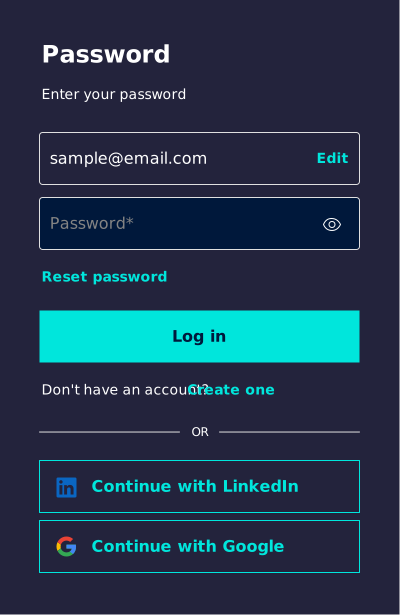
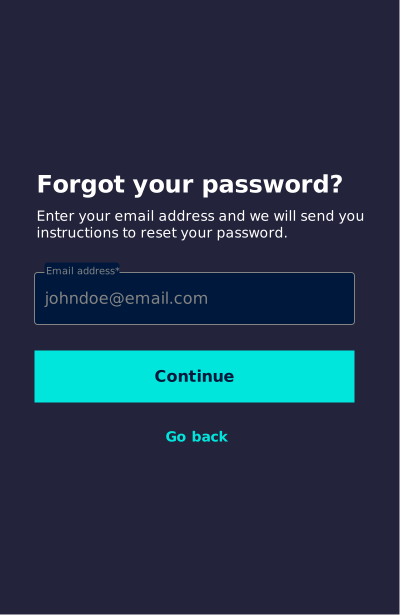
Página de login do Siemens ID - Digite o mesmo endereço de e-mail novamente, depois sua senha e clique em Entrar. Se você vir o erro "E-mail ou senha incorretos", clique em Redefinir senha e, quando solicitado, clique em Continuar. Em seguida, siga as instruções enviadas para sua caixa de entrada para redefinir sua senha.
Continue para redefinir a senha do ID Siemens. - Você será redirecionado para o seu painel de controle como de costume.
Configurando seu ID Siemens pela primeira vez
Se você estiver migrando de um login social, link enviado por e-mail ou senha: insira o endereço de e-mail que você usou para fazer login anteriormente. Se você usou um login social, insira o endereço de e-mail vinculado a essa conta social. Isso mantém suas equipes e sorteios existentes conectados à sua conta.
Se você é novo no Capital X Panel Designer e não possui uma conta existente, pode inserir qualquer endereço de e-mail que desejar.
- Insira seu endereço de e-mail conforme descrito acima e clique em Entrar.
Solicitação de login do ID Siemens - Você será redirecionado para a página de login do Siemens ID.
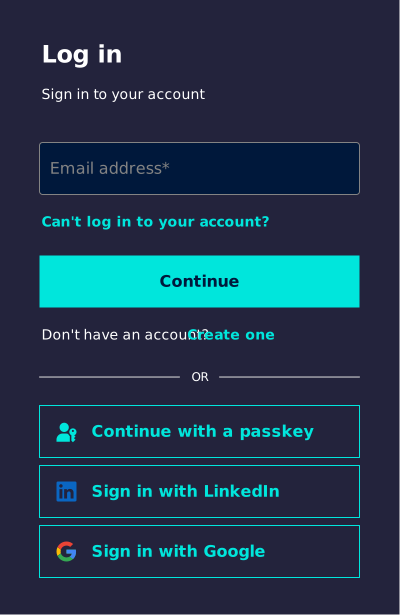
Página de login do Siemens ID - Clique em Criar uma conta ao lado de " Não tem uma conta? ". Você será redirecionado para a página de cadastro do Siemens ID.
- Escolha como você gostaria de criar sua conta:
- Assim que terminar, você será redirecionado para o seu painel de controle como de costume.
Opção 1: Criar uma conta Siemens ID com e-mail, senha ou chave de acesso
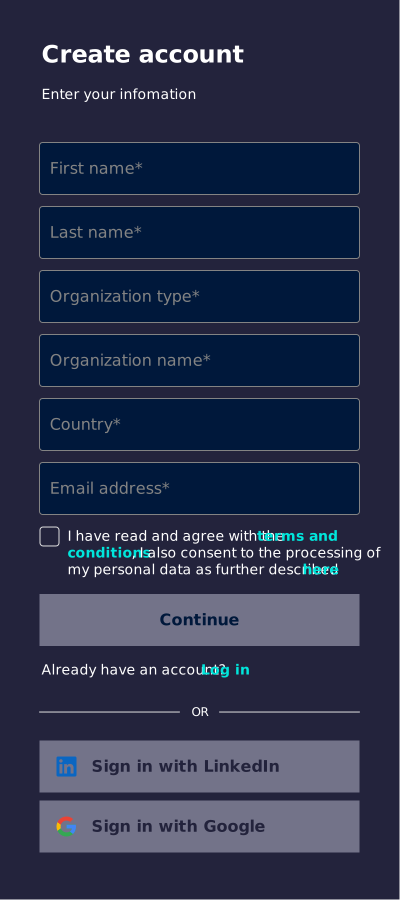
- Na página de cadastro do Siemens ID, insira as informações solicitadas, aceite os termos e condições e clique em Continuar. Se você vir a mensagem de erro "Algo deu errado. Tente novamente mais tarde", provavelmente você já possui uma conta Siemens ID. Nesse caso, siga as instruções em Primeiro acesso (usuários existentes do Siemens ID) . Se o problema persistir, entre em contato conosco através de »página da comunidade ou ">central de suporte .
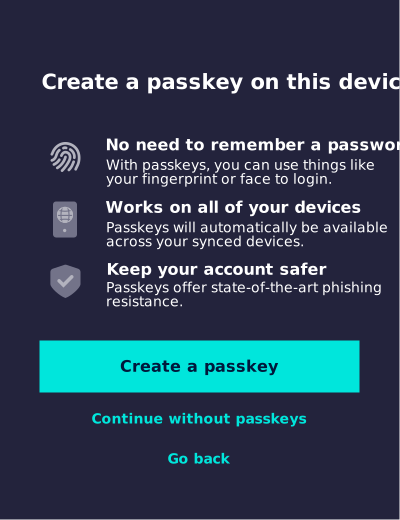
Página de inscrição do Siemens ID - Você será questionado se deseja configurar uma chave de acesso. Uma chave de acesso permite que você faça login com segurança sem precisar digitar uma senha todas as vezes.
- Para ignorar esta etapa e usar uma senha : clique em Continuar sem senhas , digite sua senha na próxima tela e clique em Criar conta .
Solicitação de senha de identificação Siemens - Para configurar uma senha : siga os passos abaixo para o seu dispositivo.
- No Windows:
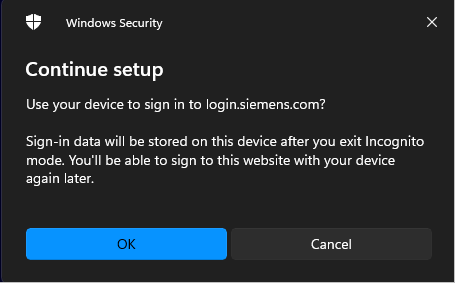
- Clique em OK na mensagem de segurança do Windows para continuar neste dispositivo.
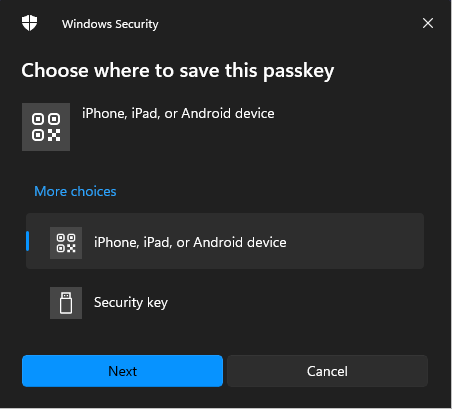
Aviso de segurança do Windows - Escolha onde salvar a chave de acesso: selecione iPhone, iPad ou dispositivo Android para salvá-la em seu dispositivo móvel ou Chave de segurança para usar uma chave de segurança. Clique em Avançar .
Escolha onde salvar esta chave de acesso.
- Clique em OK na mensagem de segurança do Windows para continuar neste dispositivo.
- No Windows:
- Para ignorar esta etapa e usar uma senha : clique em Continuar sem senhas , digite sua senha na próxima tela e clique em Criar conta .
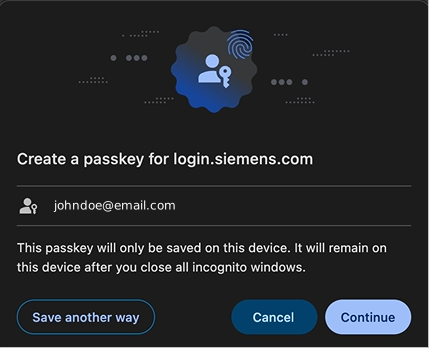
- Siga as instruções na tela para concluir a criação da chave de acesso. * No Mac:
- Uma mensagem será exibida solicitando a criação de uma chave de acesso.
2. Clique em Continuar para criar a chave de acesso.
Criar uma chave de acesso no Mac - Mudou de ideia sobre as informações que inseriu? Clique em Voltar na parte inferior da página.
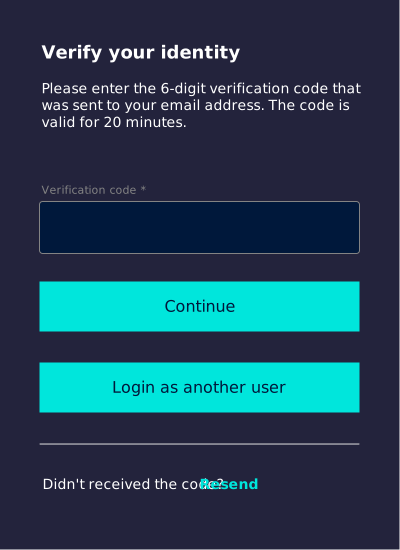
- Em seguida, você verificará sua identidade. Verifique sua caixa de entrada (e a pasta de spam, se necessário) para encontrar um código de 6 dígitos, insira-o no campo Código de verificação e clique em Continuar . Não recebeu o código? Clique em Reenviar . Precisa trocar de conta? Clique em Entrar como outro usuário .
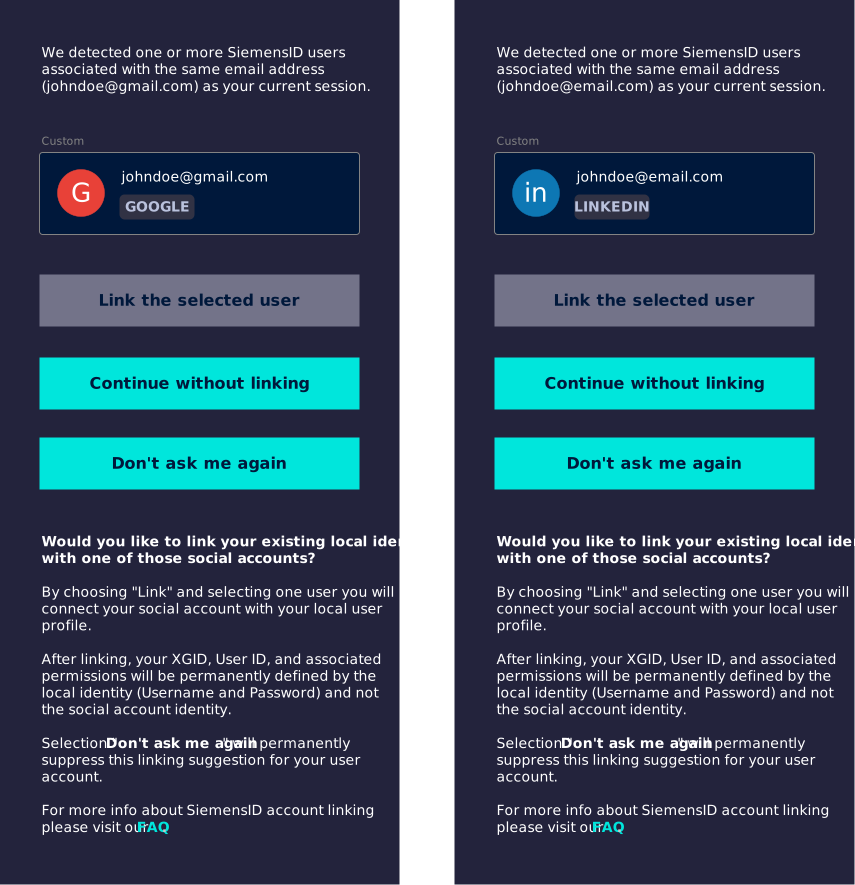
Verifique sua identidade - Se você já criou uma conta Siemens ID com o mesmo endereço de e-mail, mas com uma conta do Google ou do LinkedIn, você verá uma das seguintes páginas. Para vincular suas contas Siemens ID, selecione a conta existente que deseja vincular e clique em "Vincular o usuário selecionado" . Caso contrário, clique em " Continuar sem vincular" para prosseguir ou clique em " Não perguntar novamente" para suprimir permanentemente a mensagem. Clique em "Perguntas frequentes" para saber mais sobre como vincular contas Siemens ID.
Vinculação de conta Siemens ID
Opção 2: Crie uma conta Siemens ID com o LinkedIn
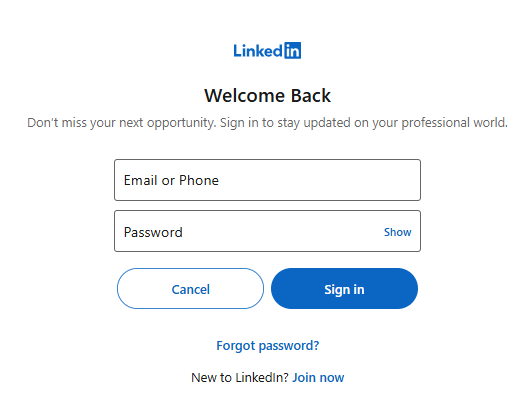
- Na página de cadastro do Siemens ID, aceite os termos e condições , role a página para baixo e clique em "Entrar com o LinkedIn" . Você será redirecionado para a página de login do LinkedIn.
Página de inscrição do Siemens ID - Faça login com suas credenciais do LinkedIn, se solicitado. Se você já possui uma conta Capital X Panel Designer , use a conta do LinkedIn vinculada ao mesmo endereço de e-mail.
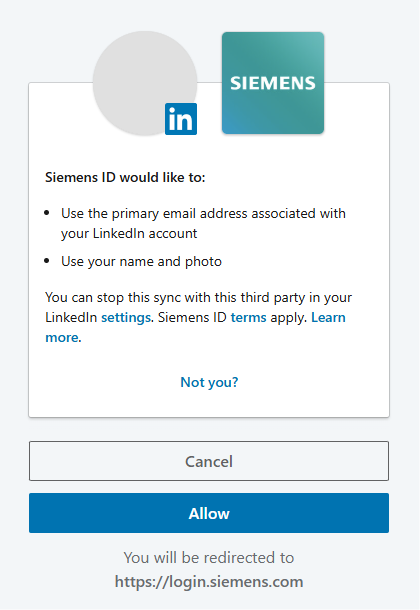
Página de login do LinkedIn - Clique em Permitir para que o Siemens ID acesse as informações da sua conta do LinkedIn.
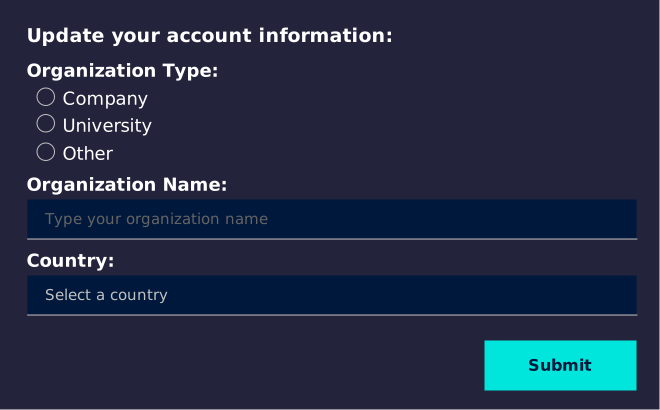
Permitir que o ID da Siemens acesse as informações da conta do LinkedIn - Você será redirecionado de volta para o ID da Siemens. Preencha os campos obrigatórios restantes.
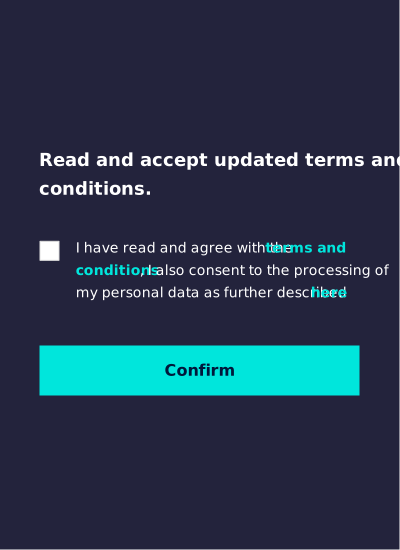
Atualize as informações da sua conta. - Aceite os termos e condições e clique em Confirmar .
Aceitar os termos e condições do ID Siemens - Se você já criou uma conta Siemens ID com o mesmo endereço de e-mail e senha, a seguinte página será exibida. Clique em SP para vincular sua conta no Portal de Suporte da Siemens ID. Caso contrário, clique em Continuar para prosseguir com o aplicativo ou clique em Não perguntar novamente para suprimir esta mensagem permanentemente.
Vinculação de conta Siemens ID
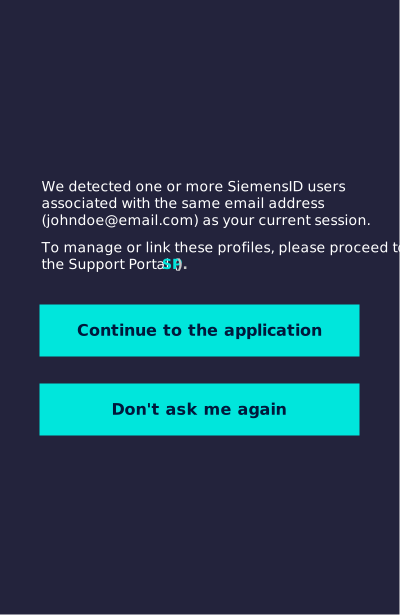
Opção 3: Criar uma conta Siemens ID com o Google
- Na página de cadastro do Siemens ID, aceite os termos e condições , role a página para baixo e clique em "Fazer login com o Google" . Você será redirecionado para a página de login do Google.
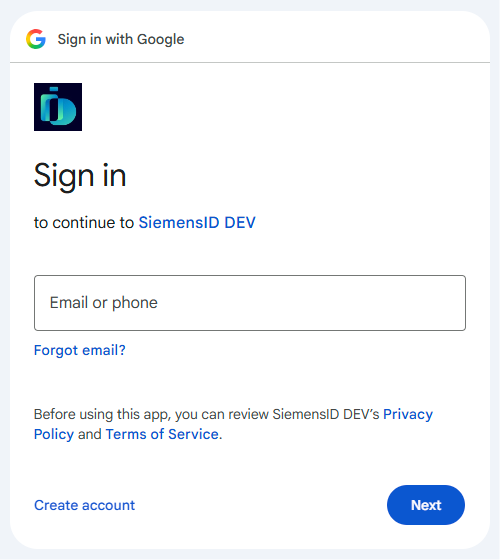
Página de inscrição do Siemens ID - Selecione uma das suas contas do Google em que está conectado ou insira seu endereço de e-mail do Google. Se você já possui uma conta Capital X Panel Designer , use o mesmo endereço de e-mail associado a ela.
Página de login do Google - Digite a senha da sua conta do Google, se solicitado.
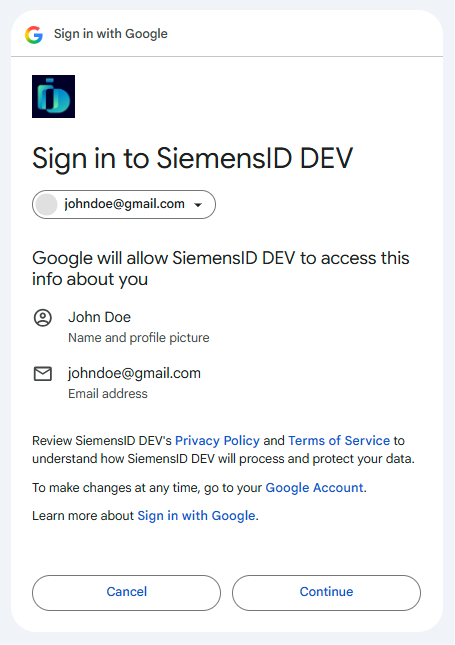
- Clique em Continuar para permitir que o Siemens ID acesse as informações da sua conta do Google.
Permita que o Siemens ID acesse as informações da sua conta do Google. - Você será redirecionado de volta para o ID da Siemens. Preencha os campos obrigatórios restantes.
Atualize as informações da sua conta. - Aceite os termos e condições e clique em Confirmar .
Aceitar os termos e condições do ID Siemens - Se você já criou uma conta Siemens ID com o mesmo endereço de e-mail e senha, a seguinte página será exibida. Clique em SP para vincular sua conta no Portal de Suporte da Siemens ID. Caso contrário, clique em Continuar para prosseguir com o aplicativo ou clique em Não perguntar novamente para suprimir esta mensagem permanentemente.
Vinculação de conta Siemens ID
A partir de agora, o login será feito
Depois de configurar seu ID Siemens, veja como fazer login sempre que precisar. Comece pela tela de login e escolha o método que corresponde à forma como você configurou sua conta.
- E-mail e senha
- Insira seu endereço de e-mail.
Solicitação de login do ID Siemens - Digite sua senha e clique em Entrar . Clique em Redefinir senha se você esqueceu sua senha.
Página de login do Siemens ID - Se você já criou uma conta Siemens ID com o mesmo endereço de e-mail, mas com uma conta do Google ou do LinkedIn, você verá uma das seguintes páginas. Para vincular suas contas Siemens ID, selecione a conta existente que deseja vincular e clique em "Vincular o usuário selecionado" . Caso contrário, clique em " Continuar sem vincular" para prosseguir ou clique em " Não perguntar novamente" para suprimir permanentemente a mensagem. Clique em "Perguntas frequentes" para saber mais sobre como vincular contas Siemens ID.
Vinculação de conta Siemens ID
- Digite sua senha e clique em Entrar . Clique em Redefinir senha se você esqueceu sua senha.
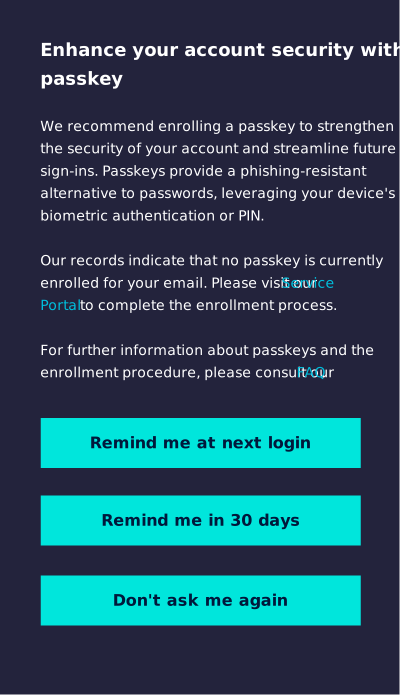
- Se você ainda não configurou uma senha, verá uma mensagem perguntando se deseja criar uma.
* Para configurar agora, clique em Portal de Serviços . Isso abrirá uma nova aba onde você poderá criar sua chave de acesso.
* Para decidir mais tarde, escolha por quanto tempo gostaria de ser lembrado: Lembrar-me no próximo login , Lembrar-me em 30 dias ou Não perguntar novamente .
* Clique em Perguntas Frequentes para obter mais informações sobre chaves de acesso.
Solicitação de criação de chave de acesso Siemens ID - Você será redirecionado para o seu painel de controle.
- LinkedIn ou Google
- Na página de login, insira seu endereço de e-mail.
- Clique em "Entrar com o LinkedIn" ou "Entrar com o Google" .
Página de login do Siemens ID
- Clique em "Entrar com o LinkedIn" ou "Entrar com o Google" .
- Faça login na sua conta de rede social, se solicitado.
- Se você já criou uma conta Siemens ID com o mesmo endereço de e-mail e senha, a seguinte página será exibida. Clique em SP para vincular sua conta no Portal de Suporte da Siemens ID. Caso contrário, clique em Continuar para prosseguir com o aplicativo ou clique em Não perguntar novamente para suprimir esta mensagem permanentemente.
Vinculação de conta Siemens ID
- Se você já criou uma conta Siemens ID com o mesmo endereço de e-mail e senha, a seguinte página será exibida. Clique em SP para vincular sua conta no Portal de Suporte da Siemens ID. Caso contrário, clique em Continuar para prosseguir com o aplicativo ou clique em Não perguntar novamente para suprimir esta mensagem permanentemente.
- Você será redirecionado para o seu painel de controle.
- Senha
- Na página de login, insira seu endereço de e-mail.
- Clique em Editar ao lado do seu endereço de e-mail.
Página de login do Siemens ID - Clique em Continuar com uma chave de acesso .
Página de login do Siemens ID
- Clique em Editar ao lado do seu endereço de e-mail.
- Siga as instruções na tela para fazer login.
- Se você já criou uma conta Siemens ID com o mesmo endereço de e-mail, mas com uma conta do Google ou do LinkedIn, você verá uma das seguintes páginas. Para vincular suas contas Siemens ID, selecione a conta existente que deseja vincular e clique em "Vincular o usuário selecionado" . Caso contrário, clique em " Continuar sem vincular" para prosseguir ou clique em " Não perguntar novamente" para suprimir permanentemente a mensagem. Clique em "Perguntas frequentes" para saber mais sobre como vincular contas Siemens ID.
Vinculação de conta Siemens ID
- Se você já criou uma conta Siemens ID com o mesmo endereço de e-mail, mas com uma conta do Google ou do LinkedIn, você verá uma das seguintes páginas. Para vincular suas contas Siemens ID, selecione a conta existente que deseja vincular e clique em "Vincular o usuário selecionado" . Caso contrário, clique em " Continuar sem vincular" para prosseguir ou clique em " Não perguntar novamente" para suprimir permanentemente a mensagem. Clique em "Perguntas frequentes" para saber mais sobre como vincular contas Siemens ID.
- Você será redirecionado para o seu painel de controle.
Ainda está com problemas para entrar? Verifique se você está usando o endereço de e-mail vinculado à sua conta Capital X Panel Designer e certifique-se de estar acessando a página de login atual, e não uma página salva nos favoritos. Se ainda tiver dúvidas, siga as instruções em nosso [link para a documentação/plataforma de ajuda]. A página da comunidade é a maneira mais rápida de entrar em contato conosco.