Gerando e exportando relatórios
Gerando relatórios
A maioria dos relatórios pode ser gerada dentro de um desenho e exportada como valores separados por tabulação (.tsv). Para gerar um relatório dentro de um desenho, basta arrastar e soltar um símbolo de relatório do estêncil Relatórios, clicar com o botão direito e selecionar Gerar .
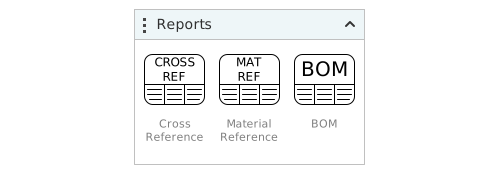
Os símbolos de relatório podem ser redimensionados arrastando suas alças e quando um relatório é gerado,Capital X Panel Designer criar automaticamente símbolos de relatório adicionais se o conteúdo ultrapassar um único símbolo. As colunas nos símbolos do relatório podem ser redimensionadas clicando no símbolo do relatório, depois em qualquer coluna e arrastando as alças. Algumas colunas podem conter opções para ocultar uma coluna, basta clicar com o botão direito do mouse em uma coluna quando ela estiver selecionada e escolher Ocultar coluna .
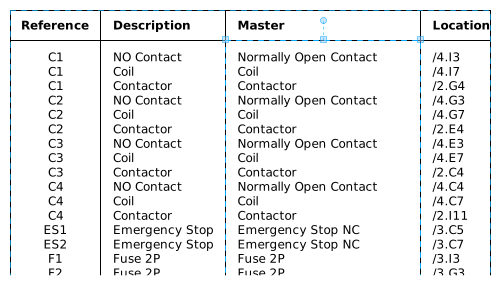
Relatório de referência cruzada
O relatório de referência cruzada lista todas as referências, descrições, mestre de símbolos e suas localizações.
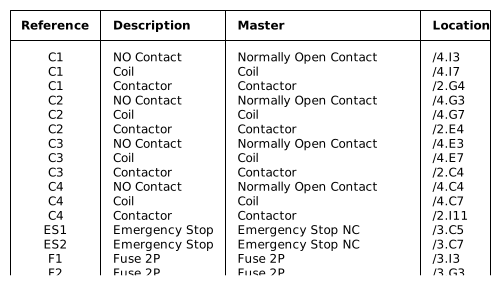
Relatório de referência de material
O relatório de referência de material lista todas as referências, agrupamentos, informações de componentes e descrições.
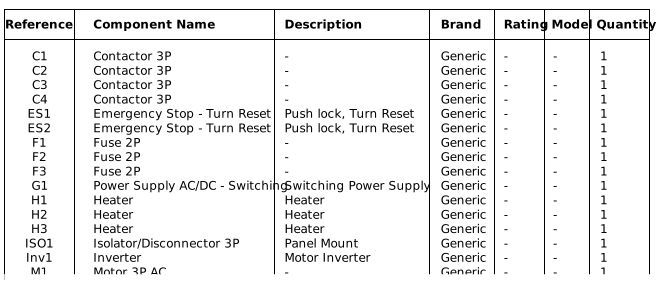
Ao exportar Referência de Material, a guia Referência será exibida. Por padrão, todas as referências serão exportadas. Os usuários podem clicar nas referências seletivamente, para exportar um conjunto menor de referências. Exporte um conjunto menor de referências para edição em um arquivo .tsv.
Importando material de referência
Para importar um relatório de referência de material para um desenho:
- Primeiro, exporte um relatório de referência de material.
- O relatório DEVE ser exportado com TODOS os campos para que seja usado como arquivo de importação.
- Após a geração do relatório, adicione linhas de componentes seguindo o formato do relatório, exclua ou modifique as informações do componente conforme necessário e salve o relatório.
- Em seguida, clique no menu Importar Relatórios | Relatório de referência de materiais e selecione o arquivo a ser importado (.tsv, .csv, .json)* Depois, clique no botão Importar .
A capacidade de importar relatório de referência de material permite que os usuários editem as informações dos componentes em lotes, onde essas informações podem ser facilmente copiadas do site do fabricante e coladas no relatório exportado. Depois de concluída a edição, todas essas informações de componentes, incluindo dimensões, podem ser facilmente importadas de volta para um desenho.
Relatório de lista de materiais
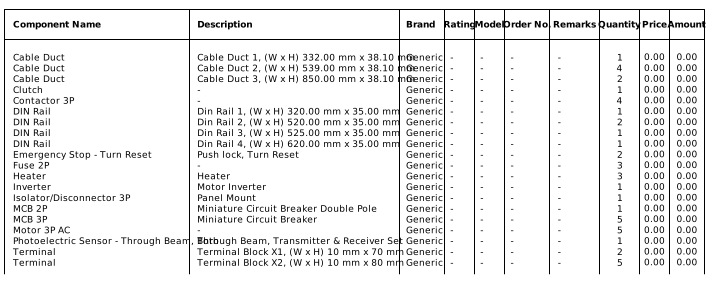
O relatório Lista de materiais lista todos os componentes usados em um esquema, incluindo informações de componentes, subtotais e totais. As descrições personalizadas dos bornes, dutos e trilhos DIN serão mostradas juntamente com suas dimensões (largura x altura).
Relatório de referência de cabo
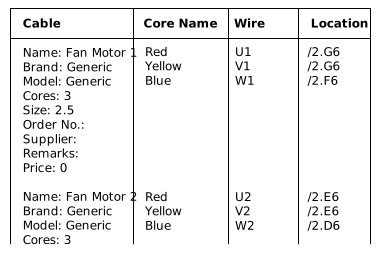
O relatório de referência de cabos lista todos os cabos usados em um desenho, incluindo informações sobre os cabos, nomes dos condutores, nomes dos fios, nomes das linhas individuais e suas respectivas localizações.
Relatório de conexões (de / para)
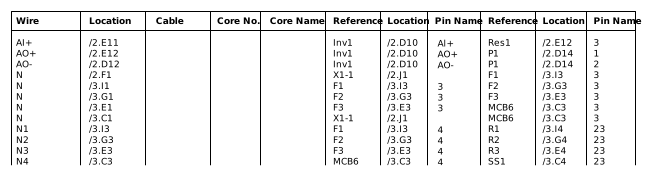
O relatório de conexões lista todos os fios em seus esquemas, sua localização, informações do cabo e suas conexões, incluindo exatamente qual símbolo o fio está conectado, suas referências, localização e nomes de pinos.
Relatório de lista de materiais de cabo
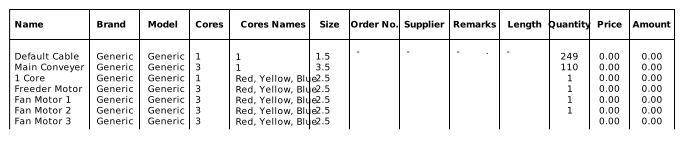
O relatório Lista de materiais de cabos lista todos os cabos usados em um esquema, incluindo informações de cabos, subtotais e totais.
Exportando relatórios
Para exportar relatórios:
- Clique no menu Exportar Relatório e selecione o relatório a ser exportado.
Exportando relatório de lista de materiais para OpenBom
Para exportar o relatório da lista de materiais para OpenBom:
- Clique no menu Exportar relatório e selecione Relatório de lista de materiais (BOM)
- Marque as opções Exportar para OpenBom
- Entrar OpenBom emCapital X Panel Designer
- Clique em OK para exportar o relatório para OpenBOM
- Veja o relatório exportado no OpenBom
Publicar relatório de lista de materiais no Teamcenter
Este recurso está disponível apenas no Teamcenter 2312, 2406, 2412 e 2506. O Teamcenter Foundation e o Teamcenter de 4 camadas são necessários para a integração. Antes de publicar o relatório da lista de materiais no Teamcenter, algumas configurações devem ser realizadas.
Para configurar a integração do Teamcenter
- Instale o NGINX na sua instância do Teamcenter
- Modifique o conf/nginx.conf conforme abaixo e inicie o servidor
  worker_processes  1;

  events {
      worker_connections  128;
  }

  http {
      resolver DNS_SERVER_IP; // Replace DNS_SERVER_IP with your DNS server IP address.

      server {
          listen       8080 ssl; // Port number can be changed if needed
          server_name  localhost;

          // Path to your SSL certificate. SSL is required for Teamcenter integration
          ssl_certificate server.crt;
          ssl_certificate_key server.key;

          add_header 'Access-Control-Allow-Origin' "https://cloud.sw.siemens.com" always;
          add_header 'Access-Control-Allow-Methods' 'GET, POST, OPTIONS' always;
          add_header 'Access-Control-Allow-Headers' 'Authorization, Content-Type' always;
          add_header 'Access-Control-Allow-Credentials' 'true' always;
          proxy_cookie_flags ~ secure samesite=none;

          location /tc/ {
              proxy_pass http://localhost:8181/tc/;

              if ($request_method = OPTIONS) {
                  return 200;
              }
          }

          location /fmsRest/ {
              proxy_pass http://localhost:4544$request_uri;

              if ($request_method = OPTIONS) {
                  return 200;
              }
          }
      }
  }
- A porta de configuração acima é 8080, então o host do Teamcenter a ser inseridoCapital X Panel Designer deve incluir :8080
- Observação: HTTPS é necessário para que Capital X Panel Designer se comunique com o Teamcenter.
Em seguida, insira o host do Teamcenter na caixa de diálogo Preferências.
Para entrar no host do Teamcenter
- Clique no menu Arquivo | Preferências
- Vá para a seção Integrações
- Insira o host do Teamcenter
Se você estiver usando o Teamcenter Essentials, atualize o mapeamento definindo o tipo de item como Design e o tipo de revisão como DesignRevision . Para obter instruções passo a passo sobre como atualizar o mapeamento, consulte Mapeando campos de componentes para campos do Teamcenter.
Para publicar o relatório da lista de materiais no Teamcenter, há duas maneiras principais de fazer isso. A primeira é criando uma nova lista de materiais, e a outra maneira é atualizando uma lista de materiais existente. Depois de criar ou selecionar uma lista de materiais no Teamcenter, atribua todos os componentes existentes aos componentes do Teamcenter para concluir a publicação do relatório da lista de materiais.
Para criar um relatório de lista de materiais do Teamcenter
- Clique no menu Aplicativos | Teamcenter e selecione Publicar BOM no Teamcenter
- Entre no Teamcenter emCapital X Panel Designer
- Selecione Criar nova lista de materiais
- Clique em Procurar para selecionar o local da lista de materiais e clique em OK
- Preencha o ID, Nome e Revisão, depois clique em OK
- Crie ou atribua componentes do Teamcenter a todos os componentes existentes
- Clique em OK para publicar BOM
Para atualizar um relatório de lista de materiais do Teamcenter
- Clique no menu Aplicativos | Teamcenter e selecione Publicar BOM no Teamcenter
- Entre no Teamcenter emCapital X Panel Designer
- Selecione Atualizar BOM existente
- Clique em Procurar para selecionar o arquivo BOM e clique em OK
- Preencha a Revisão e clique em OK
- Crie ou atribua componentes do Teamcenter a todos os componentes existentes
- Clique em OK para publicar a lista de materiais.
Criar ou atribuir componentes do Teamcenter
Ao publicar um relatório de lista de materiais do Teamcenter, todos os componentes existentes precisam ser atribuídos aos componentes do Teamcenter. Se não houver nenhum componente existente no Teamcenter, uma opção estará disponível para criar um componente do Teamcenter.
Para criar um componente do Teamcenter
- Clique em Criar
- Selecione o local e clique em OK
- Preencha o ID, Revisão e clique em OK
Para atribuir a um componente do Teamcenter
- Clique em Atribuir
- Selecione o componente e clique em OK
Mapeando campos de componentes para campos do Teamcenter
Ao publicar componentes no Teamcenter, os campos de componentes emCapital X Panel Designer podem ser mapeados em diferentes campos do Teamcenter.
Para mapear campos de componentes
- Clique no menu Arquivo | Preferências
- Vá para a seção Integrações
- Clique em Mapeamento
- Preencha os campos para mapear e clique em OK
Publicação do projeto como PDF no Teamcenter
Para publicar um projeto como PDF no Teamcenter, clique no menu Aplicativos | Teamcenter e selecione Publicar projeto no Teamcenter . Faça login no Teamcenter emCapital X Panel Designer Selecione o local e clique em OK para publicar o projeto como PDF no Teamcenter. Certifique-se de ter publicado a lista de materiais (BOM) no Teamcenter previamente.
Exportando banco de dados de componentes
DentroCapital X Panel Designer , os usuários podem adicionar, editar e excluir informações de componentes clicando em Manage Databases e selecionando Component database .
Para editar as informações do componente em lotes, clique em Exportar para exportar dados para edição, antes de importá-los de volta paraCapital X Panel Designer .
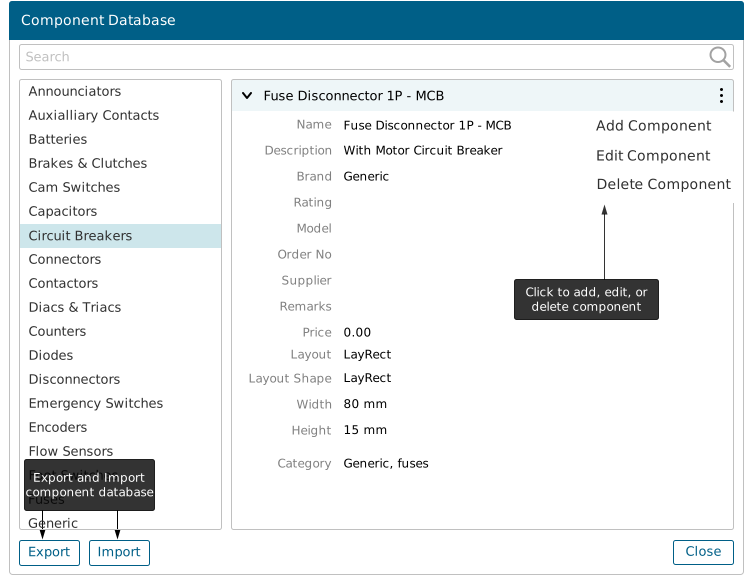
Para exportar o banco de dados de componentes:
- Clique em Manage Databases e selecione Component Database e clique emExport
Importando banco de dados de componentes
Depois de editar as informações do banco de dados de componentes exportados, essas informações podem ser importadas de volta paraCapital X Panel Designer .
Para importar o banco de dados de componentes:
- Clique em Manage Databases e selecione Component Database e clique emImport
- Escolha o arquivo de origem do qual importar (.tsv, .csv, .json)
Exportando banco de dados de cabos
DentroCapital X Panel Designer , os usuários podem adicionar, editar e excluir informações de cabos do banco de dados clicando em Gerenciar bancos de dados e selecionando Banco de dados de cabos .
Para editar as informações do cabo em lotes, selecione Exportar para exportar dados para edição, antes de importar de volta paraCapital X Panel Designer .
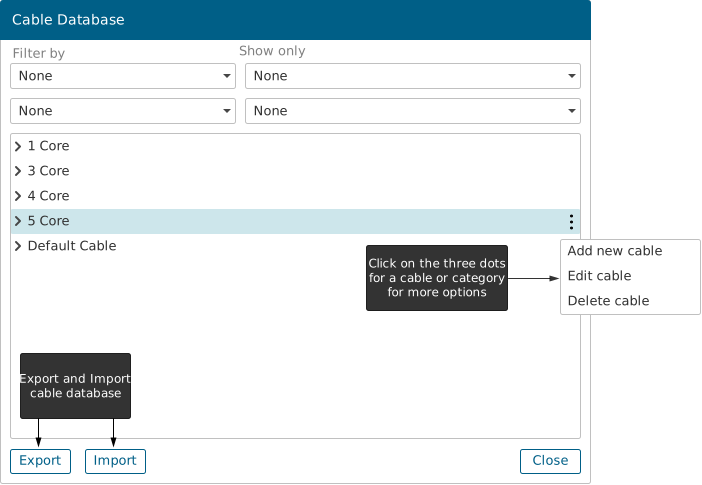
Para exportar o banco de dados de cabos:
- Clique em Gerenciar bancos de dados | Banco de dados de cabos e clique emExport
Importando banco de dados de cabos
Depois de editar as informações do banco de dados de cabos exportados, essas informações podem ser importadas de volta paraCapital X Panel Designer .
Para importar banco de dados de cabos:
- Clique em Gerenciar banco de dados | Banco de dados de cabos e clique emImport
- Selecione o arquivo de origem para importar (.tsv, .csv, .json).
Exportando símbolos no desenho
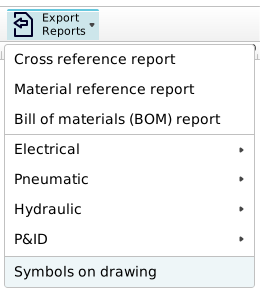
Símbolos esquemáticos em desenhos podem ser exportados para que suas referências, descrições e nomes de pinos possam ser editados em lotes antes de serem importados de volta para os desenhos.
Para exportar símbolos no desenho:
- Clique em Exportar Relatórios e selecione Símbolos no desenho .
Importando símbolos no desenho
Depois de editar os detalhes das informações para os símbolos nos desenhos, essas informações podem ser importadas de volta para um desenho.
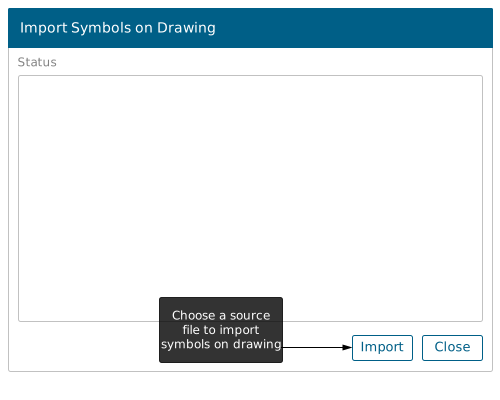
Para importar símbolos no desenho:
- Clique em Importar Relatórios e selecione Símbolos no desenho .
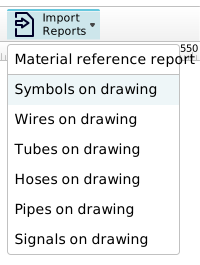
- CliqueImport em seguida, escolha um arquivo de origem.
Exportar fios no desenho
Os nomes dos fios em desenhos podem ser exportados para que seus nomes possam ser editados em lotes antes de serem importados de volta para os desenhos.
Para exportar fios no desenho:
- Clique em Export Reports e selecione Wires no desenho .
Importar fios no desenho
Depois de editar os nomes dos fios em desenhos em uma planilha, essas informações podem ser importadas de volta para um desenho.
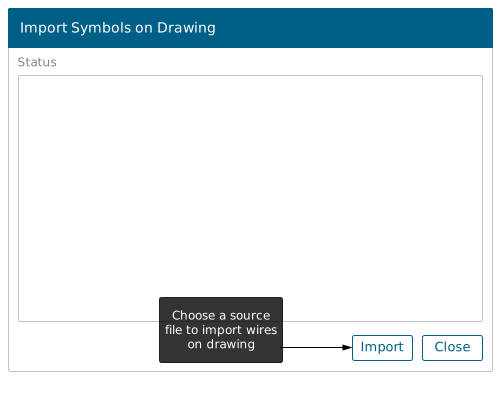
Para importar fios no desenho:
- Clique em Importar Relatórios e selecione Fios no desenho .
- CliqueImport em seguida, escolha um arquivo de origem.
Gerando sumário
Para usar o Índice:
- Os usuários devem usar o bloco de Texto Automático de Título do estêncil de Bloco de Título.
- Insira o texto do Título Automático em seu Bloco de Título e crie seu próprio bloco de título, ou use um bloco de título fornecido porCapital X Panel Designer .
- Arraste e solte os blocos de título em todas as páginas do desenho.
- Solte o relatório de Índice (TOC) do estêncil Relatórios em seus desenhos.
- Clique com o botão direito e selecione Gerar TOC .
- Marque os dados do bloco de título que você deseja mostrar em seu relatório.
- Capital X Panel Designer digitalizará automaticamente todas as páginas para criar o Índice.
Exportando um relatório de conectividade para Designcenter Solid Edge
O Relatório de Conectividade fornece informações detalhadas sobre as conexões entre os componentes do seu projeto, incluindo detalhes de cabos e condutores, como o comprimento do condutor. Você pode exportar este relatório como um arquivo compatível com a importação para o Solid Edge .
Para exportar o relatório de conectividade deCapital X Panel Designer :
- Clique em Exportar Relatórios e selecione Relatório de Conectividade no menu suspenso.
Na caixa de diálogo, clique no menu suspenso Tipo e escolha o tipo de esquema (por exemplo, Elétrico).
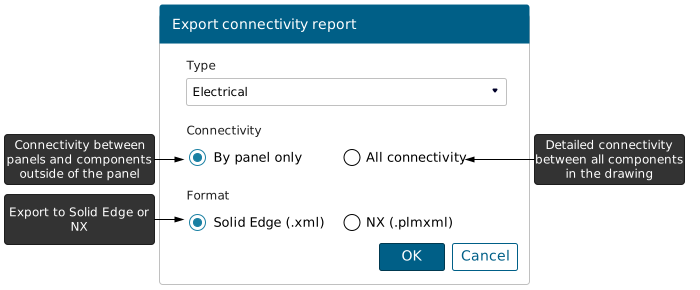
- Em Conectividade , escolha uma das seguintes opções:
- Somente por painel: Exporta apenas as conexões entre vários painéis e componentes externos aos painéis.
- Conectividade completa: Exporta as conexões detalhadas entre todos os componentes no desenho.
- Selecione o botão de opção Solid Edge (.xml) como formato de exportação.
- Clique em OK para exportar o relatório.
Para importar o relatório de conectividade para o Designcenter Solid Edge :
- Inicie o Designcenter Solid Edge .
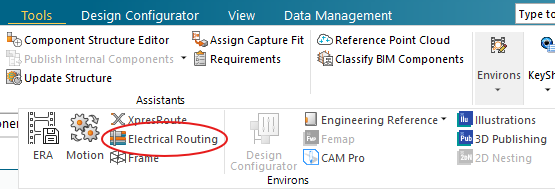
Na guia Ferramentas , clique em Ambientes e selecione Roteamento Elétrico .
Na guia Início , clique em Assistente de Chicote .
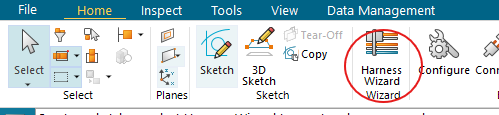
Na caixa de diálogo, abra o menu suspenso Aplicativo ECAD e selecione Capital X Panel Designer .
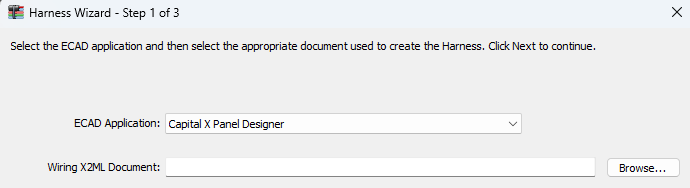
- Clique no botão Procurar e selecione o relatório de conectividade exportado (arquivo .xml).
- Clique no botão Próximo .
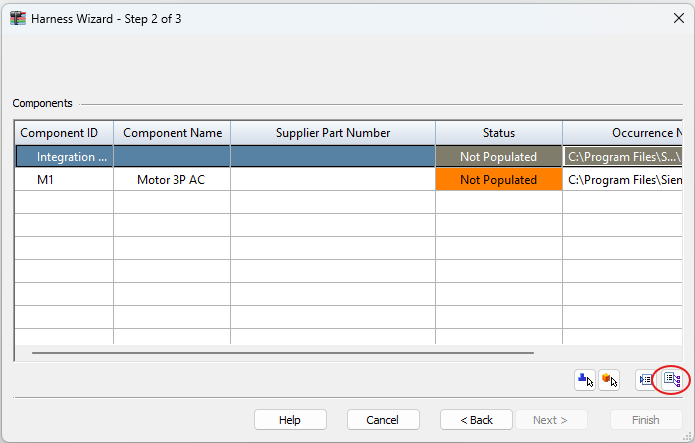
- Analise a lista de componentes. Mapeie as partes correspondentes (arquivos .par) aos componentes, se necessário.
Clique no ícone Preencher para preencher as partes e clique em Próximo .
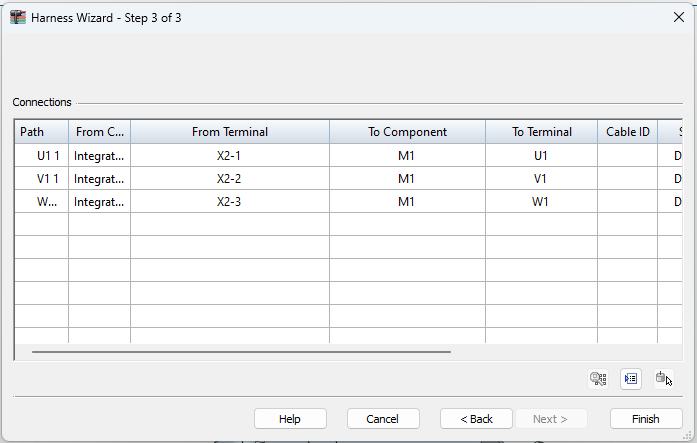
Analise a lista de conectividade. Atribua os terminais às respectivas partes conforme necessário e clique em Concluir para finalizar a importação.
Importando relatório de conectividade do Designcenter Solid Edge
O comprimento do núcleo atualizado pode ser exportado do Designcenter Solid Edge e importado paraCapital X Panel Designer .
Para exportar o comprimento do núcleo do Designcenter Solid Edge :
- Vá em Arquivo , clique em Salvar como e selecione Salvar como ECAD .
- Na caixa de diálogo, abra o menu suspenso Aplicativo ECAD e selecione Capital X Panel Designer .
- Clique em Salvar como para selecionar o local de exportação.
- Clique em OK para exportar o comprimento do núcleo como um arquivo .xml.
Para importar o relatório de conectividade paraCapital X Panel Designer :
- Clique em Importar Relatórios e selecione Relatório de Conectividade no menu suspenso.
Na caixa de diálogo, clique no botão Importar e selecione o arquivo .xml exportado do Designcenter Solid Edge .
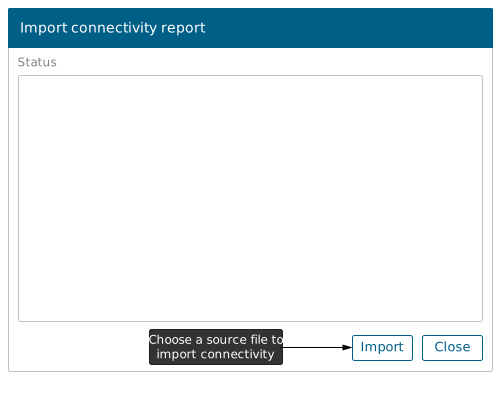
- Assim que a importação for concluída, o comprimento do núcleo emCapital X Panel Designer Será atualizado automaticamente.
Exportando relatório de conectividade para Designcenter X
O Relatório de Conectividade fornece informações detalhadas sobre as conexões entre os componentes do seu projeto, incluindo detalhes de cabos e condutores, como o comprimento do condutor. Você pode exportar este relatório como um arquivo compatível com a importação para o Designcenter X.
Para exportar o relatório de conectividade deCapital X Panel Designer :
- Clique em Exportar Relatórios e selecione Relatório de Conectividade no menu suspenso.
Na caixa de diálogo, clique no menu suspenso Tipo e escolha o tipo de esquema (por exemplo, Elétrico).
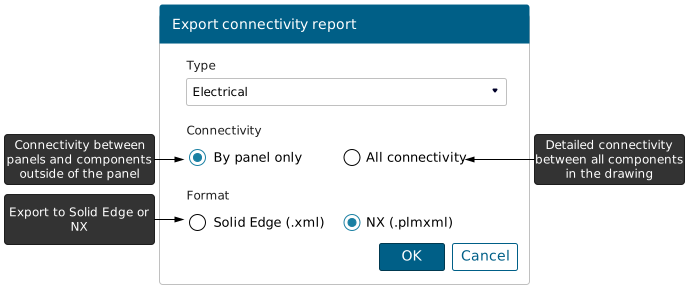
- Em Conectividade , escolha uma das seguintes opções:
- Somente por painel: Exporta apenas as conexões entre vários painéis e componentes externos aos painéis.
- Conectividade completa: Exporta as conexões detalhadas entre todos os componentes no desenho.
- Selecione o botão de opção NX (.plmxml) como formato de exportação.
- Clique em OK para exportar o relatório.
Para importar o relatório de conectividade para Designcenter X:
- Inicie Designcenter X.
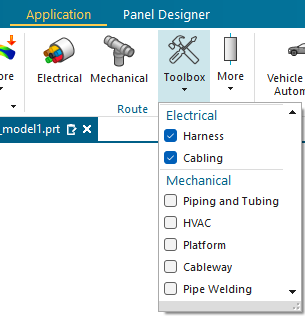
- Na guia Aplicativo , clique em Elétrico .
Ainda na guia Aplicativo , clique em Caixa de ferramentas e certifique-se de que a opção Chicote esteja marcada.
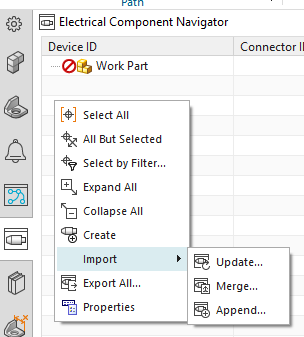
Vá para o Navegador de Componentes Elétricos , clique com o botão direito e selecione Importar | Atualizar .
- Selecione o relatório de conectividade exportado (arquivo .plmxml) e os componentes serão listados no Navegador de Componentes Elétricos .
- Clique com o botão direito do mouse em cada componente e selecione "Inserir" para adicionar o componente ao Designcenter X. Repita o processo para todos os componentes, se necessário.
- Na guia Início , clique em Caminho da Spline e selecione as portas de dois componentes para criar uma linha de conexão.
Depois de adicionar as linhas de conexão, você pode abrir o Navegador de Conexões Elétricas para visualizar os detalhes dos cabos e condutores.
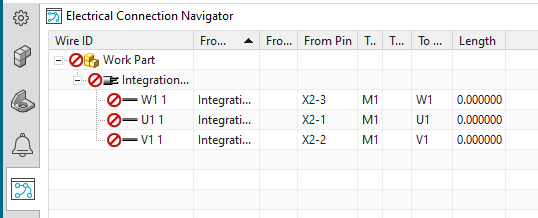
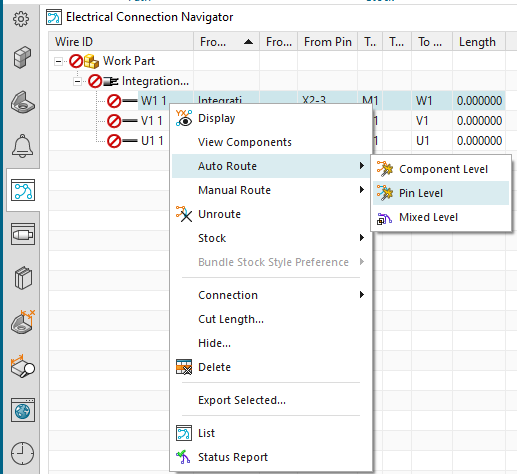
Clique com o botão direito do mouse em uma conexão e selecione Roteamento Automático | Nível de Pino para rotear as conexões automaticamente. O comprimento será gerado após o roteamento automático.
Importando relatório de conectividade do Designcenter X
Para importar o relatório de conectividade paraCapital X Panel Designer :
- Clique em Importar Relatórios e selecione Relatório de Conectividade no menu suspenso.
- Na caixa de diálogo, clique no botão Importar e selecione o arquivo .plmxml exportado do Designcenter X.
- Assim que a importação for concluída, o comprimento do núcleo emCapital X Panel Designer Será atualizado automaticamente.
