Jak zalogować się lub zarejestrować za pomocą Siemens ID
Przewodnik po procesie uwierzytelniania z wykorzystaniem identyfikatora Siemens
Przeszliśmy na jednokrotną metodę logowania – Siemens ID – aby uprościć dostęp i wzmocnić bezpieczeństwo danych w naszych produktach. Jeśli obecnie logujesz się za pomocą konta w serwisie społecznościowym, linku przesłanego e-mailem lub kombinacji adresu e-mail i hasła, ten przewodnik przeprowadzi Cię przez zmiany i pokaże, co należy zrobić. Wystarczy skonfigurować Siemens ID tylko raz, bez wpływu na istniejące zespoły i rysunki, a następnie zalogujesz się za pomocą Siemens ID jak zwykle. W razie jakichkolwiek pytań odwiedź naszą stronę. ">strona społeczności, aby uzyskać pomoc.
Stare strony logowania i rejestracji nie są już dostępne
Poprzednie strony logowania i rejestracji nie są już używane. Od teraz wszyscy będą musieli logować się przy użyciu identyfikatora Siemens.
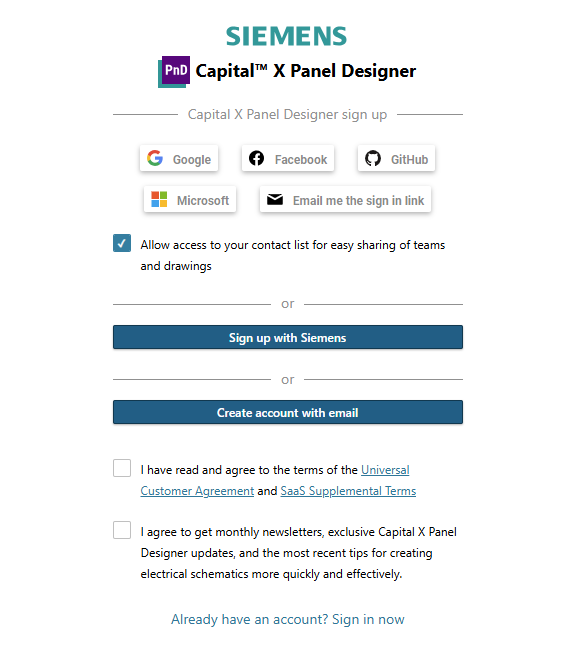
Co się stanie z Twoimi istniejącymi zakładkami
- Stara zakładka strony logowania: przekierowuje do pulpitu nawigacyjnego. Jeśli nie jesteś zalogowany, zostaniesz przekierowany na stronę logowania Siemens ID.
- Wszystkie inne zakładki: przekierowują doCapital X Panel Designer strona docelowa. Po zalogowaniu zostaniesz przeniesiony z powrotem na stronę, którą dodałeś do zakładek.
Znajdź odpowiednią sekcję dla siebie – szybka nawigacja
- Używasz już identyfikatora Siemens ID do logowania: zobacz Logowanie po raz pierwszy (istniejący użytkownicy identyfikatora Siemens ID)
- Obecnie logujesz się za pomocą konta w serwisie społecznościowym, linku przesłanego e-mailem lub adresu e-mail/hasła: zobacz Konfigurowanie identyfikatora Siemens po raz pierwszy
- Jesteś nowym użytkownikiem bez istniejącego konta: zapoznaj się również z sekcją Konfiguracja identyfikatora Siemens po raz pierwszy .
- Już dokonałeś przełączenia i chcesz się zalogować jak zwykle: zobacz Logowanie się dalej
Przejście do ekranu logowania
Bez względu na to, dokąd się udajesz w tym przewodniku, rozpoczniesz od jednego z dwóch miejsc:
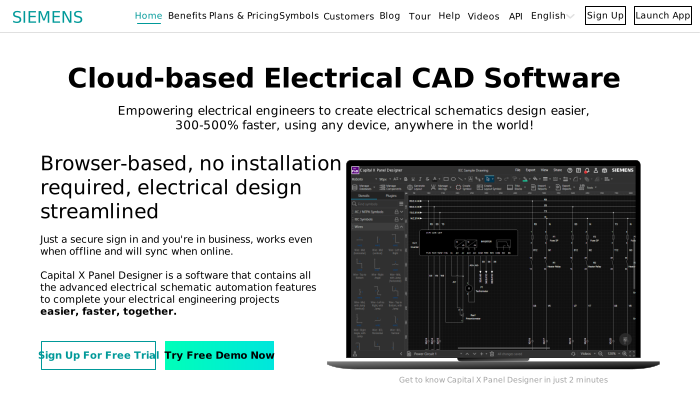
- Strona główna Capital X Panel Designer . Aby się zarejestrować, kliknij „Zarejestruj się” w prawym górnym rogu. Aby się zalogować, kliknij „Uruchom aplikację” w prawym górnym rogu.

Strona główna Capital X Panel Designer - Strona docelowa aplikacji Capital X Panel Designer , następnie kliknij Zaloguj .
Strona docelowa aplikacji Capital X Panel Designer

Logowanie po raz pierwszy (istniejący użytkownicy Siemens ID)
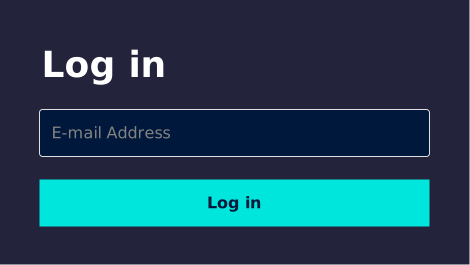
- Wprowadź adres e-mail, którego obecnie używasz do logowania, a następnie kliknij Zaloguj się. Dzięki temu istniejące zespoły i rysunki będą nadal połączone z Twoim kontem.
Monit logowania Siemens ID - Zostaniesz przekierowany na stronę logowania Siemens ID.
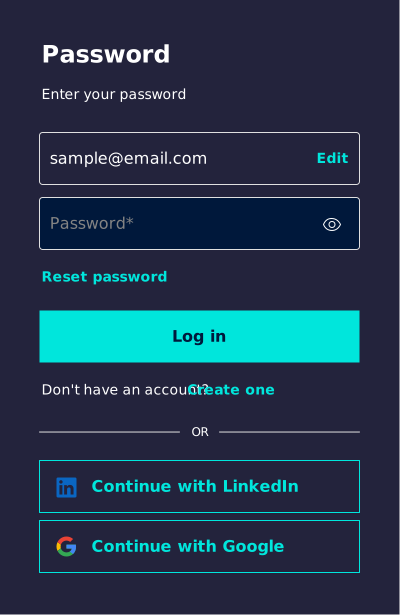
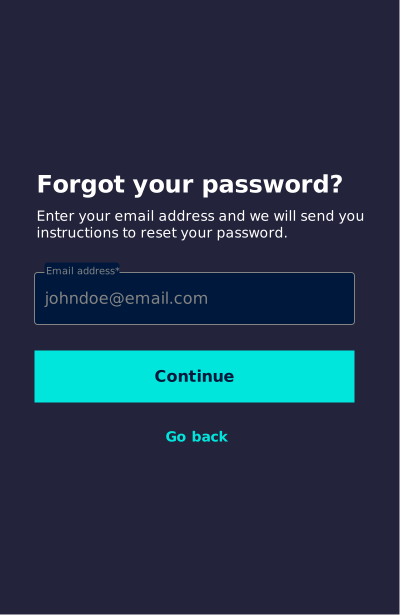
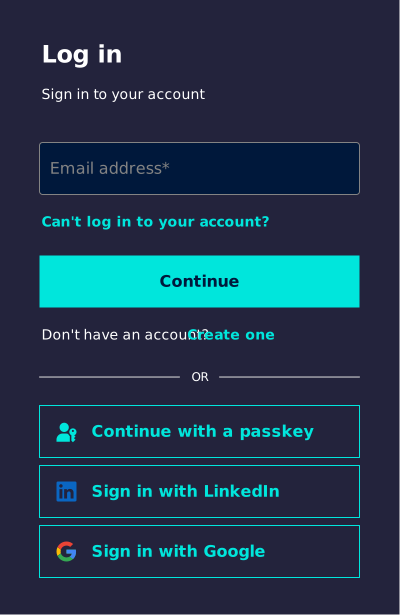
Strona logowania Siemens ID - Wpisz ponownie ten sam adres e-mail, a następnie swoje hasło i kliknij Zaloguj. Jeśli zobaczysz błąd „Nieprawidłowy adres e-mail lub hasło”, kliknij Zresetuj hasło i kliknij Kontynuuj po wyświetleniu monitu. Następnie postępuj zgodnie z instrukcjami wysłanymi na Twoją skrzynkę pocztową, aby zresetować hasło.
Kontynuuj resetowanie hasła Siemens ID - Zostaniesz przekierowany do pulpitu nawigacyjnego, jak zwykle.
Pierwsza konfiguracja identyfikatora Siemens
Jeśli przechodzisz z logowania społecznościowego, linku e-mail lub hasła: wprowadź adres e-mail, którego użyłeś wcześniej do logowania. Jeśli użyłeś logowania społecznościowego, wprowadź adres e-mail powiązany z tym kontem. Dzięki temu istniejące zespoły i losowania pozostaną połączone z Twoim kontem.
Jeśli jesteś nowym użytkownikiem Capital X Panel Designer i nie posiadasz jeszcze konta, możesz wpisać dowolny adres e-mail.
- Wpisz swój adres e-mail, jak opisano powyżej, a następnie kliknij Zaloguj się.
Monit logowania Siemens ID - Zostaniesz przekierowany na stronę logowania Siemens ID.
Strona logowania Siemens ID - Kliknij „Utwórz konto” obok „ Nie masz konta? ”. Zostaniesz przekierowany na stronę rejestracji identyfikatora Siemens.
- Wybierz, w jaki sposób chcesz utworzyć konto:
- Po zakończeniu zostaniesz przekierowany do pulpitu nawigacyjnego, jak zwykle.
Opcja 1: Utwórz konto Siemens ID, podając adres e-mail, hasło lub klucz dostępu
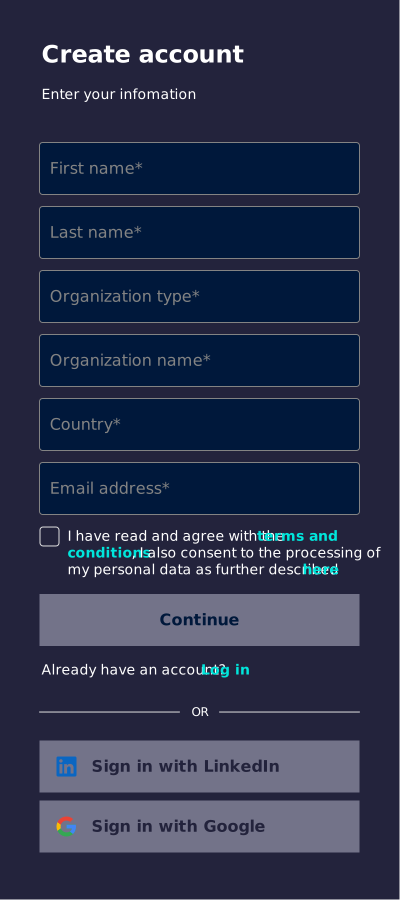
- Na stronie rejestracji Siemens ID wprowadź wymagane informacje, zaakceptuj regulamin i kliknij Kontynuuj. Jeśli pojawi się błąd „Coś poszło nie tak, spróbuj ponownie później”, prawdopodobnie posiadasz już konto Siemens ID. Postępuj zgodnie z instrukcjami w sekcji „Logowanie po raz pierwszy (istniejący użytkownicy Siemens ID) . Jeśli problem będzie się powtarzał, skontaktuj się z nami za pośrednictwem ">strona społeczności lub ">centrum wsparcia .
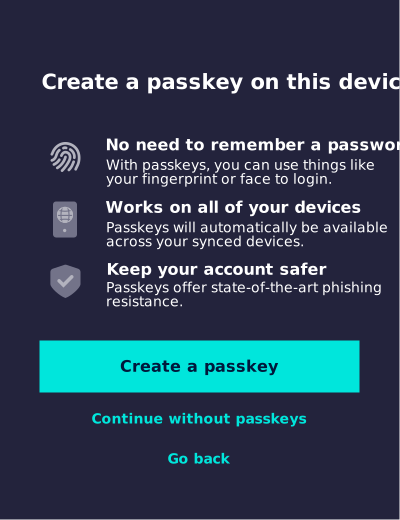
Strona rejestracji identyfikatora Siemens - Zostaniesz zapytany, czy chcesz ustawić klucz dostępu. Klucz dostępu pozwala na bezpieczne logowanie bez konieczności wpisywania hasła za każdym razem.
- Aby pominąć ten krok i użyć hasła , kliknij Kontynuuj bez kluczy dostępu , następnie wpisz hasło na następnym ekranie i kliknij Utwórz konto .
Monit o podanie klucza identyfikacyjnego Siemens - Aby ustawić kod dostępu , wykonaj poniższe kroki dla swojego urządzenia.
- W systemie Windows:
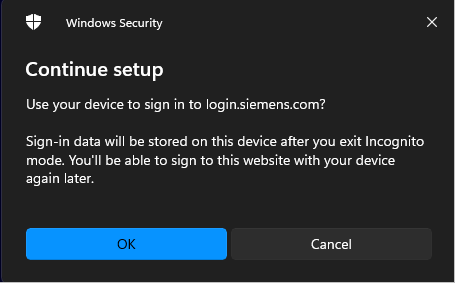
- Kliknij przycisk OK w oknie zabezpieczeń systemu Windows, aby kontynuować na tym urządzeniu.
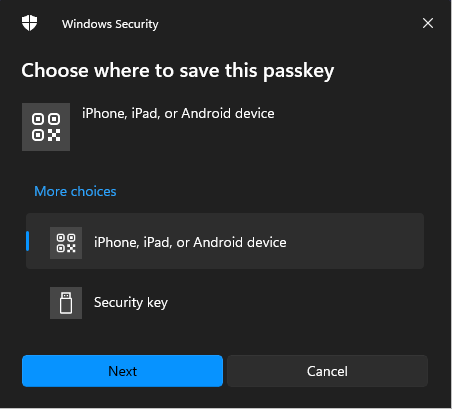
Monit zabezpieczeń systemu Windows - Wybierz miejsce zapisania klucza dostępu: wybierz iPhone'a, iPada lub urządzenie z systemem Android , aby zapisać go na urządzeniu mobilnym, lub Klucz bezpieczeństwa , aby użyć klucza bezpieczeństwa. Kliknij Dalej .
Wybierz miejsce, w którym chcesz zapisać ten klucz dostępu
- Kliknij przycisk OK w oknie zabezpieczeń systemu Windows, aby kontynuować na tym urządzeniu.
- W systemie Windows:
- Aby pominąć ten krok i użyć hasła , kliknij Kontynuuj bez kluczy dostępu , następnie wpisz hasło na następnym ekranie i kliknij Utwórz konto .
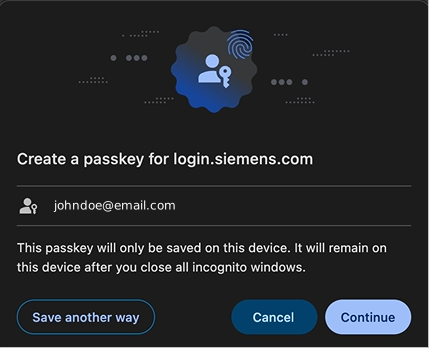
- Postępuj zgodnie z instrukcjami wyświetlanymi na ekranie, aby dokończyć tworzenie klucza dostępu. * Na komputerze Mac:
- Wyświetli się monit o utworzenie klucza dostępu.
2. Kliknij Kontynuuj , aby utworzyć klucz dostępu.
Utwórz klucz dostępu na komputerze Mac - Zmieniłeś zdanie co do wprowadzonych informacji? Kliknij „Wstecz” na dole strony.
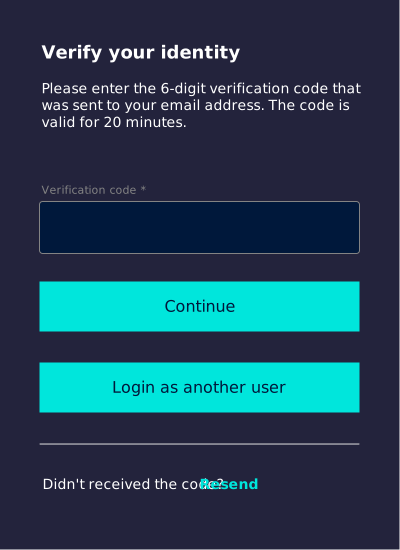
- Następnie zweryfikujesz swoją tożsamość. Sprawdź skrzynkę odbiorczą (i folder spamu, jeśli to konieczne) w poszukiwaniu 6-cyfrowego kodu, wpisz go w polu „Kod weryfikacyjny” i kliknij „Kontynuuj” . Nie otrzymałeś kodu? Kliknij „Wyślij ponownie” . Chcesz zmienić konto? Kliknij „Zaloguj się jako inny użytkownik” .
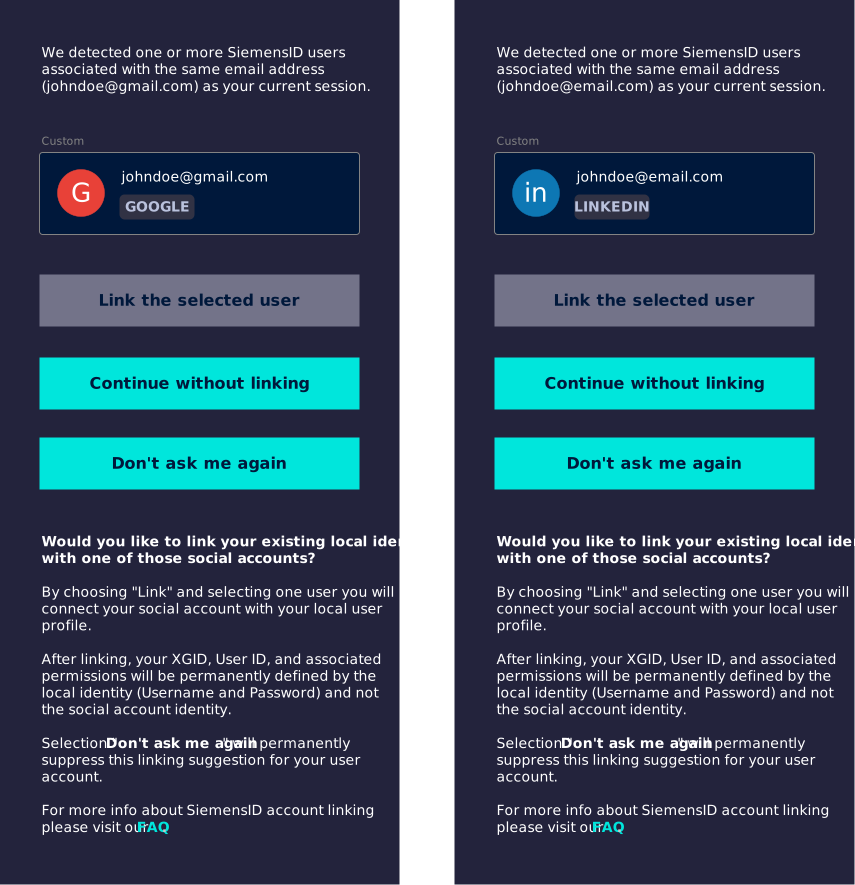
Zweryfikuj swoją tożsamość - Jeśli utworzyłeś już konto Siemens ID z tym samym adresem e-mail, ale z kontem Google lub LinkedIn, zostanie wyświetlona jedna z poniższych stron. Aby połączyć konta Siemens ID, wybierz istniejące konto, które chcesz połączyć, i kliknij „Połącz wybranego użytkownika” . W przeciwnym razie kliknij „Kontynuuj bez łączenia ”, aby kontynuować, lub „ Nie pytaj ponownie” , aby trwale wyłączyć komunikat. Kliknij „FAQ” , aby dowiedzieć się więcej o łączeniu kont Siemens ID.
Łączenie kont Siemens ID
Opcja 2: Utwórz konto Siemens ID w serwisie LinkedIn
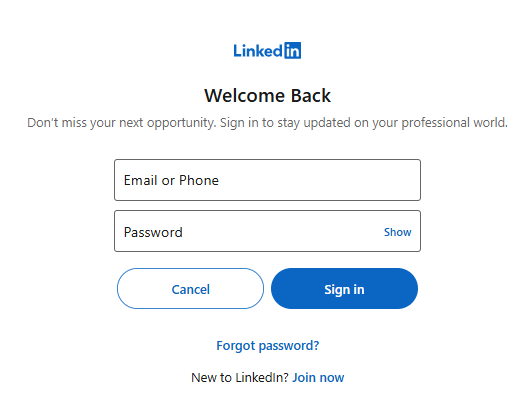
- Na stronie rejestracji identyfikatora Siemens ID zaakceptuj regulamin , przewiń w dół i kliknij „Zaloguj się przez LinkedIn” . Zostaniesz przekierowany na stronę logowania LinkedIn.
Strona rejestracji identyfikatora Siemens - Zaloguj się za pomocą swoich danych LinkedIn, jeśli pojawi się monit. Jeśli masz już konto Capital X Panel Designer , użyj konta LinkedIn powiązanego z tym samym adresem e-mail.
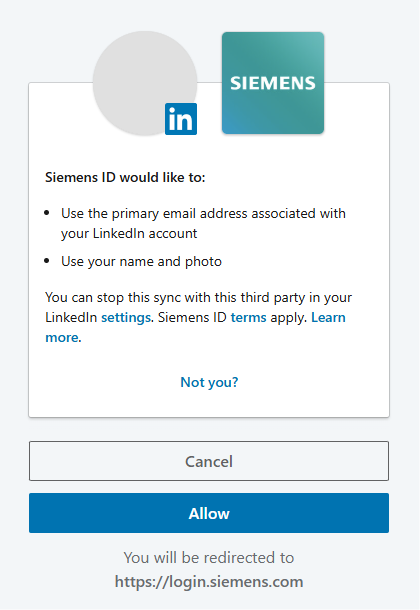
Strona logowania LinkedIn - Kliknij Zezwól , aby zezwolić Siemens ID na dostęp do informacji o Twoim koncie LinkedIn.
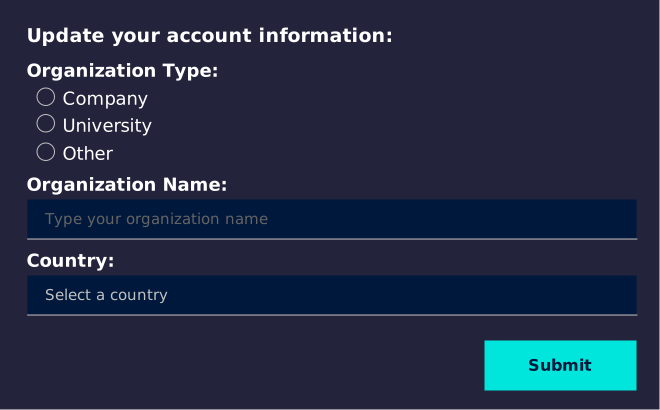
Zezwól użytkownikowi Siemens ID na dostęp do informacji o koncie LinkedIn - Zostaniesz przekierowany z powrotem do Siemens ID. Wypełnij wszystkie pozostałe wymagane pola.
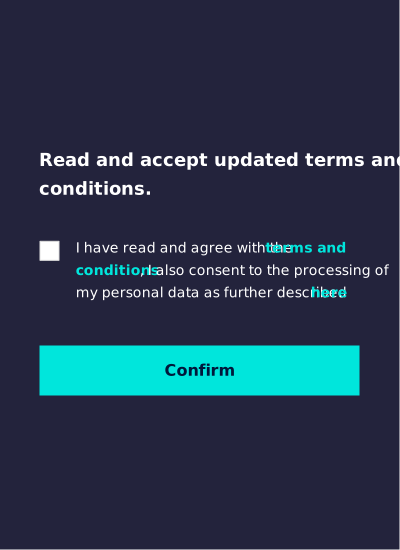
Zaktualizuj informacje o swoim koncie - Zaakceptuj regulamin i kliknij Potwierdź .
Akceptuję regulamin Siemens ID - Jeśli utworzyłeś już wcześniej konto Siemens ID z tym samym adresem e-mail, podając adres e-mail i hasło, zostanie wyświetlona następująca strona. Kliknij SP , aby połączyć swoje konto w Portalu Wsparcia Siemens ID. W przeciwnym razie kliknij Kontynuuj do aplikacji , aby kontynuować, lub kliknij Nie pytaj mnie ponownie, aby trwale wyłączyć ten komunikat.
Łączenie kont Siemens ID
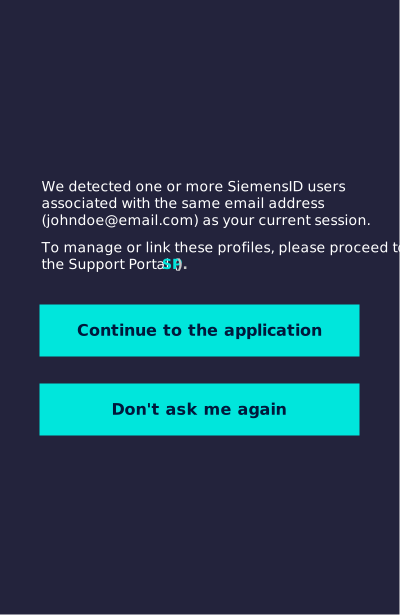
Opcja 3: Utwórz konto Siemens ID w Google
- Na stronie rejestracji identyfikatora Siemens ID zaakceptuj regulamin , przewiń w dół i kliknij „Zaloguj się przez Google” . Zostaniesz przekierowany na stronę logowania Google.
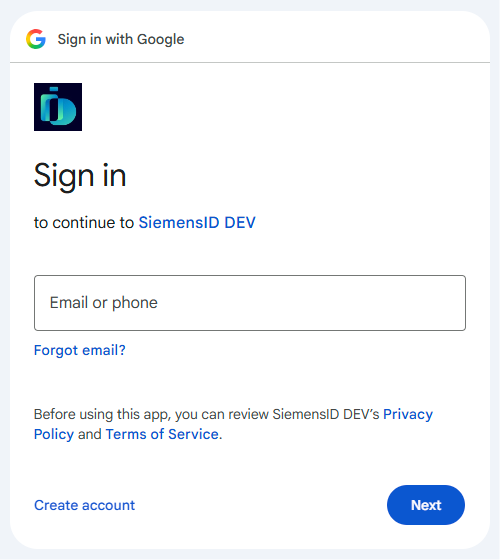
Strona rejestracji identyfikatora Siemens - Wybierz jedno z kont Google, na które się zalogowałeś, lub wpisz swój adres e-mail Google. Jeśli masz już konto Capital X Panel Designer , użyj tego samego adresu e-mail, z którym jest ono powiązane.
Strona logowania Google - Jeśli zostaniesz o to poproszony, wpisz hasło do swojego konta Google.
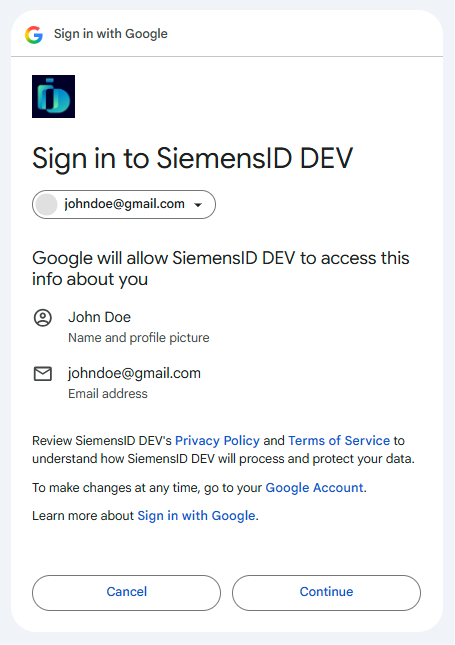
- Kliknij Kontynuuj , aby umożliwić Siemens ID dostęp do informacji o Twoim koncie Google.
Zezwól Siemens ID na dostęp do informacji o Twoim koncie Google - Zostaniesz przekierowany z powrotem do Siemens ID. Wypełnij wszystkie pozostałe wymagane pola.
Zaktualizuj informacje o swoim koncie - Zaakceptuj regulamin i kliknij Potwierdź .
Akceptuję regulamin Siemens ID - Jeśli utworzyłeś już wcześniej konto Siemens ID z tym samym adresem e-mail, podając adres e-mail i hasło, zostanie wyświetlona następująca strona. Kliknij SP , aby połączyć swoje konto w Portalu Wsparcia Siemens ID. W przeciwnym razie kliknij Kontynuuj do aplikacji , aby kontynuować, lub kliknij Nie pytaj mnie ponownie, aby trwale wyłączyć ten komunikat.
Łączenie kont Siemens ID
Logowanie do przodu
Po skonfigurowaniu identyfikatora Siemens ID, poniżej znajdziesz instrukcję, jak się logować za każdym razem. Zacznij od ekranu logowania, a następnie wybierz metodę odpowiadającą konfiguracji konta.
- Adres e-mail i hasło
- Wpisz swój adres e-mail.
Monit logowania Siemens ID - Wprowadź hasło i kliknij Zaloguj . Kliknij Resetuj hasło, jeśli zapomniałeś hasła.
Strona logowania Siemens ID - Jeśli utworzyłeś już konto Siemens ID z tym samym adresem e-mail, ale z kontem Google lub LinkedIn, zostanie wyświetlona jedna z poniższych stron. Aby połączyć konta Siemens ID, wybierz istniejące konto, które chcesz połączyć, i kliknij „Połącz wybranego użytkownika” . W przeciwnym razie kliknij „Kontynuuj bez łączenia ”, aby kontynuować, lub „ Nie pytaj ponownie” , aby trwale wyłączyć komunikat. Kliknij „FAQ” , aby dowiedzieć się więcej o łączeniu kont Siemens ID.
Łączenie kont Siemens ID
- Wprowadź hasło i kliknij Zaloguj . Kliknij Resetuj hasło, jeśli zapomniałeś hasła.
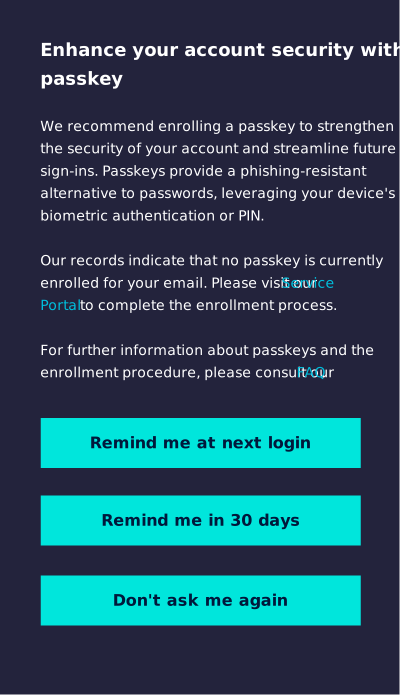
- Jeśli jeszcze nie ustawiłeś klucza dostępu, pojawi się monit z pytaniem, czy chcesz go utworzyć.
* Aby go teraz skonfigurować, kliknij Portal serwisowy . Otworzy się nowa karta, w której możesz utworzyć klucz dostępu.
* Aby podjąć decyzję później, wybierz, jak długo chcesz otrzymywać przypomnienia: Przypomnij mi przy następnym logowaniu , Przypomnij mi za 30 dni lub Nie pytaj mnie ponownie .
* Więcej informacji o kluczach dostępu znajdziesz w FAQ .
Monit o utworzenie klucza dostępu Siemens ID - Zostaniesz przekierowany do pulpitu nawigacyjnego.
- LinkedIn lub Google
- Na stronie logowania wpisz swój adres e-mail.
- Kliknij Zaloguj się przez LinkedIn lub Zaloguj się przez Google .
Strona logowania Siemens ID
- Kliknij Zaloguj się przez LinkedIn lub Zaloguj się przez Google .
- Zaloguj się na swoje konto w serwisie społecznościowym, jeśli zostaniesz o to poproszony.
- Jeśli utworzyłeś już wcześniej konto Siemens ID z tym samym adresem e-mail, podając adres e-mail i hasło, zostanie wyświetlona następująca strona. Kliknij SP , aby połączyć swoje konto w Portalu Wsparcia Siemens ID. W przeciwnym razie kliknij Kontynuuj do aplikacji , aby kontynuować, lub kliknij Nie pytaj mnie ponownie, aby trwale wyłączyć ten komunikat.
Łączenie kont Siemens ID
- Jeśli utworzyłeś już wcześniej konto Siemens ID z tym samym adresem e-mail, podając adres e-mail i hasło, zostanie wyświetlona następująca strona. Kliknij SP , aby połączyć swoje konto w Portalu Wsparcia Siemens ID. W przeciwnym razie kliknij Kontynuuj do aplikacji , aby kontynuować, lub kliknij Nie pytaj mnie ponownie, aby trwale wyłączyć ten komunikat.
- Zostaniesz przekierowany do pulpitu nawigacyjnego.
- Klucz dostępu
- Na stronie logowania wpisz swój adres e-mail.
- Kliknij Edytuj obok swojego adresu e-mail.
Strona logowania Siemens ID - Kliknij Kontynuuj za pomocą klucza dostępu .
Strona logowania Siemens ID
- Kliknij Edytuj obok swojego adresu e-mail.
- Postępuj zgodnie z instrukcjami wyświetlanymi na ekranie, aby się zalogować.
- Jeśli utworzyłeś już konto Siemens ID z tym samym adresem e-mail, ale z kontem Google lub LinkedIn, zostanie wyświetlona jedna z poniższych stron. Aby połączyć konta Siemens ID, wybierz istniejące konto, które chcesz połączyć, i kliknij „Połącz wybranego użytkownika” . W przeciwnym razie kliknij „Kontynuuj bez łączenia” , aby kontynuować, lub „ Nie pytaj mnie ponownie” , aby trwale wyłączyć komunikat. Kliknij „FAQ” , aby dowiedzieć się więcej o łączeniu kont Siemens ID.
Łączenie kont Siemens ID
- Jeśli utworzyłeś już konto Siemens ID z tym samym adresem e-mail, ale z kontem Google lub LinkedIn, zostanie wyświetlona jedna z poniższych stron. Aby połączyć konta Siemens ID, wybierz istniejące konto, które chcesz połączyć, i kliknij „Połącz wybranego użytkownika” . W przeciwnym razie kliknij „Kontynuuj bez łączenia” , aby kontynuować, lub „ Nie pytaj mnie ponownie” , aby trwale wyłączyć komunikat. Kliknij „FAQ” , aby dowiedzieć się więcej o łączeniu kont Siemens ID.
- Zostaniesz przekierowany do pulpitu nawigacyjnego.
Nadal masz problemy z zalogowaniem się? Sprawdź dokładnie, czy używasz adresu e-mail powiązanego z kontem Capital X Panel Designer i upewnij się, że zaczynasz od bieżącej strony logowania, a nie od strony z zakładkami. Jeśli nadal masz problem, >Strona społecznościowa to najszybszy sposób, aby się z nami skontaktować.