Nous avons adopté une méthode d'authentification unique, Siemens ID, afin de simplifier l'accès et de renforcer la sécurité des données sur l'ensemble de nos produits. Si vous vous connectez actuellement via un compte de réseau social, un lien reçu par e-mail ou une combinaison e-mail/mot de passe, ce guide vous explique les changements et la marche à suivre. Vous n'aurez besoin de configurer votre Siemens ID qu'une seule fois ; vos équipes et vos plans existants ne seront pas affectés. Vous pourrez ensuite vous connecter avec Siemens ID comme d'habitude. Pour toute question, consultez notre assistance. ">Page communautaire pour obtenir de l'aide.
Les anciennes pages de connexion et d'inscription ne sont plus disponibles.
Les anciennes pages de connexion et d'inscription ne sont plus utilisées. Désormais, l'authentification se fait exclusivement via l'identifiant Siemens.
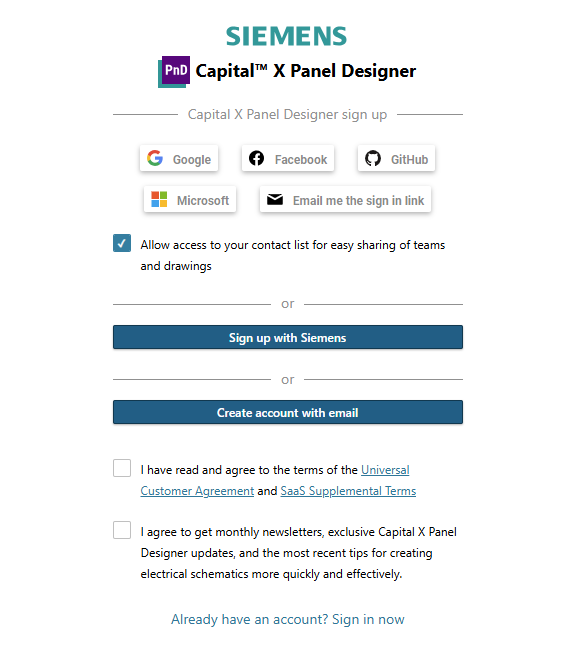
Ancienne page de connexion
Que deviennent vos favoris existants ?
Ancien signet de connexion : vous redirige vers votre tableau de bord. Si vous n’êtes pas connecté, vous serez redirigé vers la page de connexion Siemens ID.
Tous les autres signets : vous redirigent versCapital X Panel Designer Page d'accueil. Une fois connecté, vous serez redirigé vers la page que vous avez mise en favoris.
Trouvez la section qui vous convient - navigation rapide
Vous avez déjà effectué la migration et souhaitez simplement vous connecter comme d'habitude : consultez la section « Se connecter ».
Accéder à l'écran de connexion
Quel que soit votre itinéraire dans ce guide, vous commencerez par l'un de ces deux points de départ :
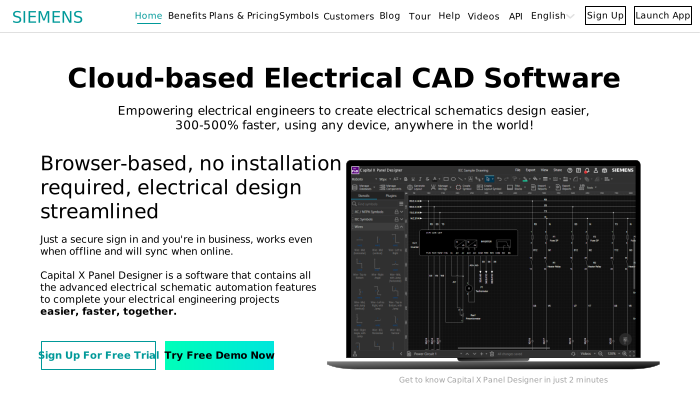
Page d'accueil Capital X Panel Designer . Pour vous inscrire, cliquez sur « S'inscrire » en haut à droite. Pour vous connecter, cliquez sur « Lancer l'application » en haut à droite.Page d'accueil de Capital X Panel Designer
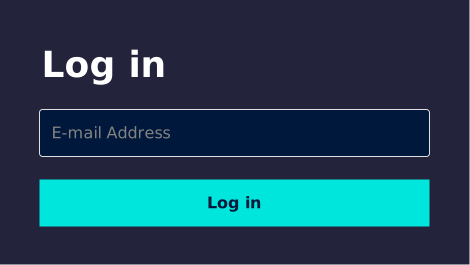
Saisissez l'adresse e-mail que vous utilisez actuellement pour vous connecter, puis cliquez sur « Se connecter ». Vos équipes et vos dessins existants resteront ainsi associés à votre compte.Invite de connexion Siemens ID
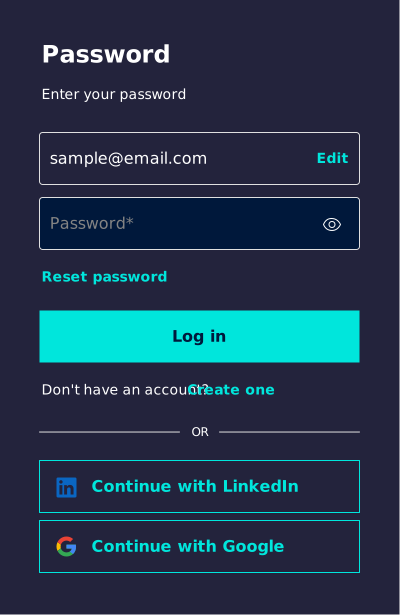
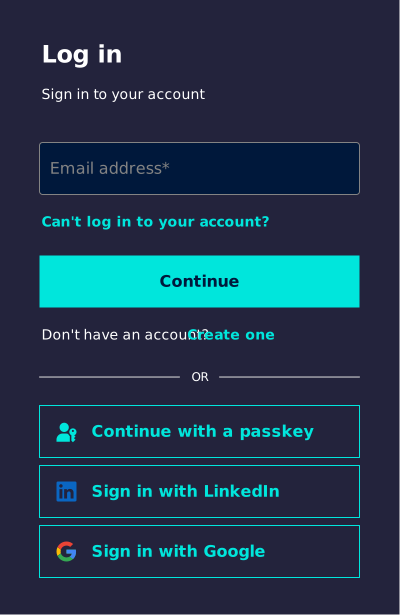
Vous serez redirigé vers la page de connexion Siemens ID.page de connexion Siemens ID
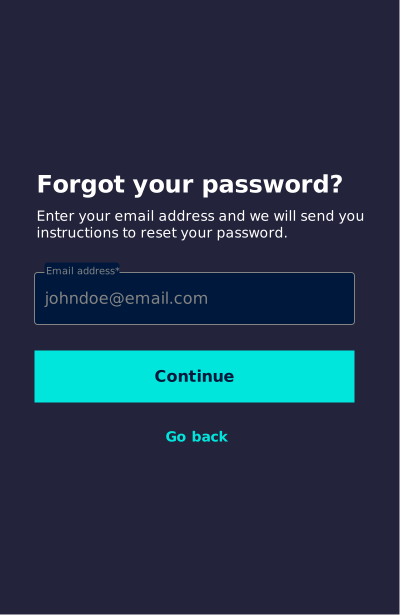
Saisissez à nouveau votre adresse courriel, puis votre mot de passe, et cliquez sur « Se connecter ». Si le message d’erreur « Adresse courriel ou mot de passe incorrect » s’affiche, cliquez sur « Réinitialiser le mot de passe », puis sur « Continuer » lorsque vous y êtes invité. Suivez ensuite les instructions envoyées à votre boîte de réception pour réinitialiser votre mot de passe.Continuez à réinitialiser le mot de passe de l'identifiant Siemens
Vous serez redirigé vers votre tableau de bord comme d'habitude.
Si vous passez à un compte via les réseaux sociaux, un lien reçu par e-mail ou un mot de passe : saisissez l’adresse e-mail avec laquelle vous vous êtes connecté(e) précédemment. Si vous avez utilisé un réseau social, saisissez l’adresse e-mail associée à ce compte. Vos équipes et vos dessins restent ainsi liés à votre compte.
Si vous êtes nouveau sur Capital X Panel Designer et que vous n'avez pas de compte existant : vous pouvez saisir n'importe quelle adresse e-mail de votre choix.
Saisissez votre adresse e-mail comme décrit ci-dessus, puis cliquez sur Se connecter.Invite de connexion Siemens ID
Vous serez redirigé vers la page de connexion Siemens ID.page de connexion Siemens ID
Cliquez sur « Créer un compte » à côté de « Vous n’avez pas de compte ? ». Vous serez redirigé vers la page d’inscription Siemens ID.
Choisissez comment vous souhaitez créer votre compte :
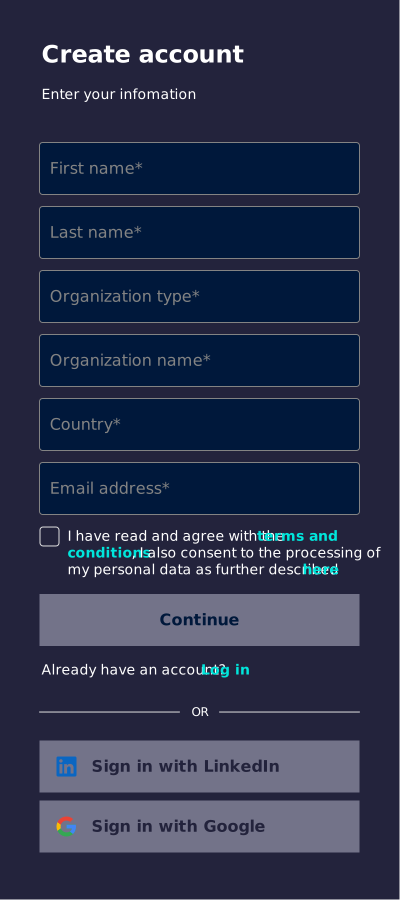
Sur la page d'inscription à Siemens ID, saisissez les informations requises, acceptez les conditions générales et cliquez sur Continuer. Si le message d'erreur « Une erreur s'est produite, veuillez réessayer plus tard » s'affiche, il est probable que vous possédiez déjà un compte Siemens ID. Veuillez suivre les instructions de la section « Première connexion (utilisateurs Siemens ID existants) » . Si le problème persiste, veuillez nous contacter via page communautaire ou centre de support.page d'inscription Siemens ID
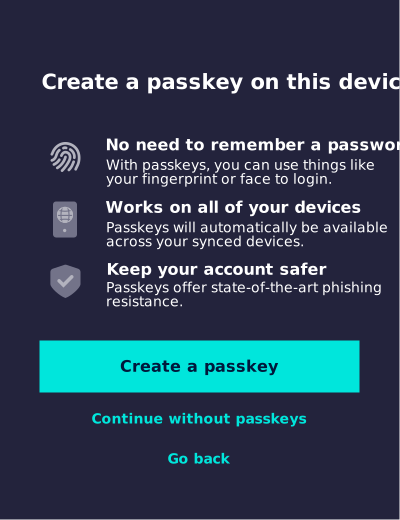
Il vous sera demandé si vous souhaitez configurer une clé d'accès. Une clé d'accès vous permet de vous connecter en toute sécurité sans avoir à saisir de mot de passe à chaque fois.
Pour ignorer cette étape et utiliser un mot de passe à la place : cliquez sur Continuer sans mot de passe , puis saisissez votre mot de passe sur l’écran suivant et cliquez sur Créer un compte .Invite de code d'accès Siemens ID
Pour configurer une clé d'accès : suivez les étapes ci-dessous correspondant à votre appareil.
Sous Windows :
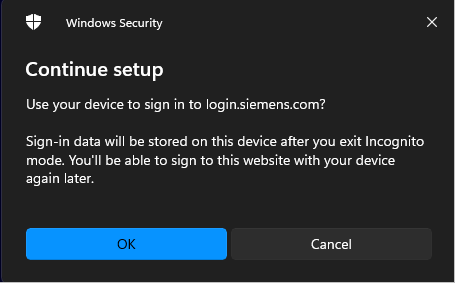
Cliquez sur OK dans l'invite de sécurité Windows pour continuer sur cet appareil.Invite de sécurité Windows
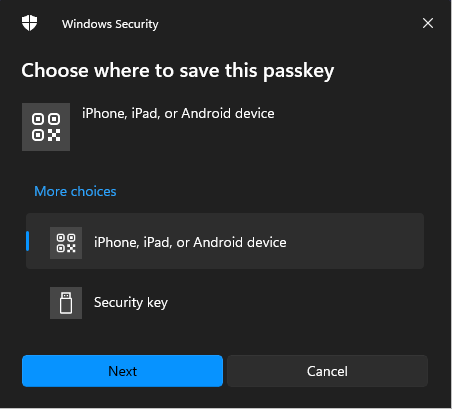
Choisissez où enregistrer le code d’accès : sélectionnez iPhone, iPad ou appareil Android pour l’enregistrer sur votre appareil mobile, ou Clé de sécurité pour utiliser une clé de sécurité. Cliquez sur Suivant .Choisissez l'emplacement où enregistrer ce code d'accès
Suivez les instructions à l'écran pour terminer la création de la clé d'accès.
* Sur Mac :
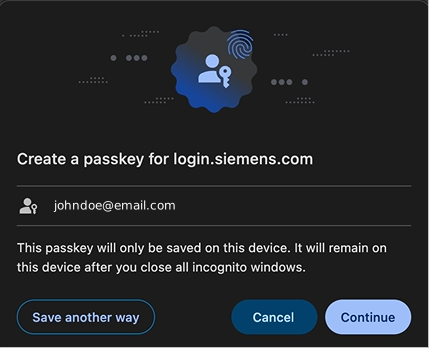
Une invite apparaîtra pour créer une clé d'accès.
2. Cliquez sur Continuer pour créer la clé d'accès.
Créer une clé d'accès sur Mac
Vous avez changé d'avis concernant les informations que vous avez saisies ? Cliquez sur « Retour » en bas de la page.
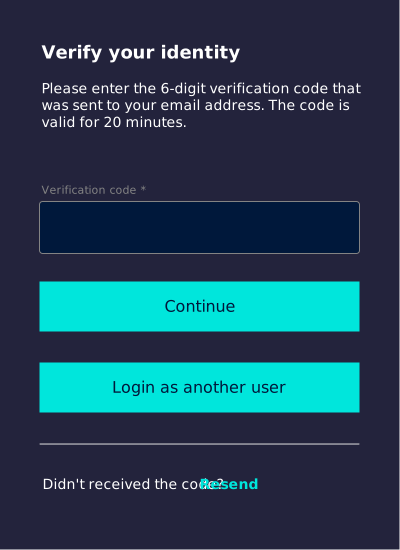
Ensuite, vous devrez vérifier votre identité. Consultez votre boîte de réception (et votre dossier de courriers indésirables, le cas échéant) pour trouver un code à 6 chiffres, saisissez-le dans le champ « Code de vérification » et cliquez sur « Continuer » . Vous n'avez pas reçu de code ? Cliquez sur « Renvoyer » . Vous souhaitez changer de compte ? Cliquez sur « Se connecter en tant qu'autre utilisateur » .Vérifiez votre identité
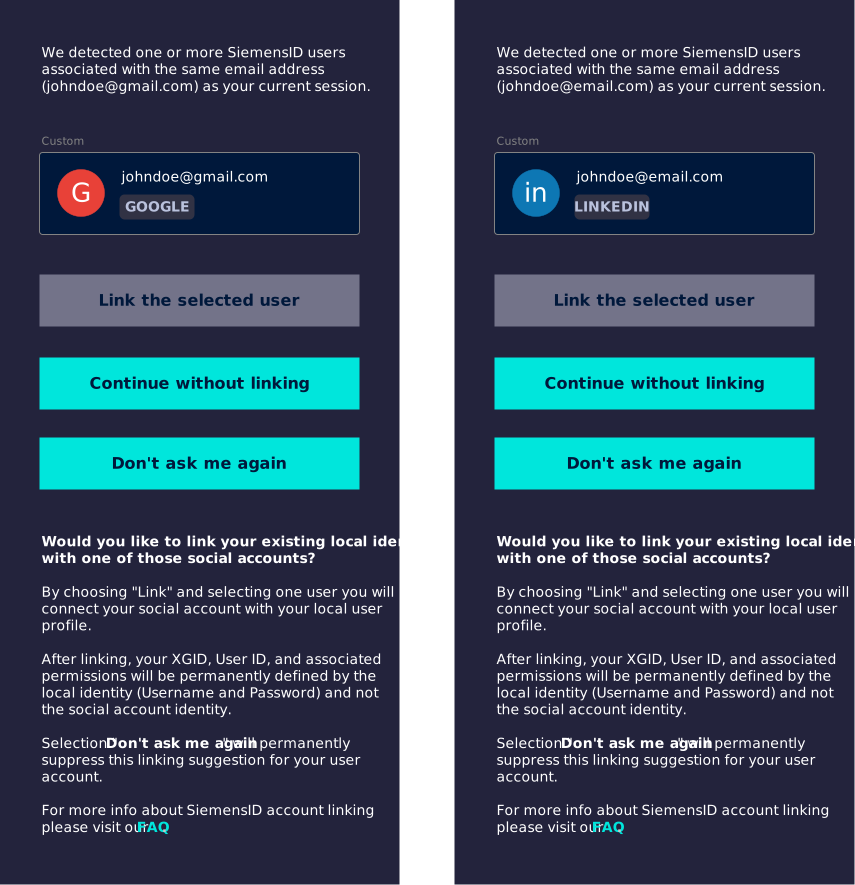
Si vous avez déjà créé un compte Siemens ID avec la même adresse e-mail mais via un compte Google ou LinkedIn, l'une des pages suivantes s'affichera. Pour lier vos comptes Siemens ID, sélectionnez le compte existant que vous souhaitez lier et cliquez sur « Lier l'utilisateur sélectionné » . Sinon, cliquez sur « Continuer sans lier » pour poursuivre, ou sur « Ne plus me demander » pour ne plus voir ce message. Cliquez sur « FAQ » pour en savoir plus sur la liaison des comptes Siemens ID.Liaison du compte d'identification Siemens
Sur la page d'inscription Siemens ID, acceptez les conditions générales , faites défiler vers le bas et cliquez sur « Se connecter avec LinkedIn » . Vous serez redirigé vers la page de connexion LinkedIn.page d'inscription Siemens ID
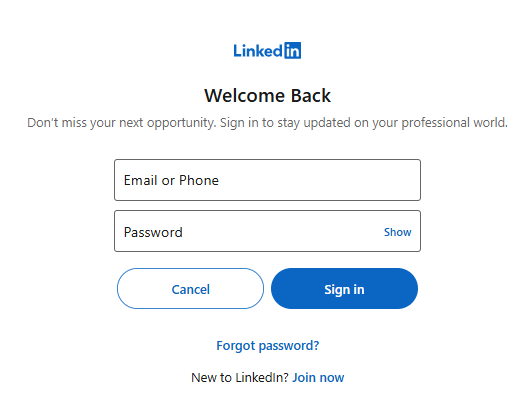
Connectez-vous avec vos identifiants LinkedIn si le système vous le demande. Si vous possédez déjà un compte Capital X Panel Designer , utilisez le compte LinkedIn associé à la même adresse e-mail.page de connexion LinkedIn
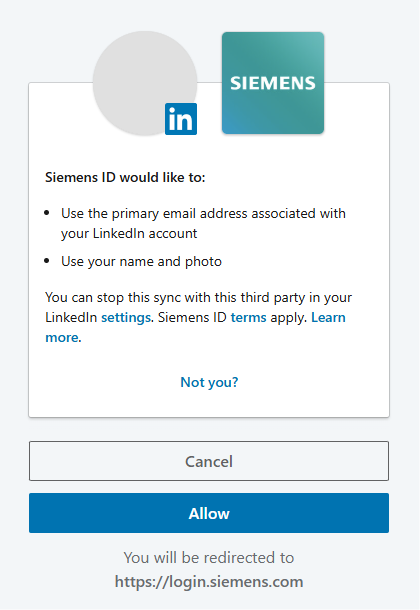
Cliquez sur Autoriser pour permettre à Siemens ID d'accéder aux informations de votre compte LinkedIn.Autoriser l'identifiant Siemens à accéder aux informations du compte LinkedIn
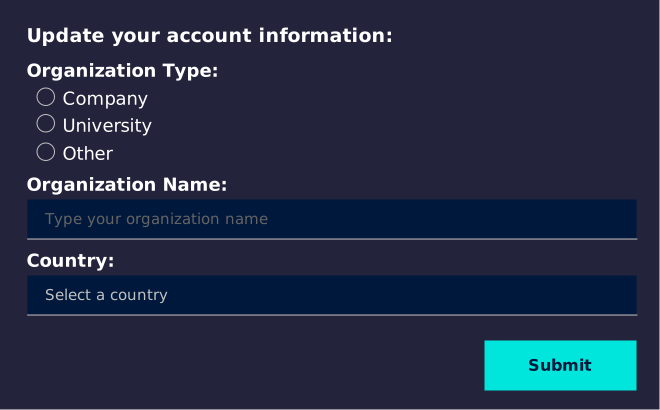
Vous serez redirigé vers Siemens ID. Veuillez remplir les champs obligatoires restants.Mettez à jour les informations de votre compte
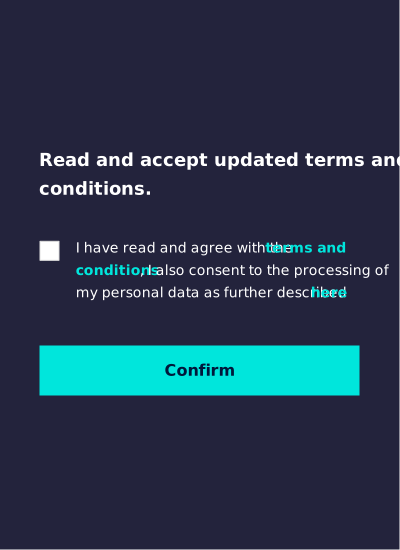
Acceptez les termes et conditions et cliquez sur Confirmer .Accepter les conditions générales de Siemens ID
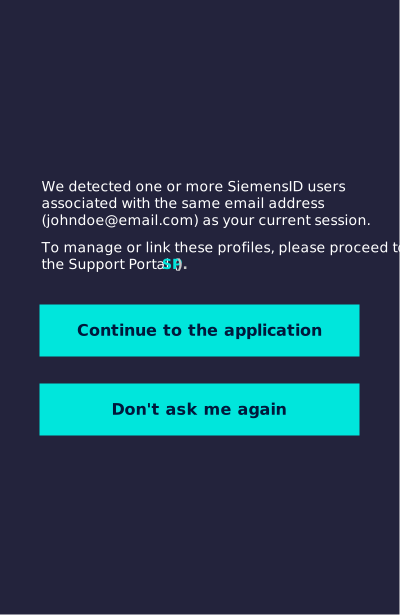
Si vous avez déjà créé un compte Siemens ID avec la même adresse e-mail et un mot de passe, la page suivante s'affichera. Cliquez sur SP pour lier votre compte au portail d'assistance Siemens ID. Sinon, cliquez sur Continuer vers l'application pour poursuivre, ou sur Ne plus afficher ce message pour le masquer définitivement.Liaison du compte d'identification Siemens
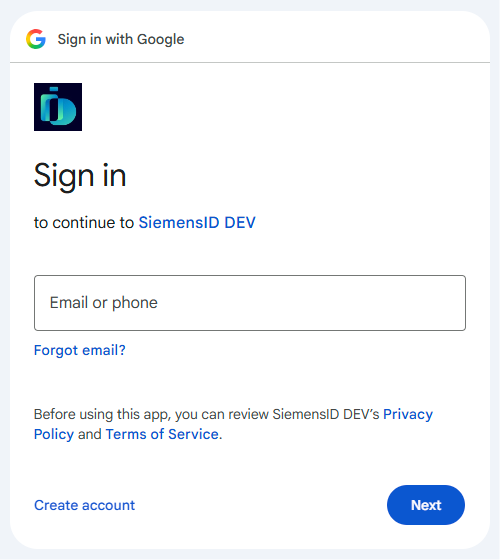
Sur la page d'inscription Siemens ID, acceptez les conditions générales , faites défiler vers le bas et cliquez sur « Se connecter avec Google » . Vous serez redirigé vers la page de connexion Google.page d'inscription Siemens ID
Sélectionnez l'un de vos comptes Google connectés ou saisissez votre adresse e-mail Google. Si vous possédez déjà un compte Capital X Panel Designer , utilisez la même adresse e-mail.page de connexion Google
Saisissez le mot de passe de votre compte Google si vous y êtes invité.
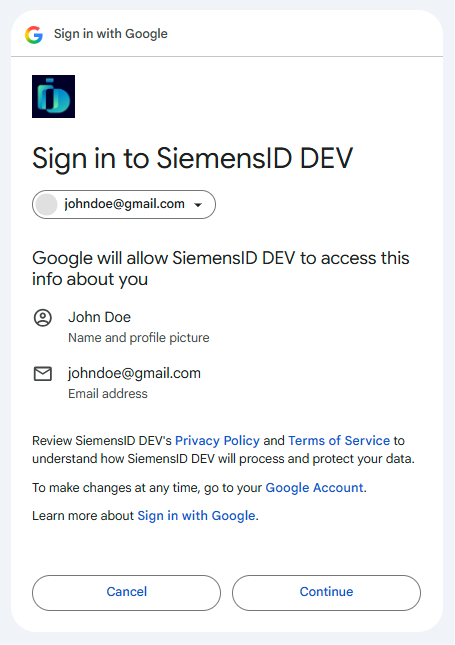
Cliquez sur Continuer pour autoriser Siemens ID à accéder aux informations de votre compte Google.Autoriser Siemens ID à accéder aux informations de votre compte Google
Vous serez redirigé vers Siemens ID. Veuillez remplir les champs obligatoires restants.Mettez à jour les informations de votre compte
Acceptez les conditions générales et cliquez sur Confirmer .Accepter les conditions générales de Siemens ID
Si vous avez déjà créé un compte Siemens ID avec la même adresse e-mail et un mot de passe, la page suivante s'affichera. Cliquez sur SP pour lier votre compte au portail d'assistance Siemens ID. Sinon, cliquez sur Continuer vers l'application pour poursuivre, ou sur Ne plus afficher ce message pour le masquer définitivement.Liaison du compte d'identification Siemens
Une fois votre identifiant Siemens créé, voici comment vous connecter par la suite. Depuis l'écran de connexion, choisissez la méthode correspondant à la configuration de votre compte.
Adresse e-mail et mot de passe
Saisissez votre adresse e-mail.
Invite de connexion Siemens ID
Saisissez votre mot de passe et cliquez sur Se connecter . Cliquez sur Réinitialiser le mot de passe si vous l'avez oublié.page de connexion Siemens ID
Si vous avez déjà créé un compte Siemens ID avec la même adresse e-mail mais via un compte Google ou LinkedIn, l'une des pages suivantes s'affichera. Pour lier vos comptes Siemens ID, sélectionnez le compte existant que vous souhaitez lier et cliquez sur « Lier l'utilisateur sélectionné » . Sinon, cliquez sur « Continuer sans lier » pour poursuivre, ou sur « Ne plus me demander » pour ne plus voir ce message. Cliquez sur FAQ pour en savoir plus sur la liaison des comptes Siemens ID.Liaison du compte d'identification Siemens
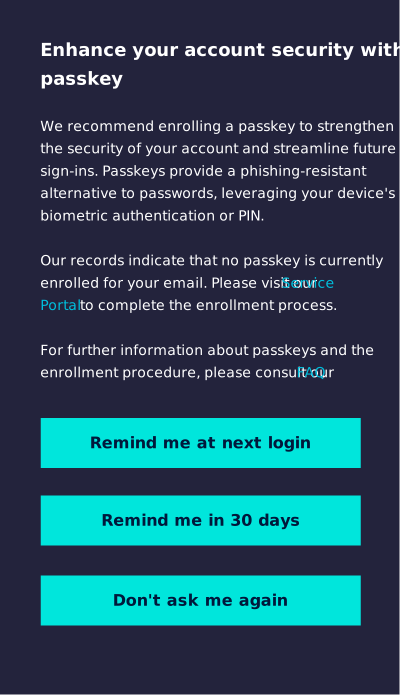
Si vous n'avez pas encore configuré de mot de passe, un message vous demandera si vous souhaitez en créer un.
* Pour en configurer un maintenant, cliquez sur Portail de services . Cela s'ouvrira dans un nouvel onglet où vous pourrez créer votre clé d'accès.
* Pour décider plus tard, choisissez la durée pendant laquelle vous souhaitez recevoir un rappel : Me le rappeler à ma prochaine connexion , Me le rappeler dans 30 jours ou Ne plus me le demander .
* Cliquez sur FAQ pour plus d'informations sur les mots de passe.
Invite de création de clé d'accès Siemens ID
Vous serez redirigé vers votre tableau de bord.
LinkedIn ou Google
Sur la page de connexion, saisissez votre adresse e-mail.
Cliquez sur Se connecter avec LinkedIn ou Se connecter avec Google .page de connexion Siemens ID
Connectez-vous à votre compte de réseau social si le système vous le demande.
Si vous avez déjà créé un compte Siemens ID avec la même adresse e-mail et un mot de passe, la page suivante s'affichera. Cliquez sur SP pour lier votre compte au portail d'assistance Siemens ID. Sinon, cliquez sur Continuer vers l'application pour poursuivre, ou sur Ne plus afficher ce message pour le masquer définitivement.Liaison du compte d'identification Siemens
Vous serez redirigé vers votre tableau de bord.
Clé d'accès
Sur la page de connexion, saisissez votre adresse e-mail.
Cliquez sur Modifier à côté de votre adresse e-mail.page de connexion Siemens ID
Cliquez sur Continuer avec un code d'accès .page de connexion Siemens ID
Suivez les instructions à l'écran pour vous connecter.
Si vous avez déjà créé un compte Siemens ID avec la même adresse e-mail mais via un compte Google ou LinkedIn, l'une des pages suivantes s'affichera. Pour lier vos comptes Siemens ID, sélectionnez le compte existant que vous souhaitez lier et cliquez sur « Lier l'utilisateur sélectionné » . Sinon, cliquez sur « Continuer sans lier » pour poursuivre, ou sur « Ne plus me demander » pour ne plus voir ce message. Cliquez sur « FAQ » pour en savoir plus sur la liaison des comptes Siemens ID.Liaison du compte d'identification Siemens
Vous serez redirigé vers votre tableau de bord.
Vous avez toujours des difficultés à vous connecter ?
Vérifiez que vous utilisez bien l'adresse e-mail associée à votre compte Capital X Panel Designer et assurez-vous de vous connecter depuis la page actuelle et non depuis une page enregistrée. Si vous rencontrez toujours des difficultés, notre assistance est là pour vous aider. La page communautaire est le moyen le plus rapide de nous contacter.