Générer et exporter des rapports
Génération de rapports
La plupart des rapports peuvent être générés dans un dessin et exportés sous forme de valeurs séparées par des tabulations (.tsv). Pour générer un rapport dans un dessin, faites simplement glisser et déposez un symbole de rapport depuis le gabarit Rapports , cliquez avec le bouton droit et sélectionnez Générer .
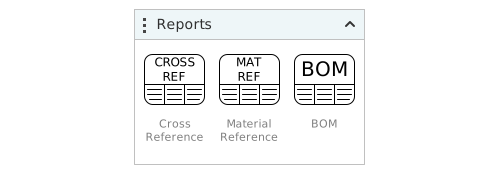
Les symboles de rapport peuvent être redimensionnés en faisant glisser leurs poignées et lorsqu'un rapport est généré,Capital X Panel Designer créer automatiquement des symboles de rapport supplémentaires si le contenu dépasse un seul symbole. Les colonnes des symboles de rapport peuvent être redimensionnées en cliquant sur le symbole de rapport, puis sur n'importe quelle colonne, et en faisant glisser les poignées. Certaines colonnes peuvent contenir des options pour masquer une colonne, faites simplement un clic droit sur une colonne lorsqu'elle est sélectionnée et choisissez Masquer la colonne .
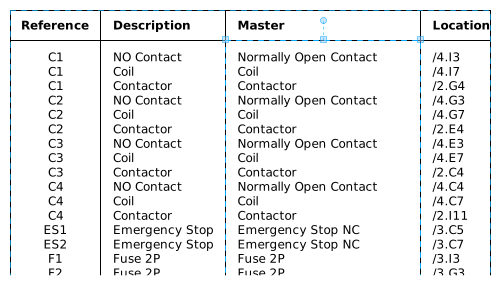
Rapport de références croisées
Le rapport de références croisées répertorie toutes les références, les descriptions, le maître des symboles et leurs emplacements.
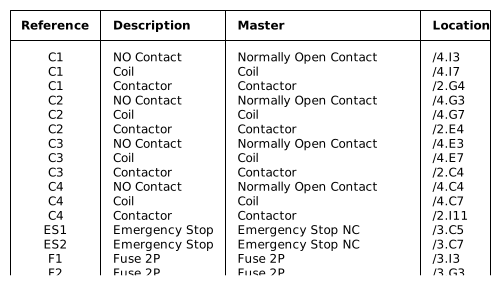
Rapport de référence matériel
Le rapport de référence des matériaux répertorie toutes les références, les regroupements, les informations sur les composants et les descriptions.
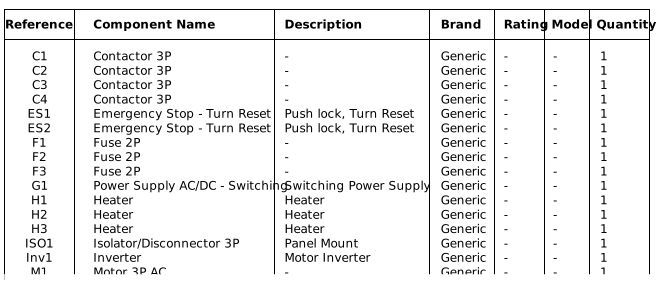
Lors de l'exportation de la référence de matériau, l'onglet Référence s'affiche. Par défaut, toutes les références seront exportées. Les utilisateurs peuvent cliquer sur les références de manière sélective, pour exporter un plus petit ensemble de références. Exportez un plus petit ensemble de références pour l'édition dans un fichier .tsv.
Importer une référence matérielle
Pour importer un rapport de référence de matériau dans un dessin:
- D'abord, exportez un rapport de référence matériel.
- Le rapport DOIT être exporté avec TOUS les champs pour être utilisé avec succès comme fichier d'importation.
- Après la génération du rapport, ajoutez des lignes de composants en suivant le format du rapport, supprimez ou modifiez les informations sur les composants selon vos besoins, puis enregistrez le rapport.
- Cliquez ensuite sur le menu Importer des rapports | Rapport de référence des matériaux et sélectionnez le fichier à importer (.tsv, .csv, .json)* Cliquez ensuite sur le bouton Importer .
La possibilité d'importer le rapport de référence de matériau permet aux utilisateurs de modifier les informations sur les composants par lots, où ces informations peuvent être facilement copiées à partir du site Web du fabricant et collées dans le rapport exporté. Une fois l'édition terminée, toutes ces informations sur les composants, y compris les cotes, peuvent être facilement réimportées dans un dessin.
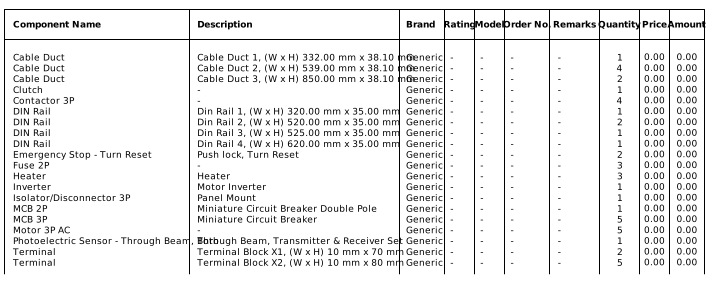
Rapport de nomenclature
Le rapport Nomenclature répertorie tous les composants utilisés dans un schéma, y compris les informations sur les composants, les sous-totaux et les totaux. Les descriptions personnalisées des borniers, des conduits de câbles et des rails Din seront affichées avec leurs dimensions (largeur x hauteur).
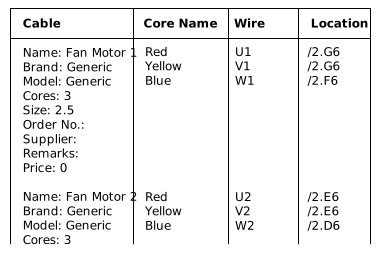
Rapport de référence du câble
Le rapport de référence des câbles répertorie tous les câbles utilisés dans un dessin, y compris les informations sur les câbles, les noms des conducteurs, les noms des fils, les noms des lignes individuelles et leurs emplacements respectifs.
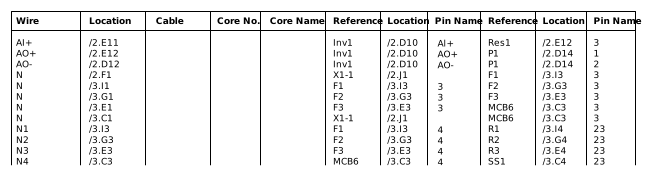
Rapport ## Connexions (De / À)
Le rapport de connexions répertorie tous les fils de vos schémas, leur emplacement, les informations sur les câbles et leurs connexions, y compris le symbole exact auquel le fil est connecté, leurs références, leur emplacement et les noms des broches.
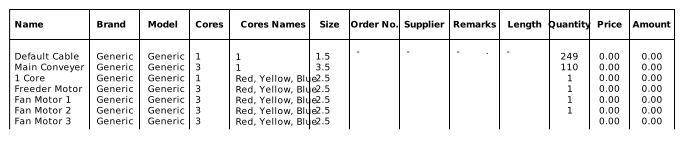
Rapport de nomenclature du câble
Le rapport Cable Bill of Materials répertorie tous les câbles utilisés dans un schéma, y compris les informations sur les câbles, les sous-totaux et les totaux.
Exportation de rapports
Pour exporter des rapports:
- Cliquez sur le menu Exporter le rapport , puis sélectionnez le rapport à exporter.
Exportation du rapport de nomenclature vers OpenBom
Pour exporter le rapport de nomenclature vers OpenBom:
- Cliquez sur le menu Exporter le rapport , puis sélectionnez Rapport de nomenclature (BOM)
- Cochez les options Exporter vers OpenBom
- Connectez-vous à OpenBomCapital X Panel Designer
- Cliquez sur OK pour exporter le rapport vers OpenBOM
- Afficher le rapport exporté dans OpenBom
Publier le rapport de nomenclature sur Teamcenter
Cette fonctionnalité est uniquement disponible sur Teamcenter 2312, 2406 et 2506. L'intégration nécessite Teamcenter Foundation et Teamcenter 4-tiers. Avant de publier la nomenclature dans Teamcenter, une configuration préalable est requise.
Pour configurer l'intégration de Teamcenter
- Installez NGINX sur votre instance Teamcenter
- Modifiez le fichier conf/nginx.conf comme ci-dessous et démarrez le serveur
  worker_processes  1;

  events {
      worker_connections  128;
  }

  http {
      resolver DNS_SERVER_IP; // Replace DNS_SERVER_IP with your DNS server IP address.

      server {
          listen       8080 ssl; // Port number can be changed if needed
          server_name  localhost;

          // Path to your SSL certificate. SSL is required for Teamcenter integration
          ssl_certificate server.crt;
          ssl_certificate_key server.key;

          add_header 'Access-Control-Allow-Origin' "https://cloud.sw.siemens.com" always;
          add_header 'Access-Control-Allow-Methods' 'GET, POST, OPTIONS' always;
          add_header 'Access-Control-Allow-Headers' 'Authorization, Content-Type' always;
          add_header 'Access-Control-Allow-Credentials' 'true' always;
          proxy_cookie_flags ~ secure samesite=none;

          location /tc/ {
              proxy_pass http://localhost:8181/tc/;

              if ($request_method = OPTIONS) {
                  return 200;
              }
          }

          location /fmsRest/ {
              proxy_pass http://localhost:4544$request_uri;

              if ($request_method = OPTIONS) {
                  return 200;
              }
          }
      }
  }
- Le port de configuration ci-dessus est 8080, donc l'hôte Teamcenter à saisir dansCapital X Panel Designer devrait inclure :8080
- Remarque : HTTPS est requis pour que Capital X Panel Designer puisse communiquer avec Teamcenter.
Ensuite, entrez l’hôte Teamcenter dans la boîte de dialogue Préférences.
Pour accéder à l'hôte Teamcenter
- Cliquez sur le menu Fichier | Préférences
- Accéder à la section Intégrations
- Entrez l'hôte Teamcenter
Si vous utilisez Teamcenter Essentials, mettez à jour le mappage en définissant le type d'élément sur Conception et le type de révision sur RévisionDeConception . Pour obtenir des instructions détaillées sur la mise à jour du mappage, consultez Mappage des champs de composants aux champs Teamcenter.
Pour publier un rapport de nomenclature dans Teamcenter, il existe deux méthodes principales. La première consiste à créer une nouvelle nomenclature et la seconde consiste à mettre à jour une nomenclature existante. Après avoir créé ou sélectionné une nomenclature dans Teamcenter, affectez tous les composants existants aux composants Teamcenter pour terminer la publication du rapport de nomenclature.
Pour créer un rapport de nomenclature Teamcenter
- Cliquez sur le menu Applications | Teamcenter , puis sélectionnez Publier la nomenclature sur Teamcenter
- Connectez-vous à Teamcenter dansCapital X Panel Designer
- Sélectionnez Créer une nouvelle nomenclature
- Cliquez sur Parcourir pour sélectionner l'emplacement de la nomenclature, puis cliquez sur OK
- Remplissez l'ID, le nom et la révision, puis cliquez sur OK
- Créer ou attribuer des composants Teamcenter à tous les composants existants
- Cliquez sur OK pour publier la nomenclature
Pour mettre à jour un rapport de nomenclature Teamcenter
- Cliquez sur le menu Applications | Teamcenter , puis sélectionnez Publier la nomenclature sur Teamcenter
- Connectez-vous à Teamcenter dansCapital X Panel Designer
- Sélectionnez Mettre à jour la nomenclature existante
- Cliquez sur Parcourir pour sélectionner le fichier BOM, puis cliquez sur OK
- Remplissez la révision, puis cliquez sur OK
- Créer ou attribuer des composants Teamcenter à tous les composants existants
- Cliquez sur OK pour publier la nomenclature.
Créer ou attribuer des composants Teamcenter
Lors de la publication d'un rapport de nomenclature Teamcenter, tous les composants existants doivent être affectés aux composants Teamcenter. S'il n'existe aucun composant dans Teamcenter, une option est disponible pour créer un composant Teamcenter.
Pour créer un composant Teamcenter
- Cliquez sur Créer
- Sélectionnez l'emplacement, puis cliquez sur OK
- Remplissez l'ID, la révision, puis cliquez sur OK
Pour affecter à un composant Teamcenter
- Cliquez sur Attribuer
- Sélectionnez le composant, puis cliquez sur OK
Mappage des champs de composants aux champs Teamcenter
Lors de la publication de composants dans Teamcenter, les champs de composants dansCapital X Panel Designer peut être mappé dans différents champs Teamcenter.
Pour mapper les champs des composants
- Cliquez sur le menu Fichier | Préférences
- Accéder à la section Intégrations
- Cliquez sur Cartographie
- Remplissez les champs à cartographier, puis cliquez sur OK
Publication du projet au format PDF dans Teamcenter
Pour publier un projet au format PDF sur Teamcenter, cliquez sur le menu Applications | Teamcenter , puis sélectionnez Publier le projet sur Teamcenter . Connectez-vous à Teamcenter dansCapital X Panel Designer Sélectionnez l'emplacement, puis cliquez sur OK pour publier le projet au format PDF dans Teamcenter. Veuillez vous assurer d'avoir préalablement publié la nomenclature dans Teamcenter.
Exportation de la base de données des composants
DansCapital X Panel Designer , les utilisateurs peuvent ajouter, modifier et supprimer des informations sur les composants en cliquant sur Gérer les bases de données , puis en sélectionnant Base de données des composants .
Pour modifier les informations sur les composants par lots, cliquez sur Exporter pour exporter les données à modifier, avant de les réimporter dansCapital X Panel Designer .
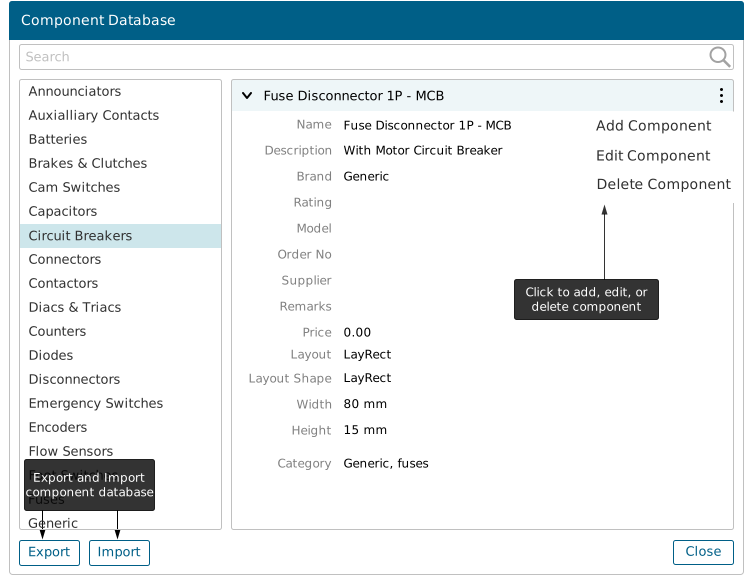
Pour exporter la base de données des composants:
- Cliquez sur Gérer les bases de données et sélectionnez Base de données de composants puis cliquez surExport
Importation de la base de données des composants
Après avoir modifié les informations de la base de données de composants exportées, ces informations peuvent ensuite être réimportées dansCapital X Panel Designer .
Pour importer la base de données des composants:
- Cliquez sur Gérer les bases de données et sélectionnez Base de données de composants puis cliquez surImport
- Choisissez le fichier source à importer (.tsv, .csv, .json)
Exportation de la base de données des câbles
DansCapital X Panel Designer , les utilisateurs peuvent ajouter, modifier et supprimer des informations sur les câbles de la base de données en cliquant sur Gérer les bases de données puis en sélectionnant Base de données de câbles .
Pour modifier les informations de câble par lots, sélectionnez Exporter pour exporter les données à modifier, avant de les réimporter dansCapital X Panel Designer .
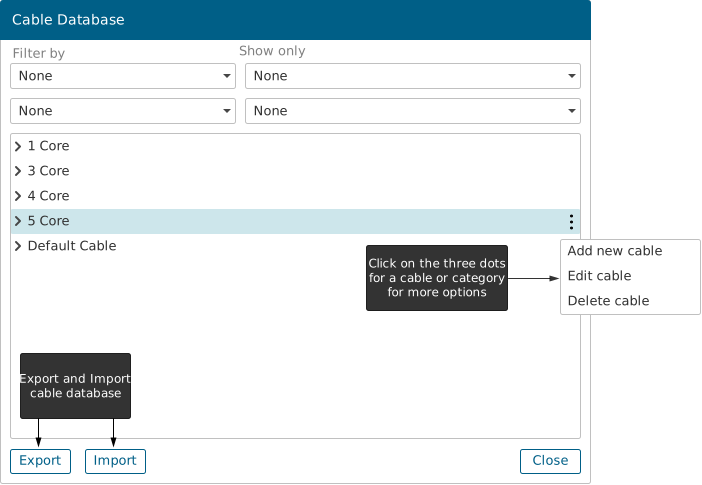
Pour exporter la base de données des câbles:
- Cliquez sur Gérer les bases de données | Base de données de câbles puis cliquez surExport
Importation de la base de données des câbles
Après avoir modifié les informations de la base de données de câbles exportées, ces informations peuvent ensuite être réimportées dansCapital X Panel Designer .
Pour importer la base de données de câbles:
- Cliquez sur Gérer la base de données | Base de données de câbles puis cliquez surImport
- Sélectionnez le fichier source à importer (.tsv, .csv, .json).
Exportation de symboles sur le dessin
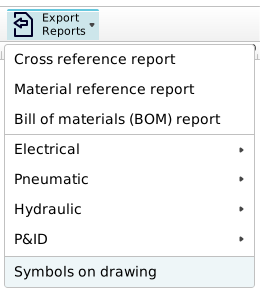
Les symboles schématiques sur les dessins peuvent être exportés afin que leurs références, descriptions et noms de broches puissent être modifiés par lots avant d'être réimportés dans les dessins.
Pour exporter des symboles sur le dessin:
- Cliquez sur Exporter les rapports et sélectionnez Symboles sur le dessin .
Importer des symboles sur le dessin
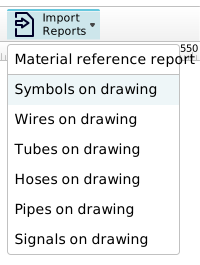
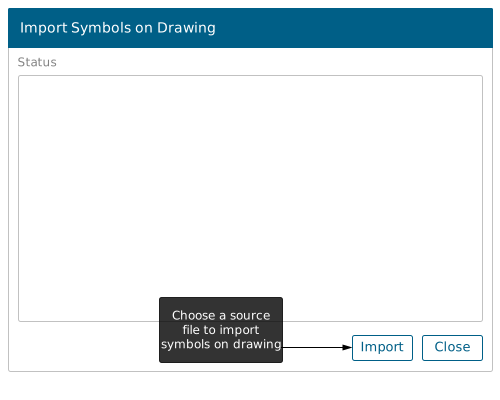
Après avoir modifié les informations détaillées des symboles sur les dessins, ces informations peuvent être réimportées dans un dessin.
Pour importer des symboles sur le dessin:
- Cliquez sur Importer des rapports puis sélectionnez Symboles sur le dessin .
- Cliquez surImport puis choisissez un fichier source.
Exporter les fils sur le dessin
Les noms de fils sur les dessins peuvent être exportés afin que leurs noms puissent être modifiés par lots avant d'être réimportés dans les dessins.
Pour exporter des fils sur le dessin:
- Cliquez sur Exporter les rapports et sélectionnez Fils sur le dessin .
Importer des fils sur le dessin
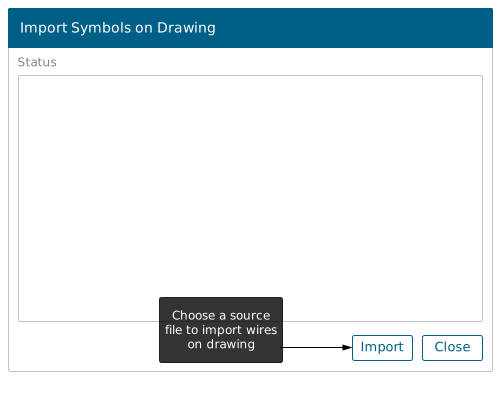
Après avoir modifié les noms de fils sur les dessins dans une feuille de calcul, ces informations peuvent être réimportées dans un dessin.
Pour importer des fils sur le dessin:
- Cliquez sur Importer des rapports, sélectionnez Fils sur le dessin .
- Cliquez surImport puis choisissez un fichier source.
Génération de la table des matières
Pour utiliser la table des matières:
- Les utilisateurs doivent utiliser le bloc de texte automatique de titre du gabarit du bloc de titre.
- Insérez le texte Titre automatique dans votre bloc de titre et créez votre propre bloc de titre, ou utilisez un bloc de titre fourni parCapital X Panel Designer .
- Faites glisser et déposez les blocs de titre sur toutes les pages de votre dessin.
- Déposez le rapport Table des matières (TOC) du gabarit Rapports sur vos dessins.
- Faites un clic droit et sélectionnez Générer la table des matières .
- Cochez les données du cartouche que vous souhaitez afficher sur votre rapport.
- Capital X Panel Designer analysera automatiquement chaque page pour créer une table des matières.
Exportation d'un rapport de connectivité vers Designcenter Solid Edge
Le rapport de connectivité fournit des informations détaillées sur les connexions entre les composants de votre projet, notamment les caractéristiques des câbles et des conducteurs, comme leur longueur. Vous pouvez exporter ce rapport dans un format compatible avec Solid Edge .
Pour exporter le rapport de connectivité depuisCapital X Panel Designer :
- Cliquez sur Exporter les rapports et sélectionnez Rapport de connectivité dans le menu déroulant.
Dans la boîte de dialogue, cliquez sur la liste déroulante Type et choisissez le type de schéma (par exemple, Électrique).
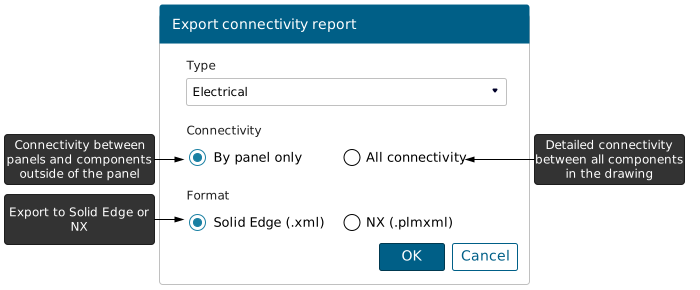
- Sous Connectivité , choisissez l'une des options suivantes :
- Par panneau uniquement : exporte uniquement les connexions entre plusieurs panneaux et les composants situés en dehors des panneaux.
- Connectivité complète : exporte les connexions détaillées entre tous les composants du dessin.
- Sélectionnez le bouton radio Solid Edge (.xml) comme format d'exportation.
- Cliquez sur OK pour exporter le rapport.
Pour importer le rapport de connectivité dans Designcenter Solid Edge :
- Lancez Designcenter Solid Edge .
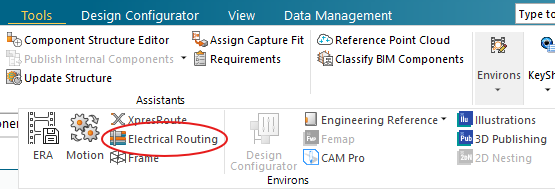
Dans l'onglet Outils , cliquez sur Environnements et sélectionnez Routage électrique .
Dans l'onglet Accueil , cliquez sur Assistant de câblage .
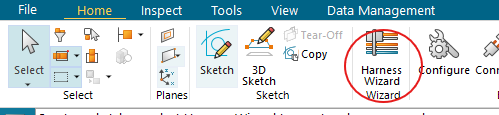
Dans la boîte de dialogue, ouvrez la liste déroulante Application ECAD et sélectionnez Capital X Panel Designer .
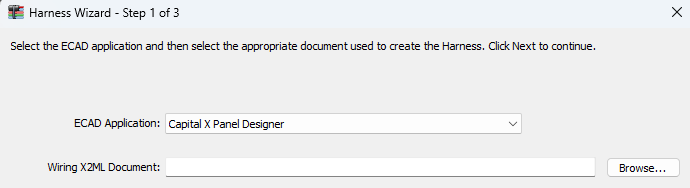
- Cliquez sur le bouton Parcourir et sélectionnez le rapport de connectivité exporté (fichier .xml).
- Cliquez sur le bouton Suivant .
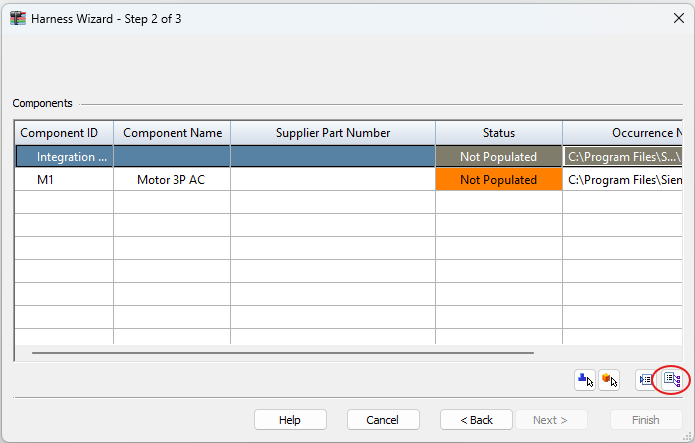
- Examinez la liste des composants. Associez les pièces correspondantes (fichiers .par) aux composants si nécessaire.
Cliquez sur l'icône Remplir pour remplir les parties et cliquez sur Suivant .
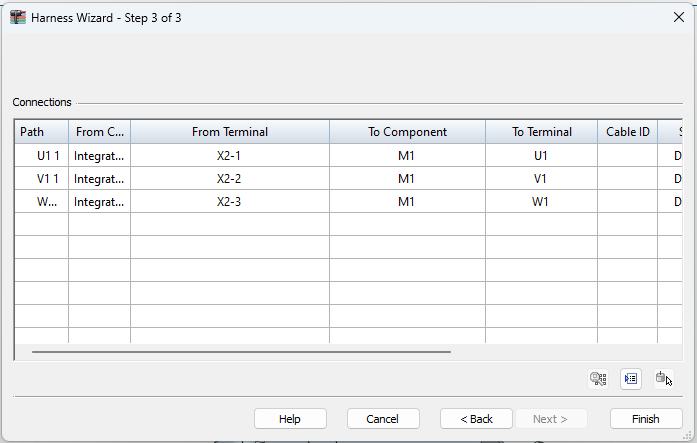
Vérifiez la liste des connexions. Attribuez les terminaux aux composants correspondants, puis cliquez sur Terminer pour finaliser l'importation.
Importation du rapport de connectivité depuis Designcenter Solid Edge
La longueur du noyau mise à jour peut être exportée depuis Designcenter Solid Edge et importée dansCapital X Panel Designer .
Pour exporter la longueur du noyau depuis Designcenter Solid Edge :
- Allez dans Fichier , cliquez sur Enregistrer sous et sélectionnez Enregistrer sous ECAD .
- Dans la boîte de dialogue, ouvrez la liste déroulante Application ECAD et sélectionnez Capital X Panel Designer .
- Cliquez sur Enregistrer sous pour sélectionner l'emplacement d'exportation.
- Cliquez sur OK pour exporter la longueur du noyau sous forme de fichier .xml.
Pour importer le rapport de connectivitéCapital X Panel Designer :
- Cliquez sur Importer des rapports et sélectionnez Rapport de connectivité dans le menu déroulant.
Dans la boîte de dialogue, cliquez sur le bouton Importer et sélectionnez le fichier .xml exporté depuis Designcenter Solid Edge .
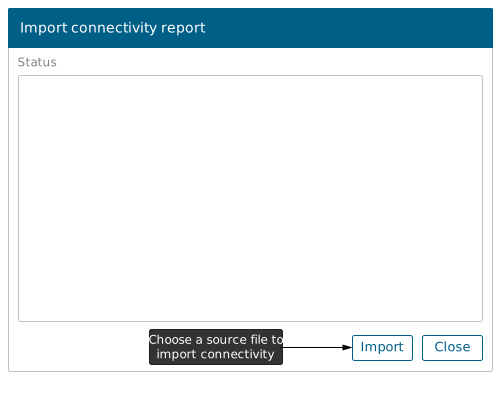
- Une fois l'importation terminée, la longueur du noyau dansCapital X Panel Designer sera automatiquement mise à jour.
Exportation du rapport de connectivité vers Designcenter X
Le rapport de connectivité fournit des informations détaillées sur les connexions entre les composants de votre projet, notamment les caractéristiques des câbles et des conducteurs, comme leur longueur. Vous pouvez exporter ce rapport dans un format compatible avec Designcenter X.
Pour exporter le rapport de connectivité depuisCapital X Panel Designer :
- Cliquez sur Exporter les rapports et sélectionnez Rapport de connectivité dans le menu déroulant.
Dans la boîte de dialogue, cliquez sur la liste déroulante Type et choisissez le type de schéma (par exemple, Électrique).
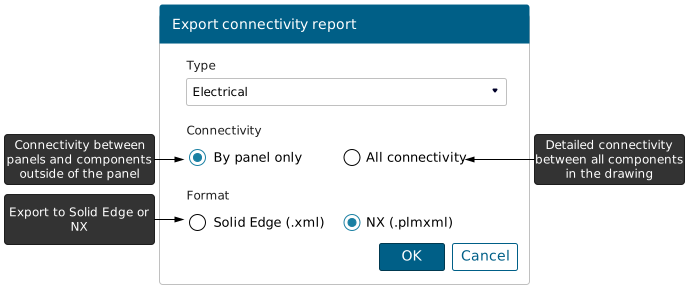
- Sous Connectivité , choisissez l'une des options suivantes :
- Par panneau uniquement : exporte uniquement les connexions entre plusieurs panneaux et les composants situés en dehors des panneaux.
- Connectivité complète : exporte les connexions détaillées entre tous les composants du dessin.
- Sélectionnez le bouton radio NX (.plmxml) comme format d'exportation.
- Cliquez sur OK pour exporter le rapport.
Pour importer le rapport de connectivité dans Designcenter X :
- Lancez Designcenter X.
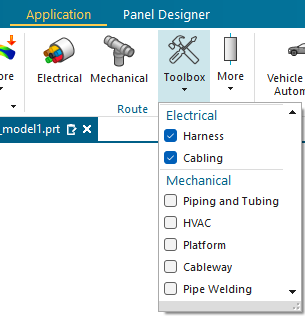
- Dans l'onglet Application , cliquez sur Électrique .
Toujours dans l'onglet Application , cliquez sur Boîte à outils et assurez-vous que l'option Harness est cochée.
Accédez au navigateur de composants électriques , cliquez avec le bouton droit et sélectionnez Importer | Mettre à jour .
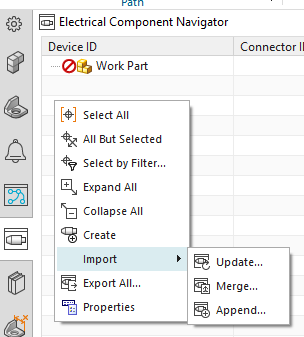
- Sélectionnez le rapport de connectivité exporté (fichier .plmxml) et les composants seront listés dans le navigateur de composants électriques .
- Cliquez avec le bouton droit sur chaque composant et sélectionnez « Placer » pour insérer la partie composant dans Designcenter X. Répétez l’opération pour tous les composants nécessaires.
- Dans l'onglet Accueil , cliquez sur Tracé spline et sélectionnez les ports de deux composants pour créer une ligne de connexion.
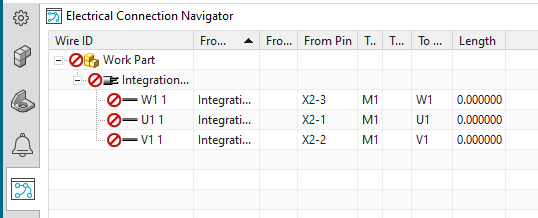
Après avoir ajouté les lignes de connexion, vous pouvez ouvrir le navigateur de connexion électrique pour afficher les détails des câbles et des conducteurs.
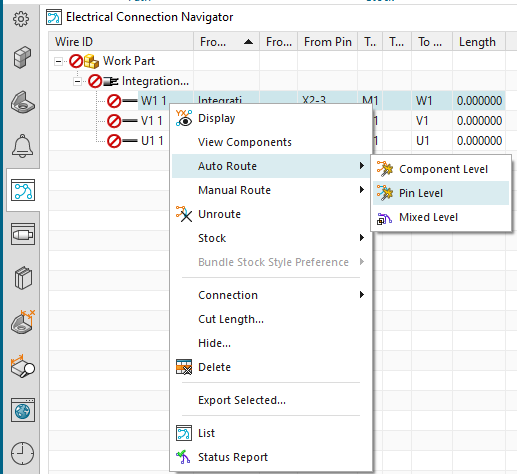
Cliquez avec le bouton droit sur une connexion et sélectionnez Routage automatique | Niveau de broche pour router automatiquement les connexions. La longueur sera générée après le routage automatique.
Importation du rapport de connectivité depuis Designcenter X
Pour importer le rapport de connectivitéCapital X Panel Designer :
- Cliquez sur Importer des rapports et sélectionnez Rapport de connectivité dans le menu déroulant.
- Dans la boîte de dialogue, cliquez sur le bouton Importer et sélectionnez le fichier .plmxml exporté depuis Designcenter X.
- Une fois l'importation terminée, la longueur du noyau dansCapital X Panel Designer sera automatiquement mise à jour.
