Hemos adoptado un método de inicio de sesión único, Siemens ID, para simplificar el acceso y reforzar la seguridad de los datos en todos nuestros productos. Si actualmente inicia sesión con una cuenta de redes sociales, un enlace recibido por correo electrónico o una combinación de correo electrónico y contraseña, esta guía le explicará los cambios y los pasos a seguir. Solo tendrá que configurar su Siemens ID una vez; sus equipos y dibujos existentes no se verán afectados y, a partir de ese momento, iniciará sesión con Siemens ID como de costumbre. Si tiene alguna pregunta, visite nuestra página de ayuda. ">página de la comunidad para obtener ayuda.
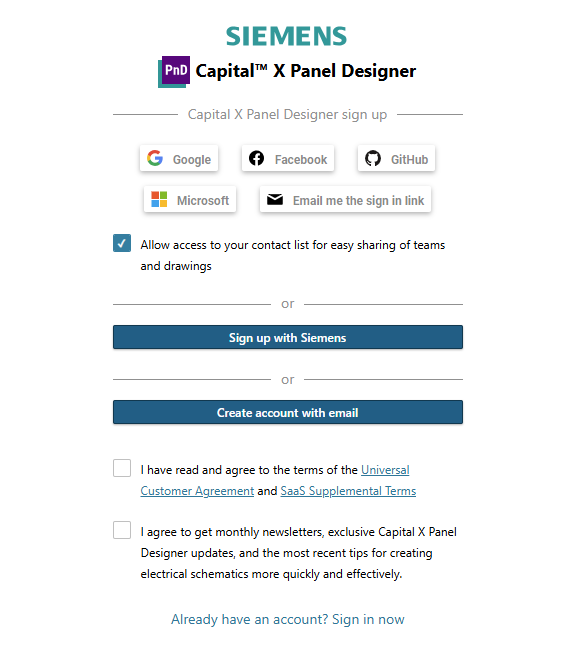
Las antiguas páginas de inicio de sesión y registro ya no están disponibles.
Las páginas de inicio de sesión y registro anteriores ya no están en uso. A partir de ahora, todos deberán iniciar sesión con su ID de Siemens.
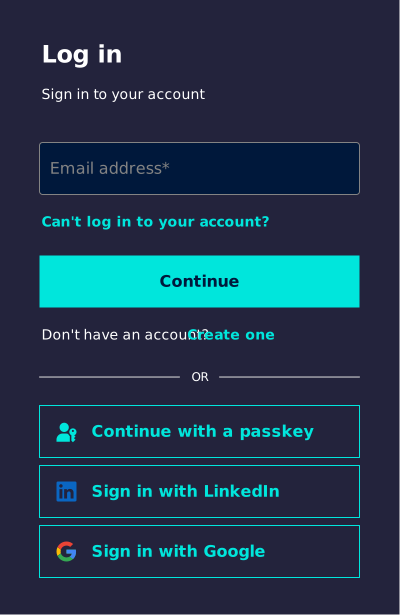
Antigua página de inicio de sesión
¿Qué sucede con tus marcadores existentes?
Marcador de la página de inicio de sesión anterior: te redirige a tu panel de control. Si no has iniciado sesión, serás redirigido a la página de inicio de sesión de Siemens ID.
Todos los demás marcadores: te redirigen a laCapital X Panel Designer Página de inicio. Después de iniciar sesión, volverás a la página que guardaste en tus marcadores.
Encuentra la sección adecuada para ti - navegación rápida
Sea cual sea el punto de partida de esta guía, comenzarás en uno de estos dos lugares:
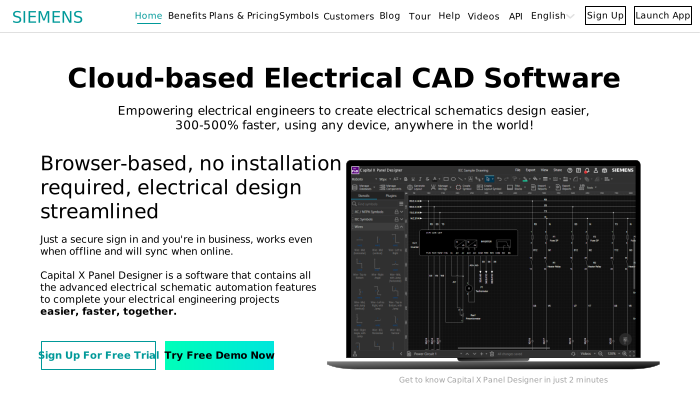
Página principal de Capital X Panel Designer . Para registrarte, haz clic en Registrarse en la esquina superior derecha. Para iniciar sesión, haz clic en Abrir aplicación en la esquina superior derecha.Página principal Capital X Panel Designer
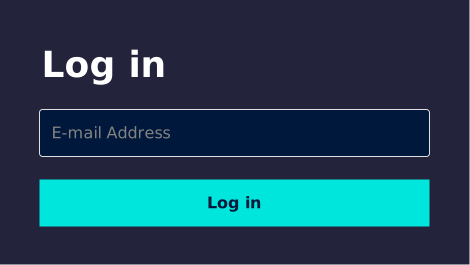
Introduce la dirección de correo electrónico que usas habitualmente para iniciar sesión y, a continuación, haz clic en Iniciar sesión. De esta forma, tus equipos y dibujos existentes permanecerán vinculados a tu cuenta.Solicitud de inicio de sesión de Siemens ID
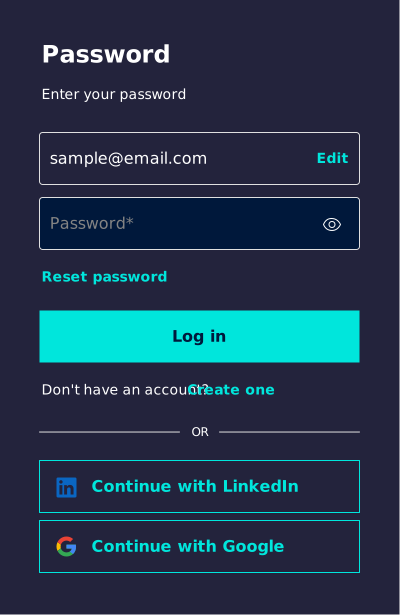
Serás redirigido a la página de inicio de sesión de Siemens ID.Página de inicio de sesión de Siemens ID
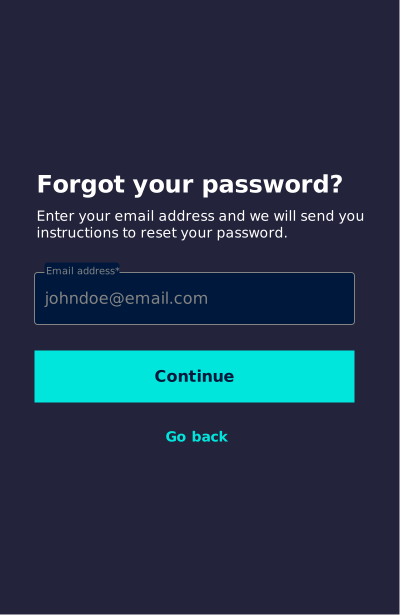
Vuelva a introducir la misma dirección de correo electrónico, su contraseña y haga clic en Iniciar sesión. Si aparece el mensaje de error "Correo electrónico o contraseña incorrectos", haga clic en Restablecer contraseña y, cuando se le solicite, haga clic en Continuar. A continuación, siga las instrucciones que recibirá en su correo electrónico para restablecer su contraseña.Continúe restableciendo la contraseña de Siemens ID.
Serás redirigido a tu panel de control como de costumbre.
Si estás cambiando de una cuenta de redes sociales, un enlace por correo electrónico o una contraseña: introduce la dirección de correo electrónico con la que iniciaste sesión anteriormente. Si usaste una cuenta de redes sociales, introduce la dirección de correo electrónico asociada a esa cuenta. Esto mantiene tus equipos y dibujos existentes vinculados a tu cuenta.
Si eres completamente nuevo en Capital X Panel Designer y no tienes una cuenta existente: puedes ingresar cualquier dirección de correo electrónico que desees.
Introduce tu dirección de correo electrónico como se describe anteriormente y, a continuación, haz clic en Iniciar sesión.Solicitud de inicio de sesión de Siemens ID
Serás redirigido a la página de inicio de sesión de Siemens ID.Página de inicio de sesión de Siemens ID
Haz clic en Crear una cuenta junto a " ¿No tienes una cuenta? ". Serás redirigido a la página de registro de Siemens ID.
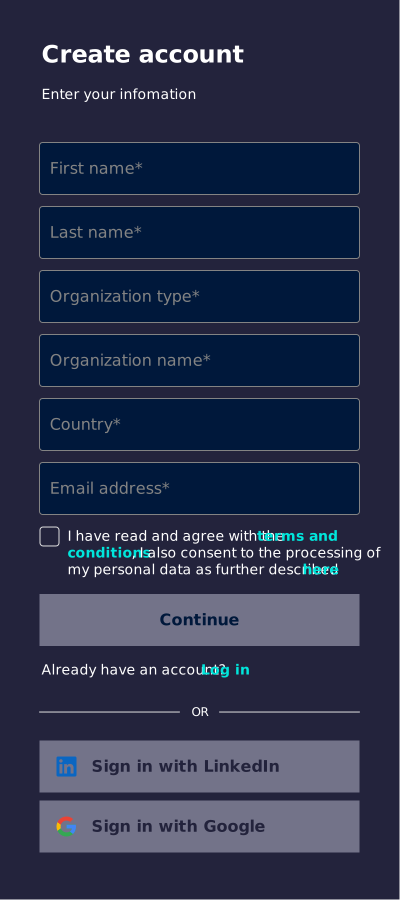
En la página de registro de Siemens ID, introduzca la información requerida, acepte los términos y condiciones y haga clic en Continuar. Si ve el error "Algo salió mal, inténtelo de nuevo más tarde", es probable que ya tenga una cuenta de Siemens ID. Siga las instrucciones en Iniciar sesión por primera vez (usuarios de Siemens ID existentes) . Si el problema persiste, póngase en contacto con nosotros a través de ">página de la comunidad o ">centro de soporte.Página de registro de Siemens ID
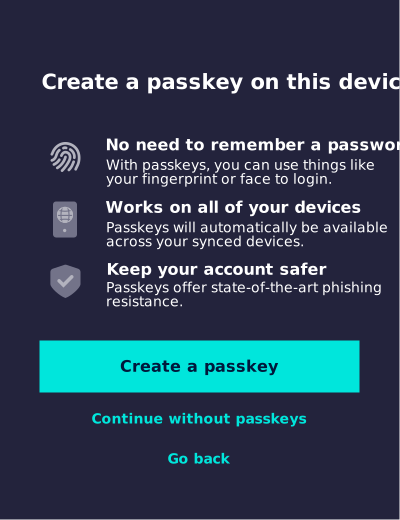
Se te preguntará si deseas configurar una clave de acceso. Una clave de acceso te permite iniciar sesión de forma segura sin tener que escribir una contraseña cada vez.
Para omitir esto y usar una contraseña en su lugar : haga clic en Continuar sin contraseñas , luego ingrese su contraseña en la siguiente pantalla y haga clic en Crear cuenta .Solicitud de clave de acceso de Siemens ID
Para configurar una clave de acceso : siga los pasos que se indican a continuación para su dispositivo.
En Windows:
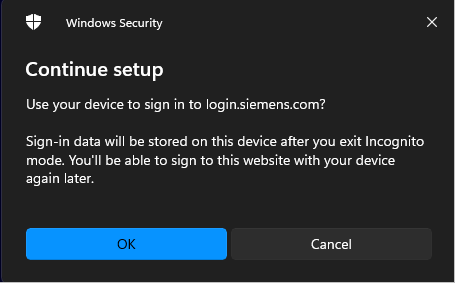
Haga clic en Aceptar en el aviso de seguridad de Windows para continuar en este dispositivo.Aviso de seguridad de Windows
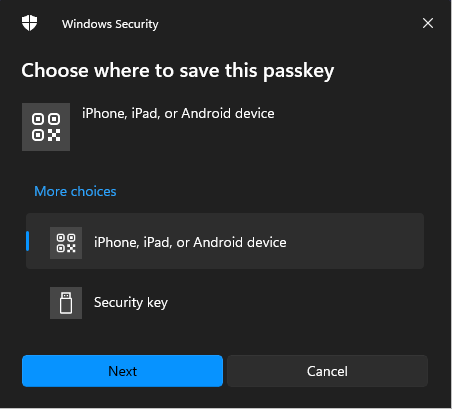
Elige dónde guardar la clave de acceso: selecciona iPhone, iPad o dispositivo Android para guardarla en tu dispositivo móvil, o Clave de seguridad para usar una clave de seguridad. Haz clic en Siguiente .Elige dónde guardar esta clave de acceso.
Siga las instrucciones en pantalla para finalizar la creación de la clave de acceso.
* En Mac:
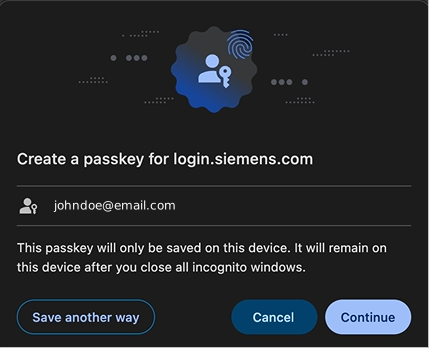
Aparecerá un mensaje para crear una clave de acceso.
2. Haga clic en Continuar para crear la clave de acceso.
Crear una clave de acceso en Mac
¿Cambiaste de opinión sobre la información que ingresaste? Haz clic en Volver al final de la página.
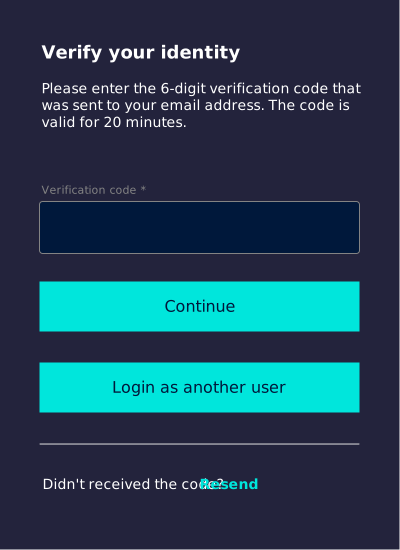
A continuación, verificarás tu identidad. Revisa tu bandeja de entrada (y la carpeta de spam, si es necesario) para encontrar un código de 6 dígitos, introdúcelo en el campo Código de verificación y haz clic en Continuar . ¿No recibiste el código? Haz clic en Reenviar . ¿Necesitas cambiar de cuenta? Haz clic en Iniciar sesión como otro usuario .Verifica tu identidad
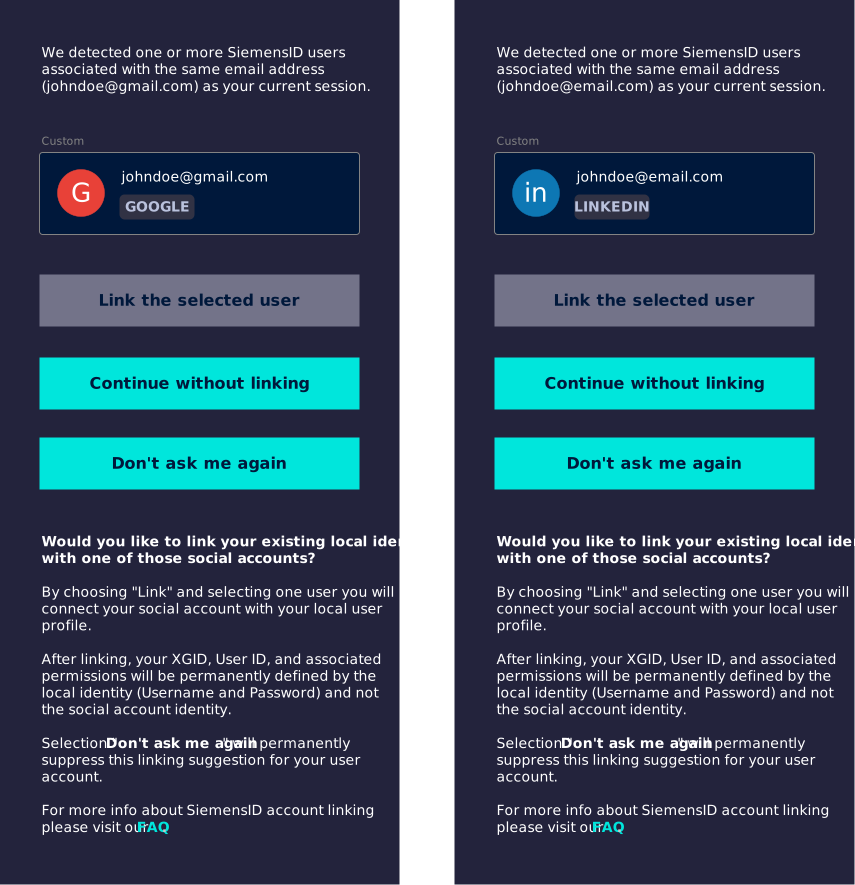
Si ya creó una cuenta Siemens ID con la misma dirección de correo electrónico, pero con una cuenta de Google o LinkedIn, verá una de las siguientes páginas. Para vincular sus cuentas Siemens ID, seleccione la cuenta existente que desea vincular y haga clic en «Vincular el usuario seleccionado» . De lo contrario, haga clic en «Continuar sin vincular» para seguir adelante o en « No volver a preguntar» para suprimir este mensaje definitivamente. Haga clic en «Preguntas frecuentes» para obtener más información sobre la vinculación de cuentas Siemens ID.Vinculación de cuentas Siemens ID
En la página de registro de Siemens ID, acepta los términos y condiciones , desplázate hacia abajo y haz clic en «Iniciar sesión con LinkedIn» . Serás redirigido a la página de inicio de sesión de LinkedIn.Página de registro de Siemens ID
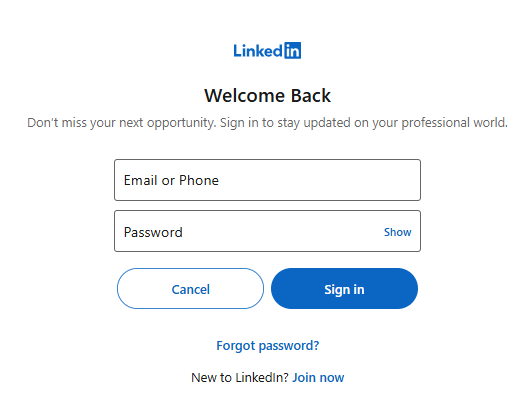
Inicie sesión con sus credenciales de LinkedIn si se le solicita. Si ya tiene una cuenta Capital X Panel Designer , utilice la cuenta de LinkedIn asociada a la misma dirección de correo electrónico.Página de inicio de sesión de LinkedIn
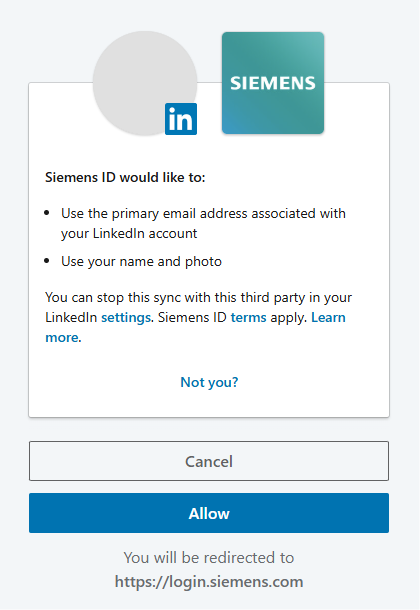
Haz clic en Permitir para que Siemens ID acceda a la información de tu cuenta de LinkedIn.Permitir que Siemens ID acceda a la información de la cuenta de LinkedIn
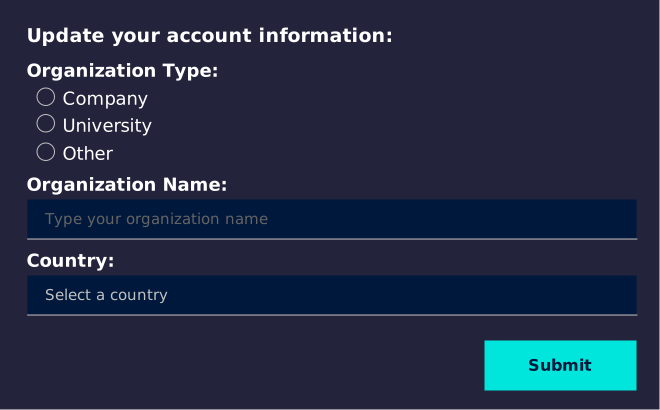
Se le redirigirá de nuevo a Siemens ID. Rellene los campos obligatorios restantes.Actualiza la información de tu cuenta.
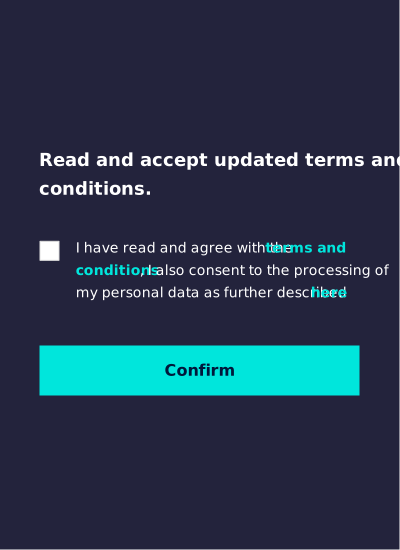
Acepte los términos y condiciones y haga clic en Confirmar .Acepte los términos y condiciones de Siemens ID.
Si ya creó una cuenta Siemens ID con la misma dirección de correo electrónico y contraseña, verá la siguiente página. Haga clic en SP para vincular su cuenta en el Portal de Soporte de Siemens ID. De lo contrario, haga clic en Continuar con la aplicación para seguir adelante o en No volver a preguntar para suprimir este mensaje definitivamente.Vinculación de cuentas Siemens ID
En la página de registro de Siemens ID, acepta los términos y condiciones , desplázate hacia abajo y haz clic en «Iniciar sesión con Google» . Serás redirigido a la página de inicio de sesión de Google.Página de registro de Siemens ID
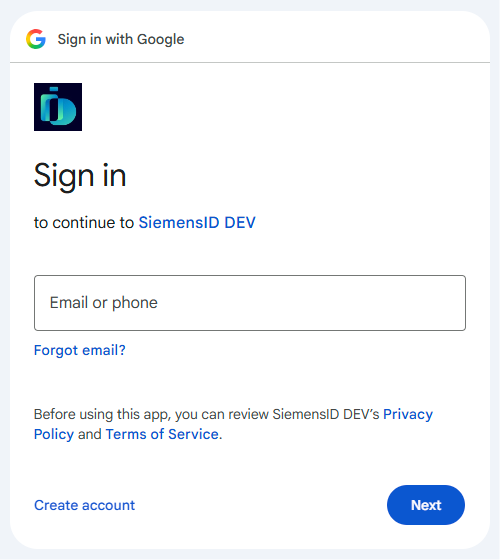
Selecciona una de tus cuentas de Google con la que hayas iniciado sesión o introduce tu dirección de correo electrónico de Google. Si ya tienes una cuenta Capital X Panel Designer , usa la misma dirección de correo electrónico asociada.Página de inicio de sesión de Google
Introduce la contraseña de tu cuenta de Google si se te solicita.
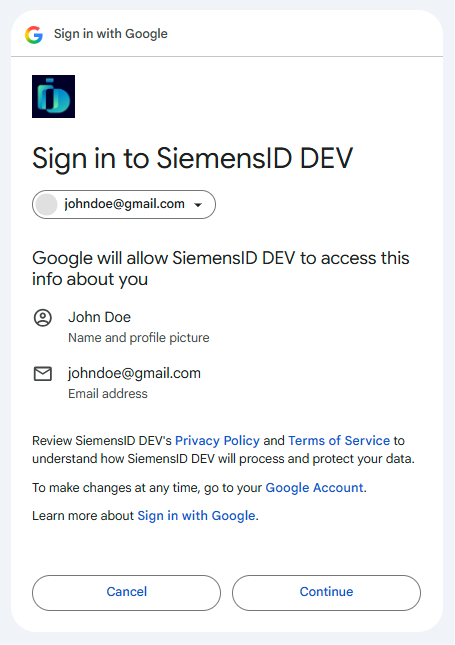
Haz clic en Continuar para permitir que Siemens ID acceda a la información de tu cuenta de Google.Permite que Siemens ID acceda a la información de tu cuenta de Google.
Se le redirigirá de nuevo a Siemens ID. Rellene los campos obligatorios restantes.Actualiza la información de tu cuenta.
Acepte los términos y condiciones y haga clic en Confirmar .Acepte los términos y condiciones de Siemens ID.
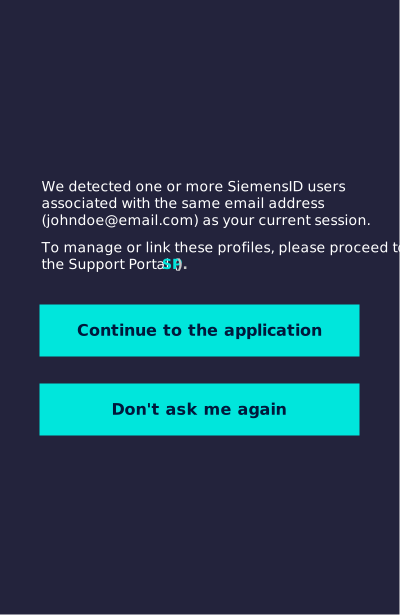
Si ya creó una cuenta Siemens ID con la misma dirección de correo electrónico y contraseña, verá la siguiente página. Haga clic en SP para vincular su cuenta en el Portal de Soporte de Siemens ID. De lo contrario, haga clic en Continuar con la aplicación para seguir adelante o en No volver a preguntar para suprimir este mensaje definitivamente.Vinculación de cuentas Siemens ID
Una vez que hayas configurado tu ID de Siemens, aquí te explicamos cómo iniciar sesión cada vez. Empieza desde la pantalla de inicio de sesión y, a continuación, elige el método que corresponda a la configuración de tu cuenta.
Correo electrónico y contraseña
Introduce tu dirección de correo electrónico.
Solicitud de inicio de sesión de Siemens ID
Introduce tu contraseña y haz clic en Iniciar sesión . Haz clic en Restablecer contraseña si la has olvidado.Página de inicio de sesión de Siemens ID
Si ya creó una cuenta Siemens ID con la misma dirección de correo electrónico, pero con una cuenta de Google o LinkedIn, verá una de las siguientes páginas. Para vincular sus cuentas Siemens ID, seleccione la cuenta existente que desea vincular y haga clic en «Vincular el usuario seleccionado» . De lo contrario, haga clic en «Continuar sin vincular» para seguir adelante o en « No volver a preguntar» para suprimir este mensaje definitivamente. Haga clic en «Preguntas frecuentes» para obtener más información sobre la vinculación de cuentas Siemens ID.Vinculación de cuentas Siemens ID
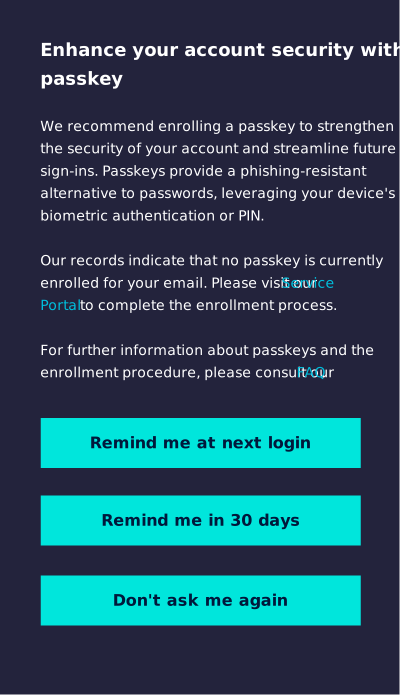
Si aún no has configurado una clave de acceso, verás un mensaje que te preguntará si deseas crear una.
* Para configurarlo ahora, haga clic en Portal de servicio . Se abrirá una nueva pestaña donde podrá crear su clave de acceso.
* Para decidir más tarde, elige cuánto tiempo quieres que te lo recuerden: Recordarme en el próximo inicio de sesión , Recordarme en 30 días o No volver a preguntarme .
* Haz clic en Preguntas frecuentes para obtener más información sobre las claves de acceso.
Solicitud para crear clave de acceso con ID de Siemens
Serás redirigido a tu panel de control.
LinkedIn o Google
En la página de inicio de sesión, introduzca su dirección de correo electrónico.
Haz clic en Iniciar sesión con LinkedIn o Iniciar sesión con Google .Página de inicio de sesión de Siemens ID
Inicia sesión en tu cuenta de redes sociales si se te solicita.
Si ya creó una cuenta Siemens ID con la misma dirección de correo electrónico y contraseña, verá la siguiente página. Haga clic en SP para vincular su cuenta en el Portal de Soporte de Siemens ID. De lo contrario, haga clic en Continuar con la aplicación para seguir adelante o en No volver a preguntar para suprimir este mensaje definitivamente.Vinculación de cuentas Siemens ID
Serás redirigido a tu panel de control.
Clave de acceso
En la página de inicio de sesión, introduzca su dirección de correo electrónico.
Haz clic en Editar junto a tu dirección de correo electrónico.Página de inicio de sesión de Siemens ID
Haga clic en Continuar con una clave de acceso .Página de inicio de sesión de Siemens ID
Sigue las instrucciones en pantalla para iniciar sesión.
Si ya creó una cuenta Siemens ID con la misma dirección de correo electrónico, pero con una cuenta de Google o LinkedIn, verá una de las siguientes páginas. Para vincular sus cuentas Siemens ID, seleccione la cuenta existente que desea vincular y haga clic en «Vincular el usuario seleccionado» . De lo contrario, haga clic en «Continuar sin vincular» para seguir adelante o en « No volver a preguntar» para suprimir este mensaje definitivamente. Haga clic en «Preguntas frecuentes» para obtener más información sobre la vinculación de cuentas Siemens ID.Vinculación de cuentas Siemens ID
Serás redirigido a tu panel de control.
¿Sigues teniendo problemas para iniciar sesión?
Verifique que esté utilizando la dirección de correo electrónico asociada a su cuenta de Capital X Panel Designer y asegúrese de comenzar desde la página de inicio de sesión actual en lugar de una página guardada en marcadores. Si aún tiene problemas, nuestra La página de la comunidad es la forma más rápida de contactarnos.