Paano mag-log in o mag-sign up gamit ang Siemens ID
Gabay para sa proseso ng pagpapatunay gamit ang Siemens ID
Lumipat na kami sa iisang paraan ng pag-sign-in, ang Siemens ID, upang gawing simple ang pag-access at palakasin ang seguridad ng data sa aming mga produkto. Kung kasalukuyan kang nagsa-sign in gamit ang isang social account, isang email na link, o isang kombinasyon ng email/password, gagabayan ka ng gabay na ito sa kung ano ang magbabago at kung ano ang gagawin. Kakailanganin mo lang i-set up ang iyong Siemens ID nang isang beses, hindi maaapektuhan ang iyong mga kasalukuyang koponan at draw, at pagkatapos noon ay magla-log in ka gamit ang Siemens ID gaya ng dati. Kung mayroon kang anumang mga katanungan habang nagsa-sign in, bisitahin ang aming ">pahina ng komunidad para sa tulong.
Hindi na magagamit ang mga lumang pahina ng pag-login at pag-sign-up
Hindi na ginagamit ang mga nakaraang pahina ng pag-login at pag-sign-up. Kailangang mag-sign in ang lahat gamit ang Siemens ID sa mga susunod na araw.
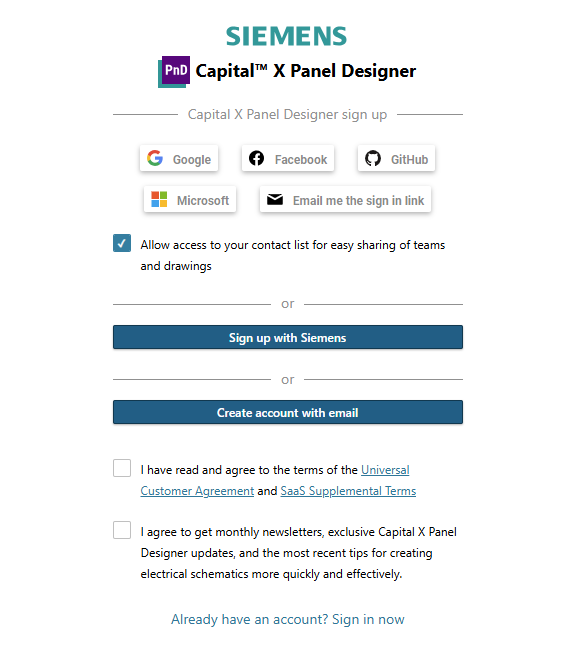
Ano ang mangyayari sa iyong mga kasalukuyang bookmark
- Lumang bookmark ng pahina ng pag-login: ire-redirect ka sa iyong dashboard. Kung hindi ka naka-log in, ire-redirect ka sa pahina ng pag-login sa Siemens ID.
- Lahat ng iba pang bookmark: ire-redirect ka saCapital X Panel Designer landing page. Pagkatapos mong mag-log in, ibabalik ka sa pahinang iyong na-bookmark.
Hanapin ang tamang seksyon para sa iyo - mabilis na nabigasyon
- Ginagamit mo na ang Siemens ID para mag-log in: tingnan ang Pag-log In sa Unang Pagkakataon (Mga Umiiral Nang Gumagamit ng Siemens ID)
- Kasalukuyan kang nagla-log in gamit ang isang social account, isang email na link, o email/password: tingnan ang Pag-set Up ng Iyong Siemens ID sa Unang Pagkakataon
- Isa kang bagong-bagong user na walang kasalukuyang account: tingnan din ang Pag-set Up ng Iyong Siemens ID sa Unang Pagkakataon .
- Lumipat ka na at gusto mo na lang mag-log in gaya ng dati: tingnan ang Pag-log In Pasulong
Pagpunta sa screen ng pag-login
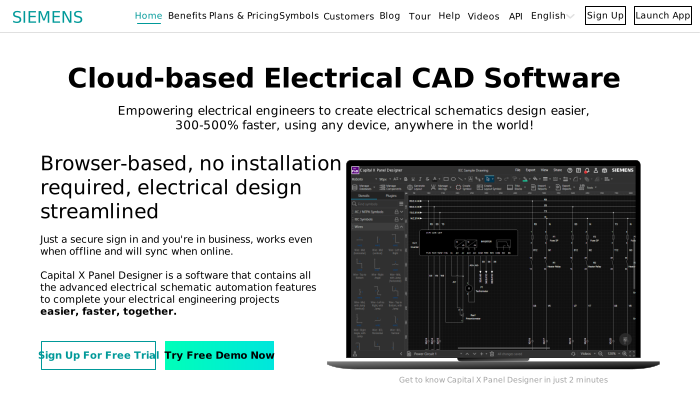
Saan ka man patungo sa gabay na ito, magsisimula ka sa isa sa dalawang lugar na ito:
- Ang home page Capital X Panel Designer . Para mag-sign up, i-click ang Sign Up sa kanang itaas. Para mag-log in, i-click ang Launch App sa kanang itaas.

Home page Capital X Panel Designer - Ang landing page ng aplikasyon ng Capital X Panel Designer , pagkatapos ay i-click ang Mag-log in .
Landing page ng aplikasyon ng Capital X Panel Designer

Pag-log in sa unang pagkakataon (mga kasalukuyang gumagamit ng Siemens ID)
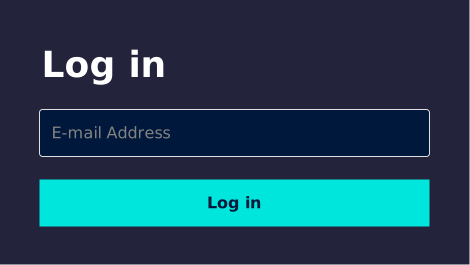
- Ilagay ang email address na kasalukuyan mong ginagamit para mag-log in, pagkatapos ay i-click ang Mag-log in. Pinapanatili nitong konektado sa iyong account ang iyong mga kasalukuyang koponan at draw.
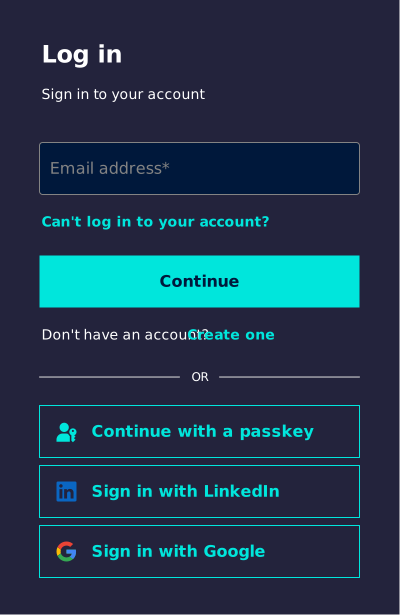
Prompt sa pag-login sa Siemens ID - Ire-redirect ka sa pahina ng pag-login sa Siemens ID.
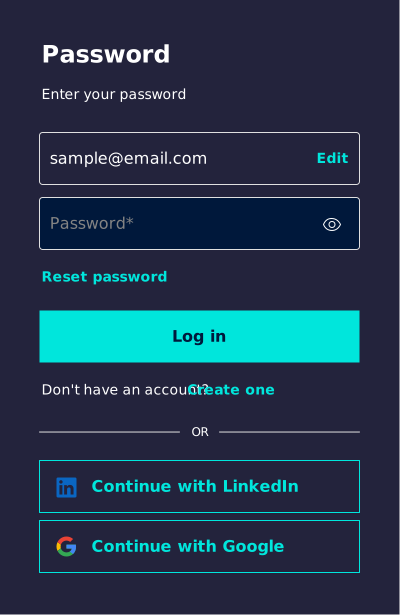
Pahina ng pag-login sa Siemens ID - Ilagay muli ang parehong email address, pagkatapos ay ang iyong password, at i-click ang Mag-log in. Kung makakita ka ng error na "Maling email o password", paki-click ang I-reset ang password, at i-click ang Magpatuloy kapag sinenyasan, pagkatapos ay sundin ang mga tagubilin na ipinadala sa iyong mailbox upang i-reset ang iyong password.
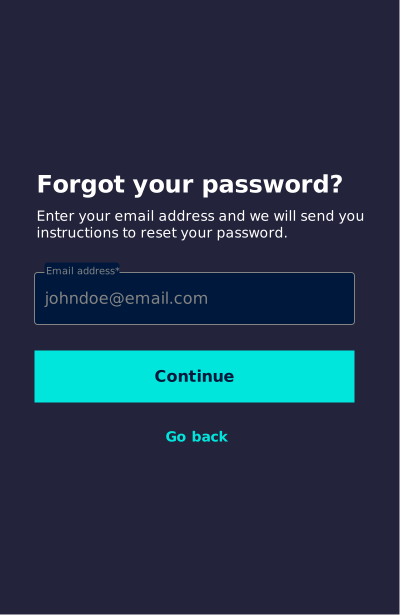
Ipagpatuloy ang pag-reset ng password ng Siemens ID - Ire-redirect ka sa iyong dashboard gaya ng dati.
Pag-set up ng iyong Siemens ID sa unang pagkakataon
Kung ikaw ay lumilipat mula sa isang social login, emailed link, o password: ilagay ang email address na ginamit mo dati sa pag-login. Kung gumamit ka ng social login, ilagay ang email address na nakatali sa social account na iyon. Pinapanatili nitong konektado sa iyong account ang iyong mga kasalukuyang koponan at draw.
Kung ikaw ay bago pa lamang sa Capital X Panel Designer na walang kasalukuyang account: maaari kang maglagay ng anumang email address na gusto mo.
- Ilagay ang iyong email address gaya ng inilarawan sa itaas, pagkatapos ay i-click ang Mag-log in.
Prompt sa pag-login sa Siemens ID - Ire-redirect ka sa pahina ng pag-login sa Siemens ID.
Pahina ng pag-login sa Siemens ID - I-click ang Gumawa ng isa sa tabi ng " Wala ka bang account? ". Ire-redirect ka sa pahina ng pag-sign up para sa Siemens ID.
- Piliin kung paano mo gustong gawin ang iyong account:
- Kapag tapos na, ire-redirect ka sa iyong dashboard gaya ng dati.
Opsyon 1: Gumawa ng Siemens ID account gamit ang email, password, o passkey
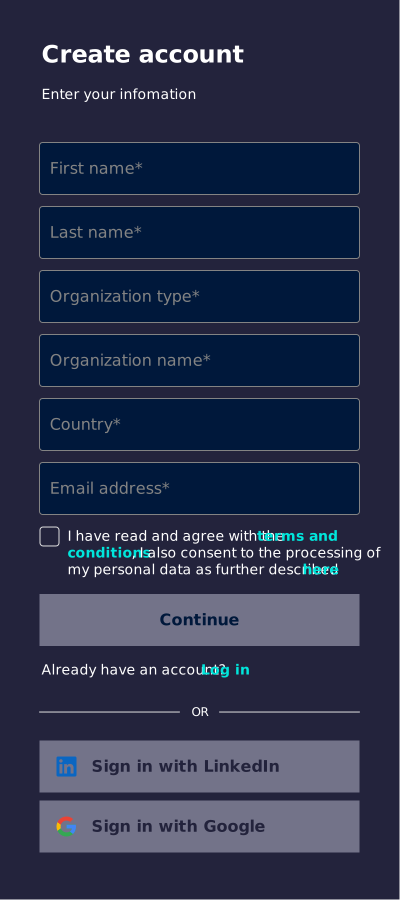
- Sa pahina ng pag-sign up para sa Siemens ID, ilagay ang kinakailangang impormasyon, tanggapin ang mga tuntunin at kundisyon, at i-click ang Magpatuloy. Kung makakita ka ng error na "May nangyaring mali, pakisubukan muli mamaya", malamang na mayroon ka nang Siemens ID account. Mangyaring sundin ang mga tagubilin sa Pag-log in sa unang pagkakataon (mga kasalukuyang gumagamit ng Siemens ID) . Kung magpapatuloy ang problema, mangyaring makipag-ugnayan sa amin sa pamamagitan ng ">pahina ng komunidad o ">sentro ng suporta.
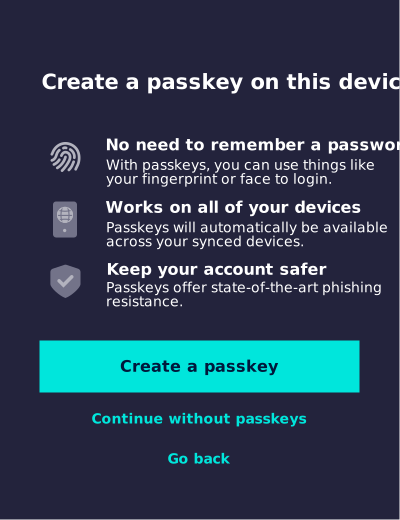
Pahina ng pag-sign up sa Siemens ID - Tatanungin ka kung gusto mong mag-set up ng passkey. Ang passkey ay nagbibigay-daan sa iyong ligtas na mag-log in nang hindi na kailangang mag-type ng password sa bawat pagkakataon.
- Para laktawan ito at gumamit na lang ng password : i-click ang Magpatuloy nang walang mga passkey , pagkatapos ay ilagay ang iyong password sa susunod na screen at i-click ang Gumawa ng account .
Prompt ng passkey ng Siemens ID - Para mag-set up ng passkey : sundin ang mga hakbang para sa iyong device sa ibaba.
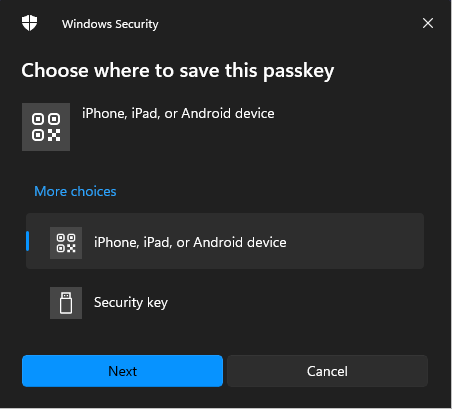
- Sa Windows:
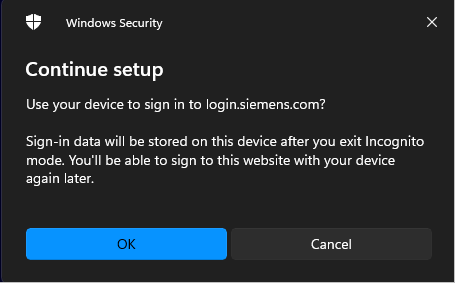
- I-click ang OK sa prompt ng Windows Security para magpatuloy sa device na ito.
Prompt ng Seguridad ng Windows - Piliin kung saan ise-save ang passkey: piliin ang iPhone, iPad o Android device para i-save ito sa iyong mobile device, o Security key para gumamit ng security key. I-click ang Susunod .
Piliin kung saan ise-save ang passkey na ito
- I-click ang OK sa prompt ng Windows Security para magpatuloy sa device na ito.
- Sa Windows:
- Para laktawan ito at gumamit na lang ng password : i-click ang Magpatuloy nang walang mga passkey , pagkatapos ay ilagay ang iyong password sa susunod na screen at i-click ang Gumawa ng account .
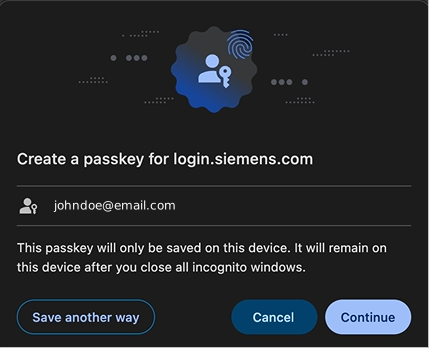
- Sundin ang mga tagubilin sa screen upang tapusin ang paggawa ng passkey. * Sa Mac:
- May lilitaw na prompt para gumawa ng passkey.
2. I-click ang Magpatuloy upang gawin ang passkey.
Gumawa ng passkey sa Mac - Nagbago ba ang iyong isip tungkol sa impormasyong iyong ipinasok? I-click ang Bumalik sa ibaba ng pahina.
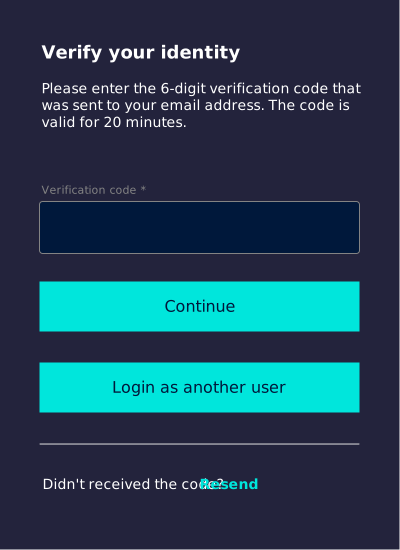
- Susunod, ibeberipika mo ang iyong pagkakakilanlan. Tingnan ang iyong inbox (at spam folder, kung kinakailangan) para sa 6-digit na code, ilagay ito sa field na Verification code , at i-click ang Continue . Hindi nakatanggap ng code? I-click ang Resend . Kailangan mo bang lumipat ng account? I-click ang Login bilang ibang user .
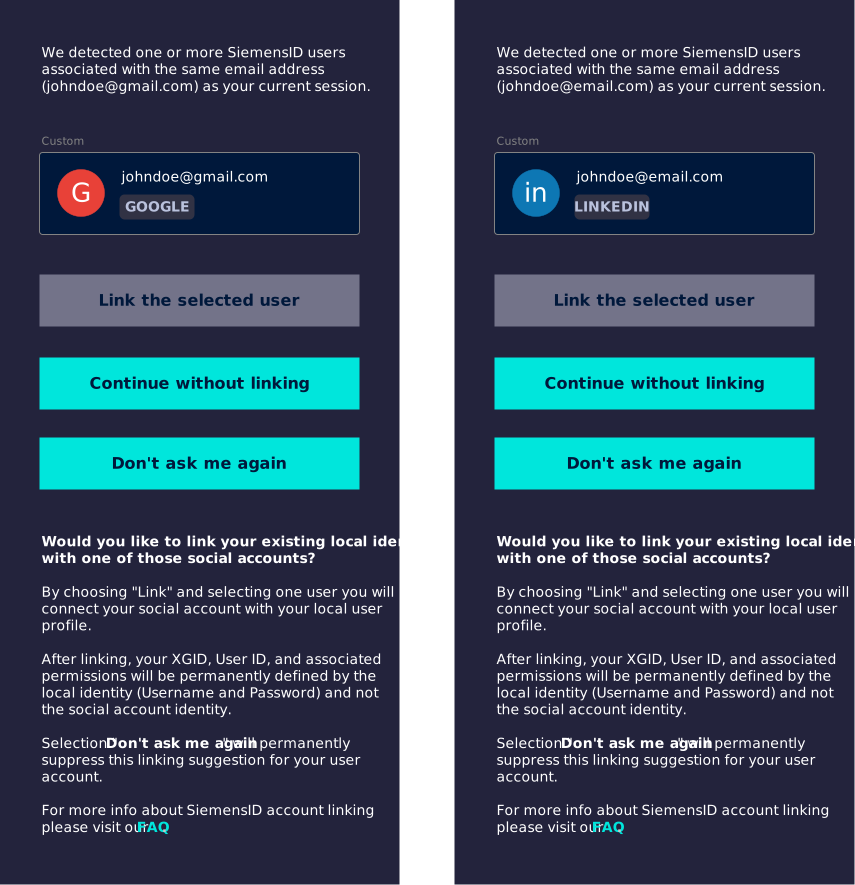
I-verify ang iyong pagkakakilanlan - Kung nakagawa ka na ng Siemens ID account dati gamit ang parehong email address ngunit gamit ang Google o LinkedIn account, ipapakita sa iyo ang alinman sa mga sumusunod na pahina. Para i-link ang iyong mga Siemens ID account, piliin ang kasalukuyang account na gusto mong i-link at i-click ang I-link ang napiling user . Kung hindi, i-click ang Magpatuloy nang hindi nagli-link para magpatuloy, o i-click ang Huwag mo na akong tanungin muli para permanenteng itago ang mensahe. I-click ang FAQ para matuto nang higit pa tungkol sa pag-link ng Siemens ID account.
Pag-link ng Siemens ID account
Opsyon 2: Gumawa ng Siemens ID account gamit ang LinkedIn
- Sa pahina ng pag-sign up para sa Siemens ID, sumang-ayon sa mga tuntunin at kundisyon , mag-scroll pababa, at i-click ang Mag-sign in gamit ang LinkedIn . Ire-redirect ka sa pahina ng pag-login sa LinkedIn.
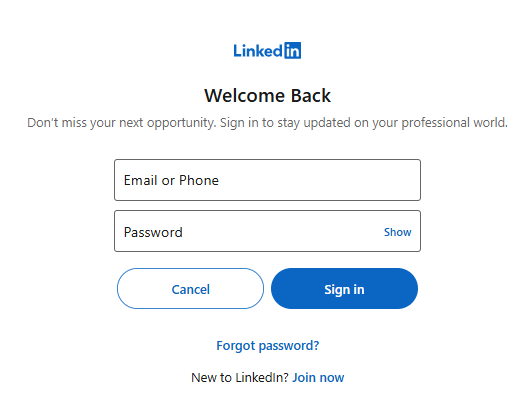
Pahina ng pag-sign up sa Siemens ID - Mag-sign in gamit ang iyong mga kredensyal sa LinkedIn kung hihilingin. Kung mayroon ka nang Capital X Panel Designer account, gamitin ang LinkedIn account na nakatali sa parehong email address.
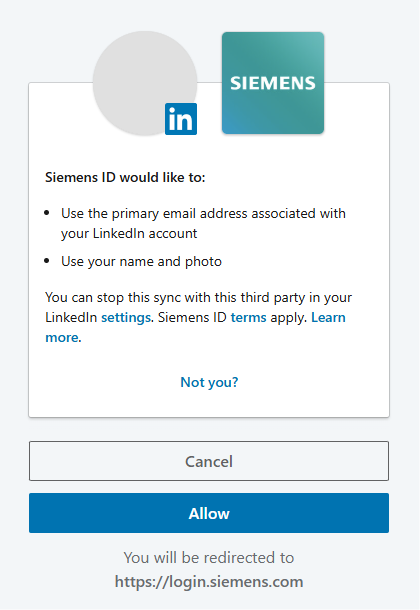
Pahina ng pag-log in sa LinkedIn - I-click ang Payagan upang payagan ang Siemens ID na ma-access ang impormasyon ng iyong LinkedIn account.
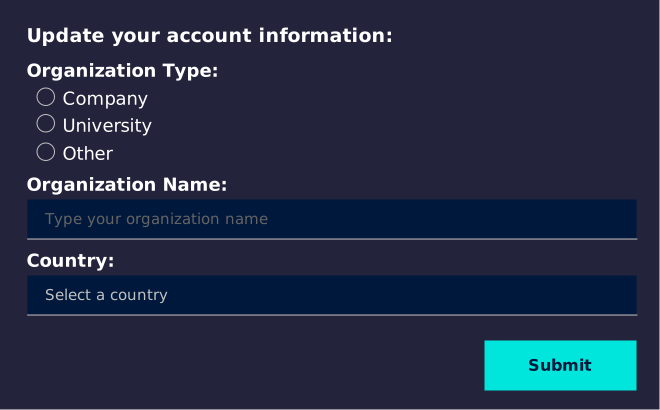
Payagan ang Siemens ID na ma-access ang impormasyon ng LinkedIn account - Ire-redirect ka pabalik sa Siemens ID. Punan ang anumang natitirang kinakailangang field.
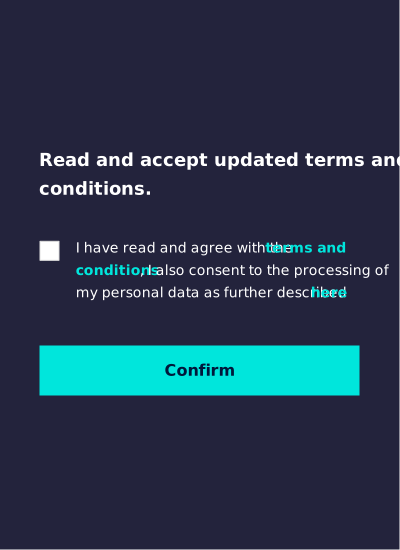
I-update ang impormasyon ng iyong account - Tanggapin ang mga tuntunin at kundisyon at i-click ang Kumpirmahin .
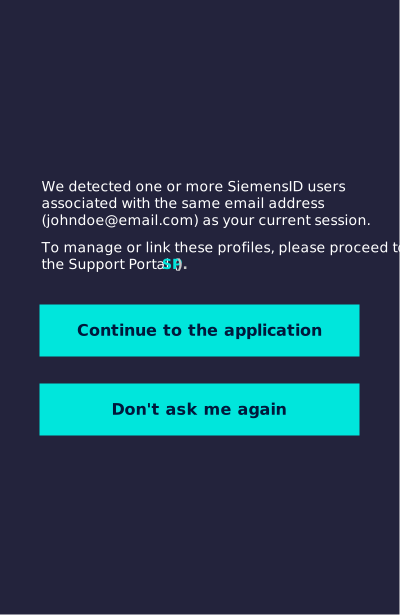
Tanggapin ang mga tuntunin at kundisyon ng Siemens ID - Kung nakagawa ka na ng Siemens ID account dati gamit ang parehong email address gamit ang email/password, ipapakita sa iyo ang sumusunod na pahina. I-click ang SP para i-link ang iyong account sa Siemens ID Support Portal. Kung hindi, i-click ang Continue to the application para magpatuloy, o i-click ang Don't ask me again para permanenteng i-restrict ang mensaheng ito.
Pag-link ng Siemens ID account
Opsyon 3: Gumawa ng Siemens ID account gamit ang Google
- Sa pahina ng pag-sign up para sa Siemens ID, sumang-ayon sa mga tuntunin at kundisyon , mag-scroll pababa, at i-click ang Mag-sign in gamit ang Google . Ire-redirect ka sa pahina ng pag-login sa Google.
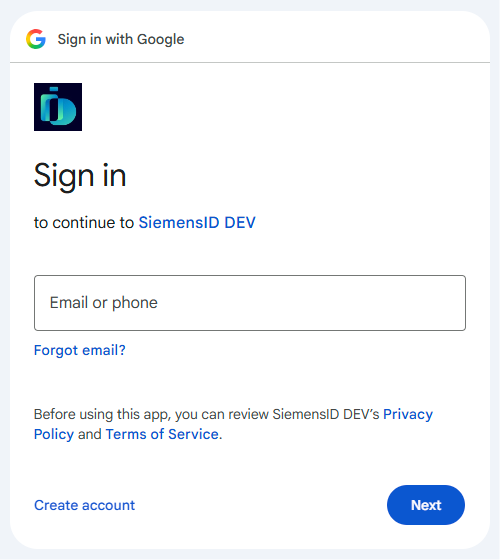
Pahina ng pag-sign up sa Siemens ID - Pumili ng isa sa iyong mga naka-sign in na Google account o ilagay ang iyong Google email address. Kung mayroon ka nang Capital X Panel Designer account, gamitin ang parehong email address kung saan ito nakakonekta.
Pahina ng pag-log in sa Google - Ilagay ang password ng iyong Google account kung hihilingin.
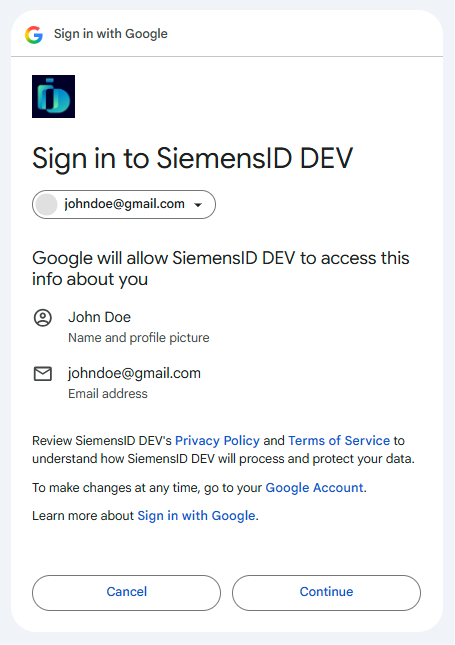
- I-click ang Magpatuloy upang payagan ang Siemens ID na ma-access ang impormasyon ng iyong Google account.
Payagan ang Siemens ID na ma-access ang impormasyon ng iyong Google account - Ire-redirect ka pabalik sa Siemens ID. Punan ang anumang natitirang kinakailangang field.
I-update ang impormasyon ng iyong account - Tanggapin ang mga tuntunin at kundisyon at i-click ang Kumpirmahin .
Tanggapin ang mga tuntunin at kundisyon ng Siemens ID - Kung nakagawa ka na ng Siemens ID account dati gamit ang parehong email address gamit ang email/password, ipapakita sa iyo ang sumusunod na pahina. I-click ang SP para i-link ang iyong account sa Siemens ID Support Portal. Kung hindi, i-click ang Continue to the application para magpatuloy, o i-click ang Don't ask me again para permanenteng i-restrict ang mensaheng ito.
Pag-link ng Siemens ID account
Magla-log in sa hinaharap
Kapag na-set up mo na ang iyong Siemens ID, narito kung paano mag-log in sa bawat pagkakataon pagkatapos noon. Magsimula sa login screen, pagkatapos ay piliin ang paraan na tumutugma sa kung paano mo na-set up ang iyong account.
- Email at password
- Ilagay ang iyong email address.
Prompt sa pag-login sa Siemens ID - Ilagay ang iyong password at i-click ang Mag-log in . I-click ang I-reset ang password kung nakalimutan mo ang iyong password.
Pahina ng pag-login sa Siemens ID - Kung nakagawa ka na ng Siemens ID account dati gamit ang parehong email address ngunit gamit ang Google o LinkedIn account, ipapakita sa iyo ang alinman sa mga sumusunod na pahina. Para i-link ang iyong mga Siemens ID account, piliin ang kasalukuyang account na gusto mong i-link at i-click ang I-link ang napiling user . Kung hindi, i-click ang Magpatuloy nang hindi nagli-link para magpatuloy, o i-click ang Huwag mo na akong tanungin muli para permanenteng itago ang mensahe. I-click ang FAQ para matuto nang higit pa tungkol sa pag-link ng Siemens ID account.
Pag-link ng Siemens ID account
- Ilagay ang iyong password at i-click ang Mag-log in . I-click ang I-reset ang password kung nakalimutan mo ang iyong password.
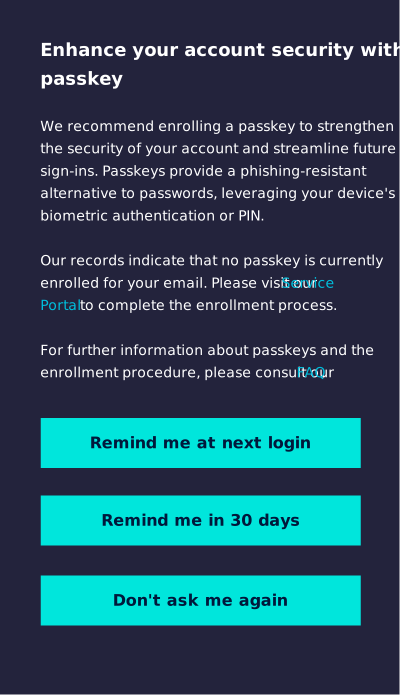
- Kung hindi ka pa nakakapag-set up ng passkey, makakakita ka ng prompt na nagtatanong kung gusto mong gumawa nito.
* Para mag-set up ngayon, i-click ang Service Portal . Magbubukas ito sa isang bagong tab kung saan maaari kang gumawa ng iyong passkey.
* Para magdesisyon sa ibang pagkakataon, piliin kung gaano katagal mo gustong mapaalalahanan: Paalalahanan ako sa susunod na pag-login , Paalalahanan ako sa loob ng 30 araw , o Huwag mo na akong tanungin muli .
* Pindutin ang FAQ para sa karagdagang impormasyon tungkol sa mga passkey.
Prompt para sa paggawa ng passkey ng Siemens ID - Ire-redirect ka sa iyong dashboard.
- LinkedIn o Google
- Sa pahina ng Pag-log in, ilagay ang iyong email address.
- I-click ang Mag-sign in gamit ang LinkedIn o Mag-sign in gamit ang Google .
Pahina ng pag-login sa Siemens ID
- I-click ang Mag-sign in gamit ang LinkedIn o Mag-sign in gamit ang Google .
- Mag-sign in sa iyong social media account kung hihilingin.
- Kung nakagawa ka na ng Siemens ID account dati gamit ang parehong email address gamit ang email/password, ipapakita sa iyo ang sumusunod na pahina. I-click ang SP para i-link ang iyong account sa Siemens ID Support Portal. Kung hindi, i-click ang Continue to the application para magpatuloy, o i-click ang Don't ask me again para permanenteng i-restrict ang mensaheng ito.
Pag-link ng Siemens ID account
- Kung nakagawa ka na ng Siemens ID account dati gamit ang parehong email address gamit ang email/password, ipapakita sa iyo ang sumusunod na pahina. I-click ang SP para i-link ang iyong account sa Siemens ID Support Portal. Kung hindi, i-click ang Continue to the application para magpatuloy, o i-click ang Don't ask me again para permanenteng i-restrict ang mensaheng ito.
- Ire-redirect ka sa iyong dashboard.
- Passkey
- Sa pahina ng Pag-log in, ilagay ang iyong email address.
- I-click ang I-edit sa tabi ng iyong email address.
Pahina ng pag-login sa Siemens ID - I-click ang Magpatuloy gamit ang passkey .
Pahina ng pag-login sa Siemens ID
- I-click ang I-edit sa tabi ng iyong email address.
- Sundin ang mga tagubilin sa screen upang mag-log in.
- Kung nakagawa ka na ng Siemens ID account dati gamit ang parehong email address ngunit gamit ang Google o LinkedIn account, ipapakita sa iyo ang alinman sa mga sumusunod na pahina. Para i-link ang iyong mga Siemens ID account, piliin ang kasalukuyang account na gusto mong i-link at i-click ang I-link ang napiling user . Kung hindi, i-click ang Magpatuloy nang hindi nagli-link para magpatuloy, o i-click ang Huwag mo na akong tanungin muli para permanenteng itago ang mensahe. I-click ang FAQ para matuto nang higit pa tungkol sa pag-link ng Siemens ID account.
Pag-link ng Siemens ID account
- Kung nakagawa ka na ng Siemens ID account dati gamit ang parehong email address ngunit gamit ang Google o LinkedIn account, ipapakita sa iyo ang alinman sa mga sumusunod na pahina. Para i-link ang iyong mga Siemens ID account, piliin ang kasalukuyang account na gusto mong i-link at i-click ang I-link ang napiling user . Kung hindi, i-click ang Magpatuloy nang hindi nagli-link para magpatuloy, o i-click ang Huwag mo na akong tanungin muli para permanenteng itago ang mensahe. I-click ang FAQ para matuto nang higit pa tungkol sa pag-link ng Siemens ID account.
- Ire-redirect ka sa iyong dashboard.
Nahihirapan ka pa ring mag-sign in? Siguraduhing ginagamit mo ang email address na nakatali sa iyong Capital X Panel Designer account at siguraduhing nagsisimula ka sa kasalukuyang login page sa halip na sa isang naka-bookmark na pahina. Kung nahihirapan ka pa rin, ang aming ">Ang pahina ng komunidad ang pinakamabilis na paraan upang makontak kami.