วิธีการเข้าสู่ระบบหรือลงทะเบียนด้วย Siemens ID
คู่มือขั้นตอนการตรวจสอบสิทธิ์ด้วย Siemens ID
เราได้เปลี่ยนมาใช้ระบบการเข้าสู่ระบบแบบเดียว คือ Siemens ID เพื่อให้การเข้าถึงง่ายขึ้นและเสริมสร้างความปลอดภัยของข้อมูลในผลิตภัณฑ์ของเรา หากปัจจุบันคุณเข้าสู่ระบบด้วยบัญชีโซเชียล อีเมล หรืออีเมล/รหัสผ่าน คู่มือนี้จะแนะนำคุณเกี่ยวกับสิ่งที่เปลี่ยนแปลงและสิ่งที่คุณต้องทำ คุณจะต้องตั้งค่า Siemens ID เพียงครั้งเดียวเท่านั้น ทีมและแบบร่างที่มีอยู่ของคุณจะไม่ได้รับผลกระทบ และหลังจากนั้นคุณจะเข้าสู่ระบบด้วย Siemens ID ได้ตามปกติ หากคุณมีข้อสงสัยใด ๆ โปรดไปที่หน้าคำถามที่พบบ่อยของเรา ">หน้าชุมชนสำหรับขอความช่วยเหลือ</a>
หน้าเข้าสู่ระบบและลงทะเบียนแบบเก่าไม่สามารถใช้งานได้อีกต่อไป
หน้าล็อกอินและลงทะเบียนเดิมไม่สามารถใช้งานได้อีกต่อไป ทุกคนต้องล็อกอินโดยใช้ Siemens ID เท่านั้น
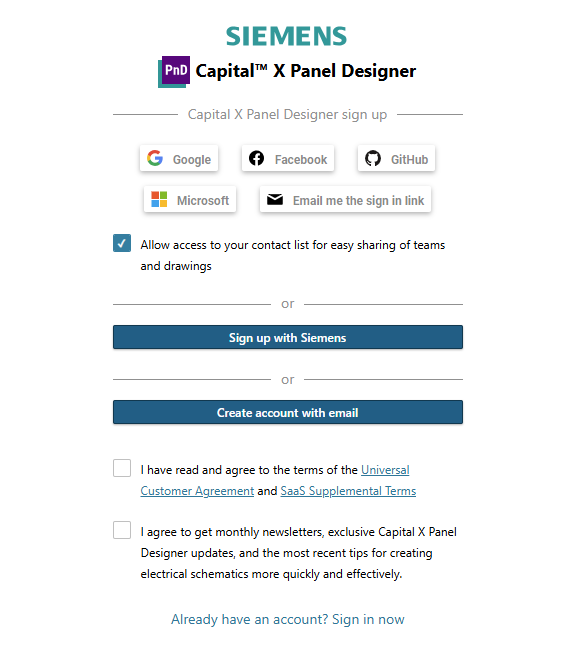
บุ๊กมาร์กที่คุณสร้างไว้แล้วจะเป็นอย่างไรต่อไป
- คั่นหน้าเข้าสู่ระบบแบบเก่า: จะนำคุณไปยังแดชบอร์ดของคุณ หากคุณยังไม่ได้เข้าสู่ระบบ คุณจะถูกนำไปยังหน้าเข้าสู่ระบบ Siemens ID
- บุ๊กมาร์กอื่นๆ ทั้งหมด: จะนำคุณไปยังCapital X Panel Designer หน้าแรก หลังจากล็อกอินแล้ว คุณจะถูกนำกลับไปยังหน้าที่คุณคั่นหน้าไว้
ค้นหาส่วนที่เหมาะสมสำหรับคุณ - การนำทางอย่างรวดเร็ว
- คุณใช้ Siemens ID ในการเข้าสู่ระบบอยู่แล้ว: โปรดดู การเข้าสู่ระบบครั้งแรก (ผู้ใช้ Siemens ID ที่มีอยู่แล้ว)
- ขณะนี้คุณเข้าสู่ระบบด้วยบัญชีโซเชียล ลิงก์ที่ส่งทางอีเมล หรืออีเมล/รหัสผ่าน: โปรดดู วิธีการตั้งค่า Siemens ID ของคุณเป็นครั้งแรก
- คุณเป็นผู้ใช้ใหม่ที่ยังไม่มีบัญชี: โปรดดู หัวข้อ การตั้งค่า Siemens ID ของคุณเป็นครั้งแรก ด้วย
- คุณได้เปลี่ยนมาใช้ระบบนี้แล้ว และต้องการเข้าสู่ระบบตามปกติ: ดู หัวข้อ การเข้าสู่ระบบต่อไป
วิธีเข้าสู่หน้าจอล็อกอิน
ไม่ว่าคุณจะไปที่ใดในคู่มือนี้ คุณจะเริ่มต้นจากหนึ่งในสองสถานที่นี้:
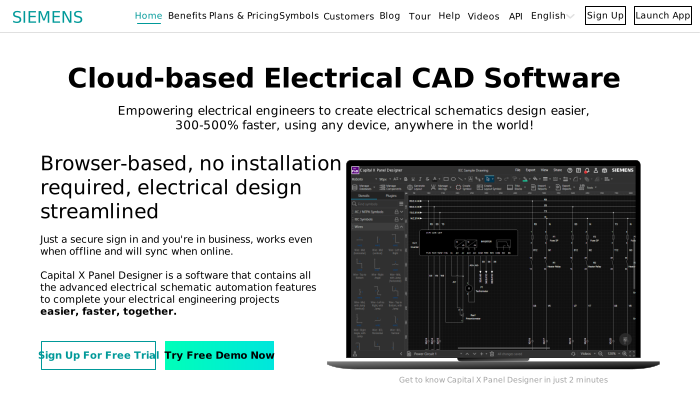
- หน้าหลักของ Capital X Panel Designer หากต้องการลงทะเบียน ให้คลิก ลงทะเบียน ที่ มุมบนขวา หากต้องการเข้าสู่ระบบ ให้คลิก เปิดแอป ที่ มุมบนขวา

หน้าหลักของ Capital X Panel Designer - เมื่อเข้า สู่หน้า Landing Page ของแอปพลิเคชัน Capital X Panel Designer แล้ว ให้คลิก Log in
หน้า Landing Page ของแอปพลิเค Capital X Panel Designer

การเข้าสู่ระบบครั้งแรก (ผู้ใช้ Siemens ID เดิม)
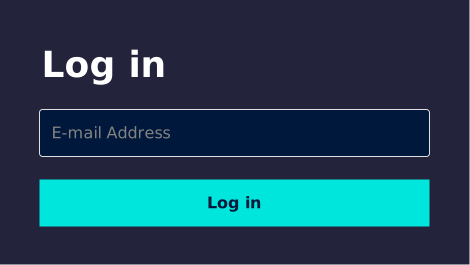
- ป้อนที่อยู่อีเมลที่คุณใช้เข้าสู่ระบบในปัจจุบัน จากนั้นคลิก เข้าสู่ระบบ การดำเนินการนี้จะช่วยเชื่อมต่อทีมและภาพวาดที่มีอยู่ของคุณเข้ากับบัญชีของคุณต่อไป
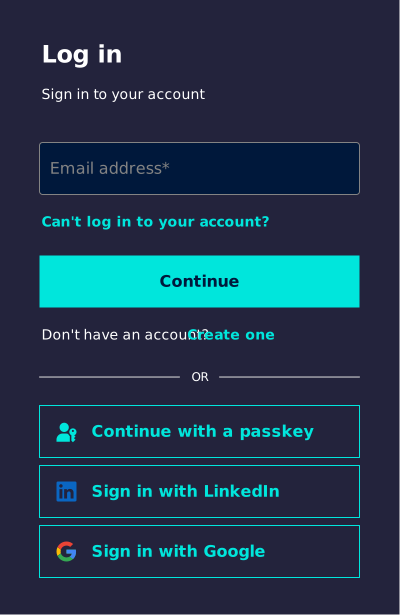
หน้าต่างแจ้งให้เข้าสู่ระบบ Siemens ID - คุณจะถูกนำไปยังหน้าเข้าสู่ระบบ Siemens ID
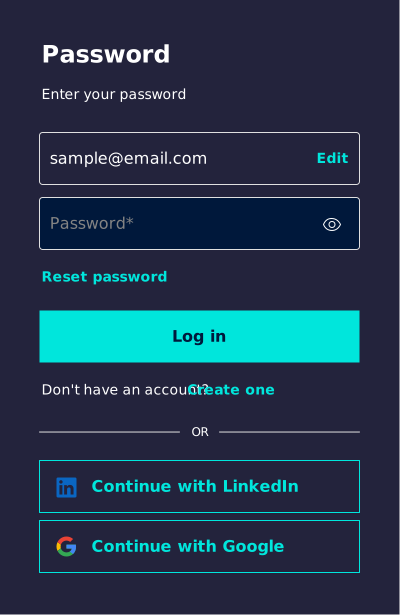
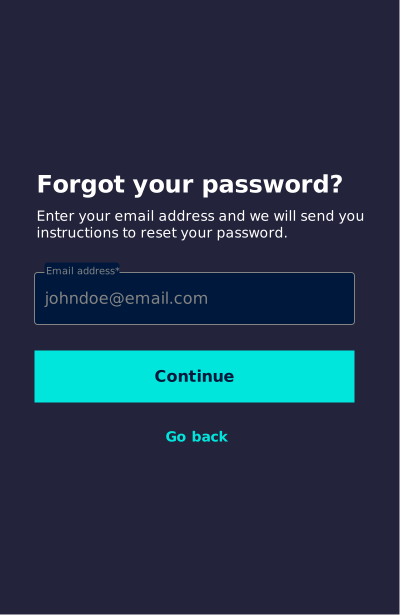
หน้าเข้าสู่ระบบ Siemens ID - ป้อนที่อยู่อีเมลเดิมอีกครั้ง จากนั้นป้อนรหัสผ่านของคุณ แล้วคลิก เข้าสู่ระบบ หากคุณเห็นข้อผิดพลาด "อีเมลหรือรหัสผ่านไม่ถูกต้อง" โปรดคลิก รีเซ็ตรหัสผ่าน แล้วคลิก ดำเนินการต่อ เมื่อได้รับแจ้ง จากนั้นทำตามคำแนะนำที่ส่งไปยังกล่องจดหมายของคุณเพื่อรีเซ็ตรหัสผ่าน
ดำเนินการรีเซ็ตรหัสผ่าน Siemens ID ต่อไป - คุณจะถูกนำไปยังแดชบอร์ดของคุณตามปกติ
การตั้งค่า Siemens ID ของคุณเป็นครั้งแรก
หากคุณกำลังเปลี่ยนจากการเข้าสู่ระบบด้วยบัญชีโซเชียล ลิงก์อีเมล หรือรหัสผ่าน: ให้ป้อนที่อยู่อีเมลที่คุณเคยใช้เข้าสู่ระบบ หากคุณใช้บัญชีโซเชียลในการเข้าสู่ระบบ ให้ป้อนที่อยู่อีเมลที่เชื่อมโยงกับบัญชีโซเชียลนั้น วิธีนี้จะช่วยให้ทีมและภาพวาดที่มีอยู่ของคุณยังคงเชื่อมต่อกับบัญชีของคุณอยู่
หากคุณเป็นผู้ใช้ใหม่ของ Capital X Panel Designer และยังไม่มีบัญชี: คุณสามารถป้อนที่อยู่อีเมลใดก็ได้ที่คุณต้องการ
- กรอกที่อยู่อีเมลของคุณตามที่ระบุไว้ข้างต้น จากนั้นคลิก เข้าสู่ระบบ
หน้าต่างแจ้งให้เข้าสู่ระบบ Siemens ID - คุณจะถูกนำไปยังหน้าเข้าสู่ระบบ Siemens ID
หน้าเข้าสู่ระบบ Siemens ID - คลิก " สร้างบัญชี" ถัดจาก " ไม่มีบัญชีใช่ไหม? " คุณจะถูกนำไปยังหน้าลงทะเบียน Siemens ID
- เลือกวิธีการสร้างบัญชีของคุณ:
- เมื่อเสร็จสิ้นแล้ว คุณจะถูกนำไปยังแดชบอร์ดของคุณตามปกติ
ตัวเลือกที่ 1: สร้างบัญชี Siemens ID ด้วยอีเมล รหัสผ่าน หรือ passkey
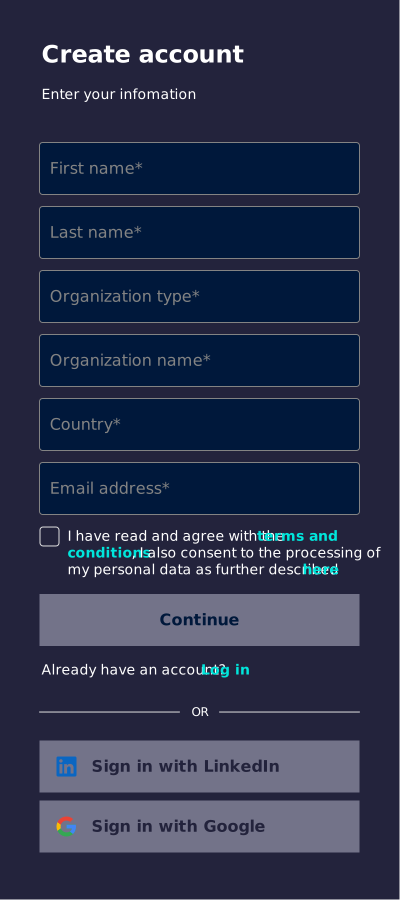
- ในหน้าลงทะเบียน Siemens ID ให้ป้อนข้อมูลที่จำเป็น ยอมรับข้อกำหนดและเงื่อนไข แล้วคลิก ดำเนินการต่อ หากคุณเห็นข้อผิดพลาด "เกิดข้อผิดพลาดบางอย่าง โปรดลองอีกครั้งในภายหลัง" แสดงว่าคุณอาจมีบัญชี Siemens ID อยู่แล้ว โปรดดำเนินการตามคำแนะนำใน การเข้าสู่ระบบครั้งแรก (สำหรับผู้ใช้ Siemens ID ที่มีอยู่แล้ว) หากปัญหายังคงอยู่ โปรดติดต่อเราผ่านช่องทางต่อไปนี้ ">หน้าชุมชน หรือ ">ศูนย์สนับสนุน
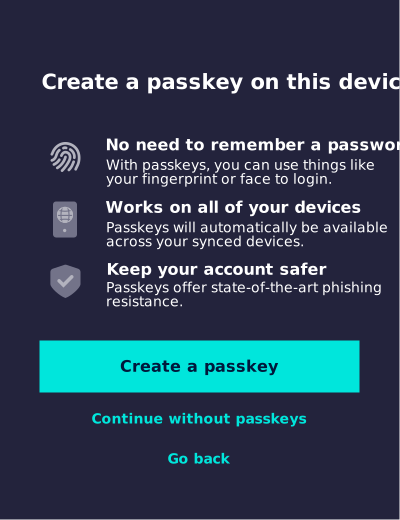
หน้าลงทะเบียน Siemens ID - คุณจะถูกถามว่าต้องการตั้งรหัสผ่านหรือไม่ รหัสผ่านจะช่วยให้คุณเข้าสู่ระบบได้อย่างปลอดภัยโดยไม่ต้องพิมพ์รหัสผ่านทุกครั้ง
- หากต้องการข้ามขั้นตอนนี้และใช้รหัสผ่านแทน ให้คลิก ดำเนิน การต่อโดยไม่ต้องใช้รหัสผ่าน จาก นั้นป้อนรหัสผ่านของคุณในหน้าจอถัดไป แล้วคลิก สร้างบัญชี
ข้อความแจ้งรหัสผ่าน Siemens ID - วิธีตั้งค่ารหัสผ่าน : ทำตามขั้นตอนด้านล่างสำหรับอุปกรณ์ของคุณ
- บนระบบปฏิบัติการ Windows:
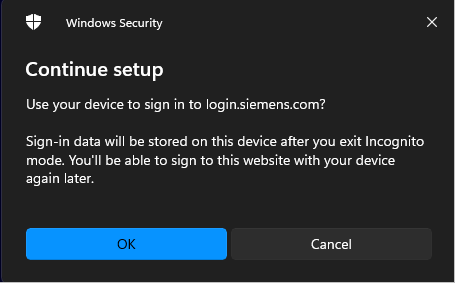
- คลิก ตกลง ในข้อความแจ้งเตือนความปลอดภัยของ Windows เพื่อดำเนินการต่อบนอุปกรณ์นี้
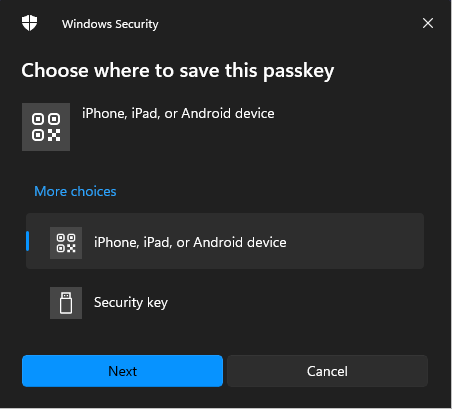
ข้อความแจ้งเตือนความปลอดภัยของ Windows - เลือกตำแหน่งที่จะบันทึกรหัสผ่าน: เลือก iPhone, iPad หรืออุปกรณ์ Android เพื่อบันทึกไปยังอุปกรณ์มือถือของคุณ หรือเลือก Security key เพื่อใช้รหัสรักษาความปลอดภัย คลิก ถัดไป
เลือกตำแหน่งที่จะบันทึกรหัสผ่านนี้
- คลิก ตกลง ในข้อความแจ้งเตือนความปลอดภัยของ Windows เพื่อดำเนินการต่อบนอุปกรณ์นี้
- บนระบบปฏิบัติการ Windows:
- หากต้องการข้ามขั้นตอนนี้และใช้รหัสผ่านแทน ให้คลิก ดำเนิน การต่อโดยไม่ต้องใช้รหัสผ่าน จาก นั้นป้อนรหัสผ่านของคุณในหน้าจอถัดไป แล้วคลิก สร้างบัญชี
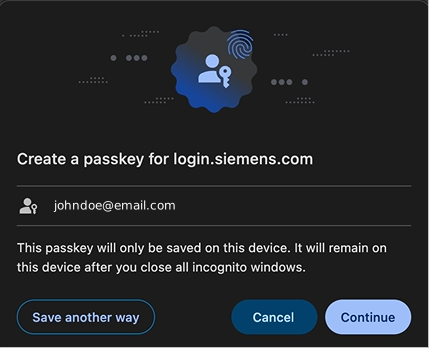
- ทำตามคำแนะนำบนหน้าจอเพื่อสร้างรหัสผ่านให้เสร็จสมบูรณ์ * บนเครื่อง Mac:
- จะมีข้อความแจ้งให้สร้างรหัสผ่านปรากฏขึ้น
2. คลิก " ดำเนินการต่อ" เพื่อสร้างรหัสผ่าน
สร้างรหัสผ่านใน Mac - เปลี่ยนใจเกี่ยวกับข้อมูลที่คุณป้อนใช่ไหม? คลิก กลับไป ที่ด้านล่างของหน้า
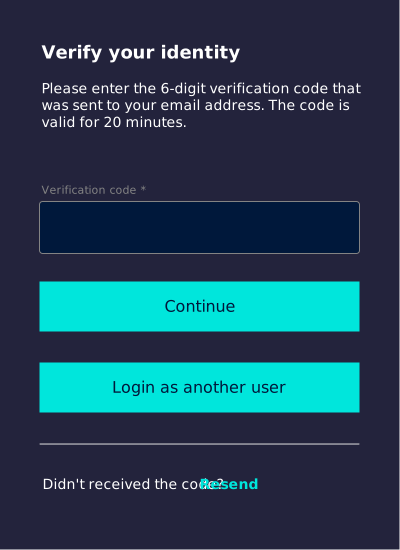
- ขั้นตอนต่อไป คุณจะต้องยืนยันตัวตน ตรวจสอบกล่องจดหมายเข้าของคุณ (และโฟลเดอร์สแปม หากจำเป็น) เพื่อรับรหัส 6 หลัก ป้อนรหัสลงในช่อง รหัสยืนยัน แล้วคลิก ดำเนินการต่อ หากไม่ได้รับรหัส ให้คลิก ส่งใหม่ หากต้องการเปลี่ยนบัญชี ให้คลิก เข้า สู่ระบบในฐานะผู้ใช้อื่น
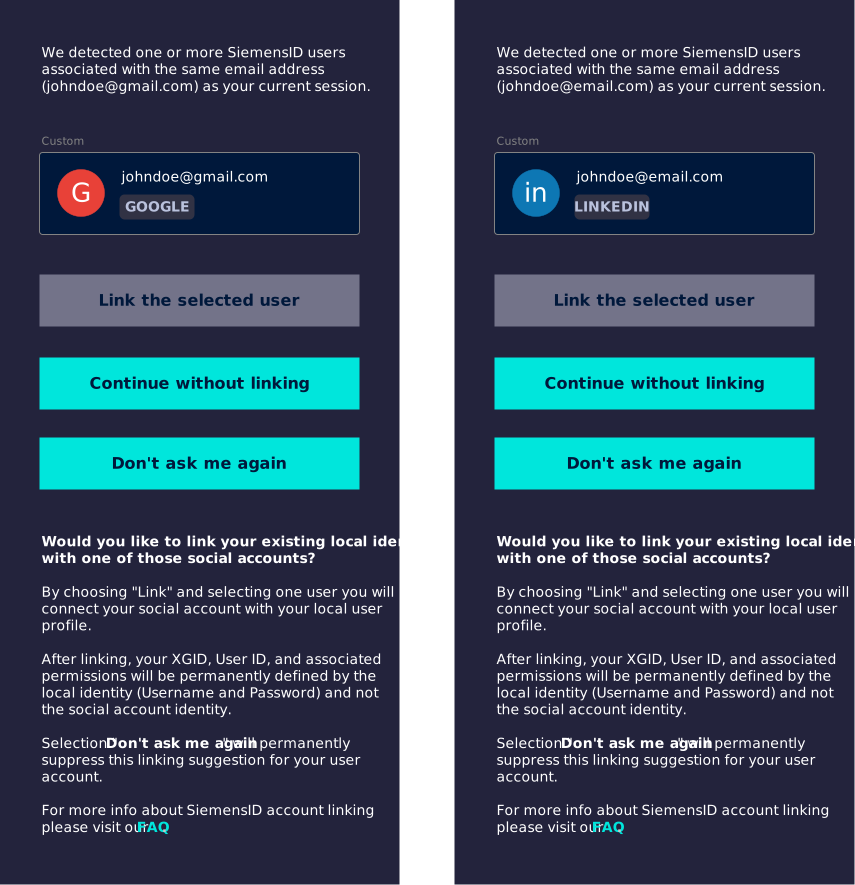
ยืนยันตัวตนของคุณ - หากคุณเคยสร้างบัญชี Siemens ID มาก่อนด้วยที่อยู่อีเมลเดียวกัน แต่ใช้บัญชี Google หรือ LinkedIn คุณจะเห็นหน้าใดหน้าหนึ่งต่อไปนี้ หากต้องการเชื่อมโยงบัญชี Siemens ID ของคุณ ให้เลือกบัญชีที่มีอยู่ที่คุณต้องการเชื่อมโยง แล้วคลิก " เชื่อมโยงผู้ใช้ที่เลือก " มิฉะนั้น ให้คลิก " ดำเนินการต่อโดยไม่เชื่อมโยง " เพื่อดำเนินการต่อ หรือคลิก " อย่าถามฉันอีก" เพื่อปิดข้อความนี้อย่างถาวร คลิก "คำถามที่พบ บ่อย" เพื่อเรียนรู้เพิ่มเติมเกี่ยวกับการเชื่อมโยงบัญชี Siemens ID
การเชื่อมโยงบัญชี Siemens ID
ตัวเลือกที่ 2: สร้างบัญชี Siemens ID บน LinkedIn
- ในหน้าลงทะเบียน Siemens ID ให้ยอมรับ ข้อกำหนดและเงื่อนไข เลื่อนลงมา แล้วคลิก "เข้าสู่ระบบด้วย LinkedIn " คุณจะถูกนำไปยังหน้าเข้าสู่ระบบของ LinkedIn
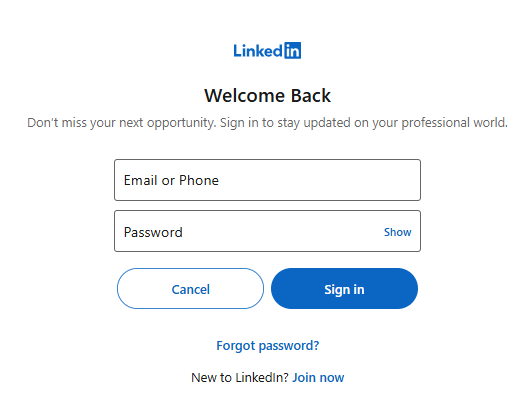
หน้าลงทะเบียน Siemens ID - หากระบบแจ้งให้เข้าสู่ระบบด้วยข้อมูลประจำตัว LinkedIn ของคุณ หากคุณมีบัญชี Capital X Panel Designer อยู่แล้ว ให้ใช้บัญชี LinkedIn ที่เชื่อมโยงกับที่อยู่อีเมลเดียวกัน
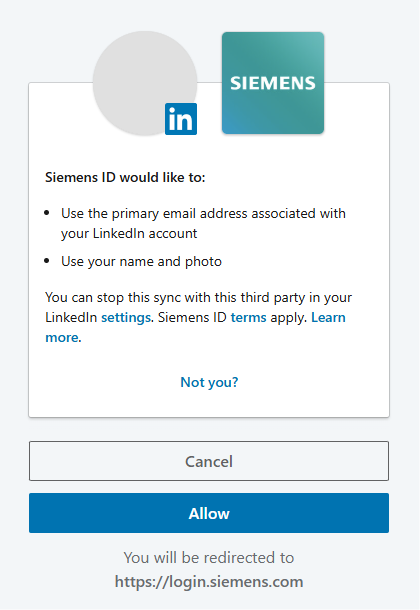
หน้าเข้าสู่ระบบ LinkedIn - คลิก อนุญาต เพื่ออนุญาตให้ Siemens ID เข้าถึงข้อมูลบัญชี LinkedIn ของคุณ
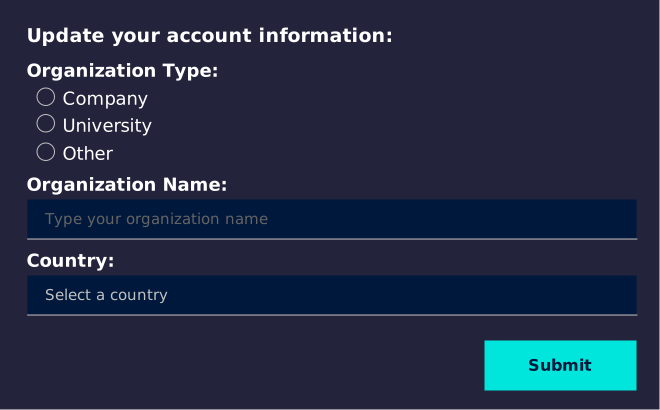
อนุญาตให้ Siemens ID เข้าถึงข้อมูลบัญชี LinkedIn - คุณจะถูกนำกลับไปยังเว็บไซต์ Siemens ID กรอกข้อมูลในช่องที่จำเป็นที่เหลือให้ครบถ้วน
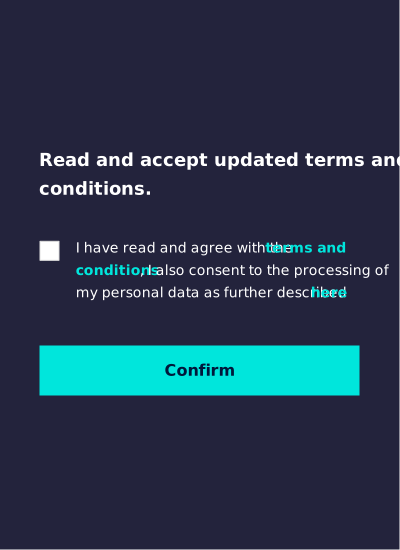
อัปเดตข้อมูลบัญชีของคุณ - ยอมรับข้อกำหนดและเงื่อนไข แล้วคลิก ยืนยัน
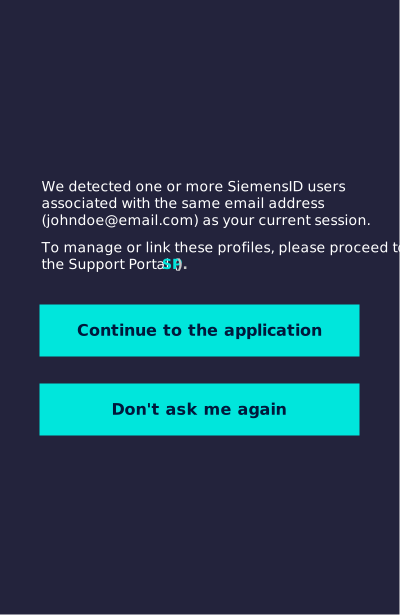
ยอมรับข้อกำหนดและเงื่อนไขของ Siemens ID - หากคุณเคยสร้างบัญชี Siemens ID มาก่อนโดยใช้ที่อยู่อีเมลเดียวกันและรหัสผ่าน คุณจะเห็นหน้าต่อไปนี้ คลิกที่ SP เพื่อเชื่อมโยงบัญชีของคุณในพอร์ทัลสนับสนุน Siemens ID หากยังไม่ เคยสร้างบัญชีมาก่อน ให้คลิกที่ ดำเนินการต่อเพื่อไปยังแอปพลิ เคชัน หรือคลิกที่ อย่าถามฉันอีก เพื่อปิดข้อความนี้อย่างถาวร
การเชื่อมโยงบัญชี Siemens ID
ตัวเลือกที่ 3: สร้างบัญชี Siemens ID กับ Google
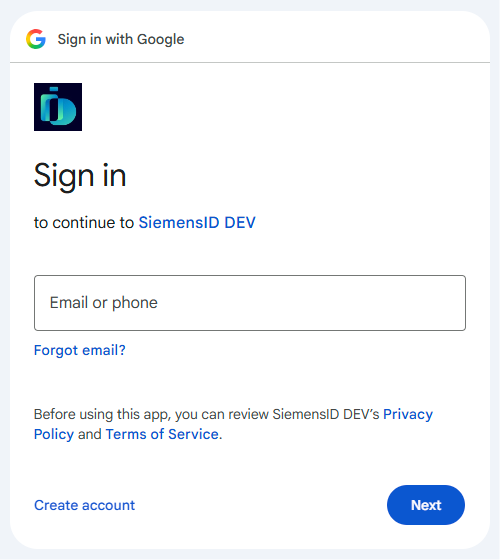
- ในหน้าลงทะเบียน Siemens ID ให้ยอมรับ ข้อกำหนดและเงื่อนไข เลื่อนลงมา แล้วคลิก "ลงชื่อเข้าใช้ด้วย Google " คุณจะถูกนำไปยังหน้าเข้าสู่ระบบของ Google
หน้าลงทะเบียน Siemens ID - เลือกบัญชี Google ที่คุณลงชื่อเข้าใช้ หรือป้อนที่อยู่อีเมล Google ของคุณ หากคุณมีบัญชี Capital X Panel Designer อยู่แล้ว ให้ใช้ที่อยู่อีเมลเดียวกันกับที่ผูกกับบัญชีนั้น
หน้าเข้าสู่ระบบของ Google - หากระบบถาม ให้ป้อนรหัสผ่านบัญชี Google ของคุณ
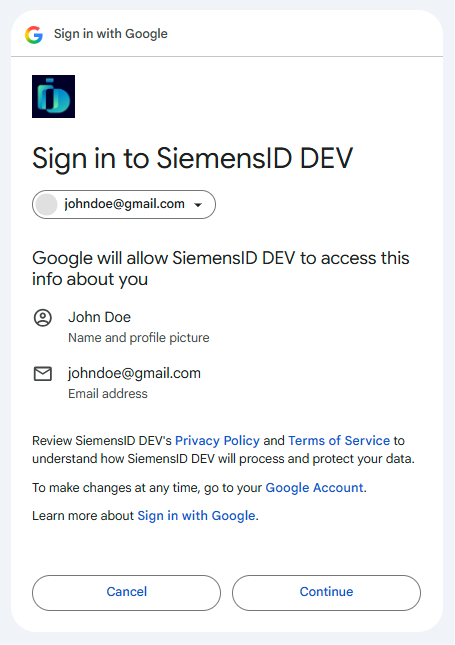
- คลิก " ดำเนินการต่อ" เพื่ออนุญาตให้ Siemens ID เข้าถึงข้อมูลบัญชี Google ของคุณ
อนุญาตให้ Siemens ID เข้าถึงข้อมูลบัญชี Google ของคุณ - คุณจะถูกนำกลับไปยังเว็บไซต์ Siemens ID กรอกข้อมูลในช่องที่จำเป็นที่เหลือให้ครบถ้วน
อัปเดตข้อมูลบัญชีของคุณ - ยอมรับข้อกำหนดและเงื่อนไข แล้วคลิก ยืนยัน
ยอมรับข้อกำหนดและเงื่อนไขของ Siemens ID - หากคุณเคยสร้างบัญชี Siemens ID มาก่อนโดยใช้ที่อยู่อีเมลเดียวกันและรหัสผ่าน คุณจะเห็นหน้าต่อไปนี้ คลิกที่ SP เพื่อเชื่อมโยงบัญชีของคุณในพอร์ทัลสนับสนุน Siemens ID หากยังไม่ เคยสร้างบัญชีมาก่อน ให้คลิกที่ ดำเนินการต่อเพื่อไปยังแอปพลิ เคชัน หรือคลิกที่ อย่าถามฉันอีก เพื่อปิดข้อความนี้อย่างถาวร
การเชื่อมโยงบัญชี Siemens ID
การเข้าสู่ระบบต่อไปนี้
เมื่อคุณตั้งค่า Siemens ID เสร็จแล้ว นี่คือวิธีการเข้าสู่ระบบในครั้งต่อไป เริ่มจากหน้าจอเข้าสู่ระบบ จากนั้นเลือกวิธีการที่ตรงกับวิธีที่คุณตั้งค่าบัญชีของคุณ
- อีเมลและรหัสผ่าน
- ป้อนที่อยู่อีเมลของคุณ
หน้าต่างแจ้งให้เข้าสู่ระบบ Siemens ID - ป้อนรหัสผ่านของคุณแล้วคลิก เข้าสู่ระบบ หากคุณลืมรหัสผ่าน ให้คลิก รีเซ็ตรหัสผ่าน
หน้าเข้าสู่ระบบ Siemens ID - หากคุณเคยสร้างบัญชี Siemens ID มาก่อนด้วยที่อยู่อีเมลเดียวกัน แต่ใช้บัญชี Google หรือ LinkedIn คุณจะเห็นหน้าใดหน้าหนึ่งต่อไปนี้ หากต้องการเชื่อมโยงบัญชี Siemens ID ของคุณ ให้เลือกบัญชีที่มีอยู่ที่คุณต้องการเชื่อมโยง แล้วคลิก " เชื่อมโยงผู้ใช้ที่เลือก " มิฉะนั้น ให้คลิก " ดำเนินการต่อโดยไม่เชื่อมโยง " เพื่อดำเนินการต่อ หรือคลิก "อย่าถามฉันอีก" เพื่อปิดข้อความนี้อย่างถาวร คลิก คำถามที่พบ บ่อย เพื่อเรียนรู้เพิ่มเติมเกี่ยวกับการเชื่อมโยงบัญชี Siemens ID
การเชื่อมโยงบัญชี Siemens ID
- ป้อนรหัสผ่านของคุณแล้วคลิก เข้าสู่ระบบ หากคุณลืมรหัสผ่าน ให้คลิก รีเซ็ตรหัสผ่าน
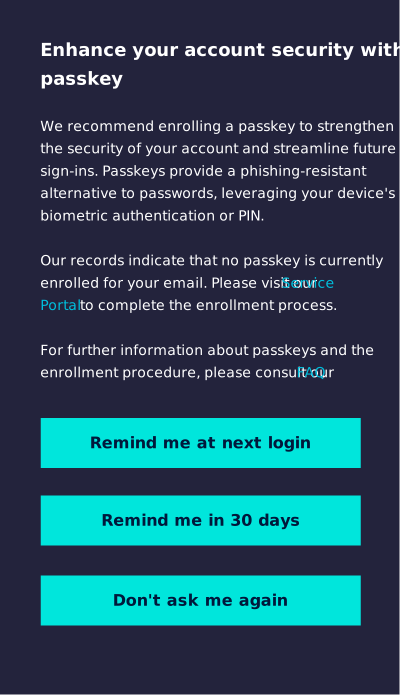
- หากคุณยังไม่ได้ตั้งรหัสผ่าน คุณจะเห็นข้อความแจ้งถามว่าคุณต้องการสร้างรหัสผ่านหรือไม่
* หากต้องการตั้งค่าตอนนี้ ให้คลิกที่ พอร์ทัลบริการ ซึ่งจะเปิดขึ้นในแท็บใหม่ คุณสามารถสร้างรหัสผ่านได้ที่นี่
* หากต้องการตัดสินใจในภายหลัง ให้เลือกช่วงเวลาที่คุณต้องการให้แจ้งเตือน: แจ้งเตือนฉันเมื่อเข้าสู่ระบบครั้งถัดไป , แจ้งเตือนฉันใน 30 วัน หรือ อย่าแจ้งเตือนฉันอีก
* คลิก FAQ เพื่อดูข้อมูลเพิ่มเติมเกี่ยวกับรหัสผ่าน
Siemens ID สร้างข้อความแจ้งสร้างรหัสผ่าน - คุณจะถูกนำไปยังหน้าแดชบอร์ดของคุณ
- LinkedIn หรือ Google
- ในหน้าเข้าสู่ระบบ ให้ป้อนที่อยู่อีเมลของคุณ
- คลิก " เข้าสู่ระบบด้วย LinkedIn" หรือ "เข้าสู่ระบบด้วย Google"
หน้าเข้าสู่ระบบ Siemens ID
- คลิก " เข้าสู่ระบบด้วย LinkedIn" หรือ "เข้าสู่ระบบด้วย Google"
- หากระบบแจ้งให้เข้าสู่ระบบบัญชีโซเชียลของคุณ
- หากคุณเคยสร้างบัญชี Siemens ID มาก่อนโดยใช้ที่อยู่อีเมลเดียวกันและรหัสผ่าน คุณจะเห็นหน้าต่อไปนี้ คลิกที่ SP เพื่อเชื่อมโยงบัญชีของคุณในพอร์ทัลสนับสนุน Siemens ID หากยังไม่ เคยสร้างบัญชีมาก่อน ให้คลิกที่ ดำเนินการต่อเพื่อไปยังแอปพลิ เคชัน หรือคลิกที่ อย่าถามฉันอีก เพื่อปิดข้อความนี้อย่างถาวร
การเชื่อมโยงบัญชี Siemens ID
- หากคุณเคยสร้างบัญชี Siemens ID มาก่อนโดยใช้ที่อยู่อีเมลเดียวกันและรหัสผ่าน คุณจะเห็นหน้าต่อไปนี้ คลิกที่ SP เพื่อเชื่อมโยงบัญชีของคุณในพอร์ทัลสนับสนุน Siemens ID หากยังไม่ เคยสร้างบัญชีมาก่อน ให้คลิกที่ ดำเนินการต่อเพื่อไปยังแอปพลิ เคชัน หรือคลิกที่ อย่าถามฉันอีก เพื่อปิดข้อความนี้อย่างถาวร
- คุณจะถูกนำไปยังหน้าแดชบอร์ดของคุณ
- รหัสผ่าน
- ในหน้าเข้าสู่ระบบ ให้ป้อนที่อยู่อีเมลของคุณ
- คลิก "แก้ไข" ถัดจากที่อยู่อีเมลของคุณ
หน้าเข้าสู่ระบบ Siemens ID - คลิก " ดำเนินการต่อ" พร้อมใส่รหัสผ่าน
หน้าเข้าสู่ระบบ Siemens ID
- คลิก "แก้ไข" ถัดจากที่อยู่อีเมลของคุณ
- ทำตามคำแนะนำบนหน้าจอเพื่อเข้าสู่ระบบ
- หากคุณเคยสร้างบัญชี Siemens ID มาก่อนด้วยที่อยู่อีเมลเดียวกัน แต่ใช้บัญชี Google หรือ LinkedIn คุณจะเห็นหน้าใดหน้าหนึ่งต่อไปนี้ หากต้องการเชื่อมโยงบัญชี Siemens ID ของคุณ ให้เลือกบัญชีที่มีอยู่ที่คุณต้องการเชื่อมโยง แล้วคลิก " เชื่อมโยงผู้ใช้ที่เลือก " มิฉะนั้น ให้คลิก " ดำเนินการต่อโดยไม่เชื่อมโยง " เพื่อดำเนินการต่อ หรือคลิก "อย่าถามฉันอีก" เพื่อปิดข้อความนี้อย่างถาวร คลิก คำถามที่พบ บ่อย เพื่อเรียนรู้เพิ่มเติมเกี่ยวกับการเชื่อมโยงบัญชี Siemens ID
การเชื่อมโยงบัญชี Siemens ID
- หากคุณเคยสร้างบัญชี Siemens ID มาก่อนด้วยที่อยู่อีเมลเดียวกัน แต่ใช้บัญชี Google หรือ LinkedIn คุณจะเห็นหน้าใดหน้าหนึ่งต่อไปนี้ หากต้องการเชื่อมโยงบัญชี Siemens ID ของคุณ ให้เลือกบัญชีที่มีอยู่ที่คุณต้องการเชื่อมโยง แล้วคลิก " เชื่อมโยงผู้ใช้ที่เลือก " มิฉะนั้น ให้คลิก " ดำเนินการต่อโดยไม่เชื่อมโยง " เพื่อดำเนินการต่อ หรือคลิก "อย่าถามฉันอีก" เพื่อปิดข้อความนี้อย่างถาวร คลิก คำถามที่พบ บ่อย เพื่อเรียนรู้เพิ่มเติมเกี่ยวกับการเชื่อมโยงบัญชี Siemens ID
- คุณจะถูกนำไปยังหน้าแดชบอร์ดของคุณ
ยังคงเข้าสู่ระบบไม่ได้ใช่ไหม? ตรวจสอบให้แน่ใจอีกครั้งว่าคุณใช้ที่อยู่อีเมลที่เชื่อมโยงกับบัญชี Capital X Panel Designer ของคุณ และตรวจสอบให้แน่ใจว่าคุณเริ่มต้นจากหน้าเข้าสู่ระบบปัจจุบัน ไม่ใช่หน้าเว็บที่คั่นหน้าไว้ หากคุณยังคงติดปัญหาอยู่ โปรดติดต่อเรา ">หน้าเพจชุมชนคือช่องทางที่เร็วที่สุดในการติดต่อเรา