Hur man loggar in eller registrerar sig med Siemens ID
Guide för autentiseringsprocessen med Siemens ID
Vi har gått över till en enda inloggningsmetod, Siemens ID, för att förenkla åtkomsten och stärka datasäkerheten i våra produkter. Om du för närvarande loggar in med ett socialt konto, en e-postlänk eller en kombination av e-postadress och lösenord, guidar den här guiden dig genom vad som ändras och vad du ska göra. Du behöver bara konfigurera ditt Siemens ID en gång, dina befintliga team och ritningar påverkas inte, och därefter loggar du in med Siemens ID som vanligt. Om du stöter på några frågor längs vägen kan du besöka vår ">communitysida för hjälp.
De gamla inloggnings- och registreringssidorna är inte längre tillgängliga
De tidigare inloggnings- och registreringssidorna används inte längre. Alla måste logga in med Siemens ID framöver.
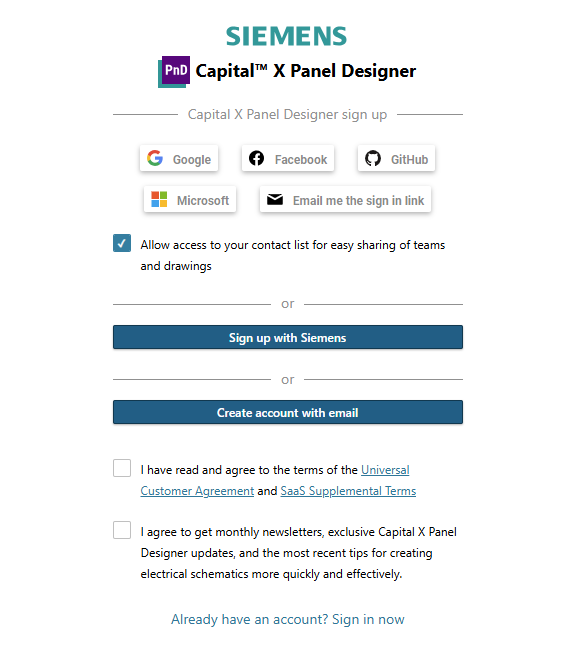
Vad händer med dina befintliga bokmärken
- Bokmärke för gammal inloggningssida: omdirigerar dig till din instrumentpanel. Om du inte är inloggad kommer du att omdirigeras till inloggningssidan för Siemens ID.
- Alla andra bokmärken: omdirigerar dig tillCapital X Panel Designer landningssida. När du har loggat in kommer du tillbaka till sidan du bokmärkte.
Hitta rätt sektion för dig - snabbnavigering
- Du använder redan Siemens ID för att logga in: se Logga in för första gången (befintliga Siemens ID-användare)
- Du loggar för närvarande in med ett socialt konto, en e-postlänk eller e-postadress/lösenord: se Konfigurera ditt Siemens-ID för första gången
- Du är en helt ny användare utan befintligt konto: se även Konfigurera ditt Siemens-ID för första gången .
- Du har redan bytt och vill bara logga in som vanligt: se Logga in framöver
Att komma till inloggningsskärmen
Vart du än är på väg i den här guiden kommer du att börja från en av dessa två platser:
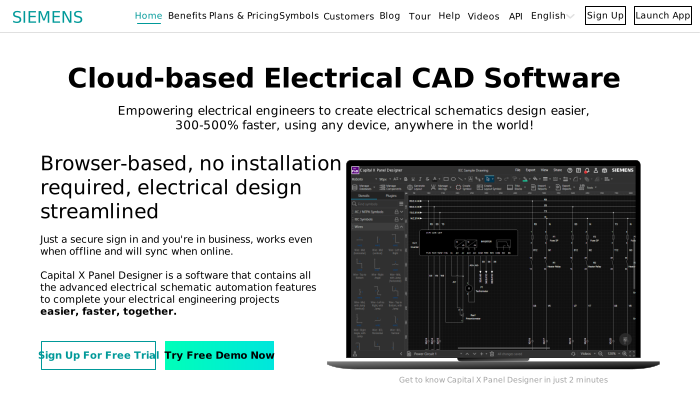
- Capital X Panel Designer hemsida . För att registrera dig, klicka på Registrera dig längst upp till höger. För att logga in, klicka på Starta appen längst upp till höger.

Capital X Panel Designer hemsida - Gå till Capital X Panel Designer -applikationens landningssida och klicka sedan på Logga in .
Landningssida för Capital X Panel Designer -applikationen

Logga in för första gången (befintliga Siemens ID-användare)
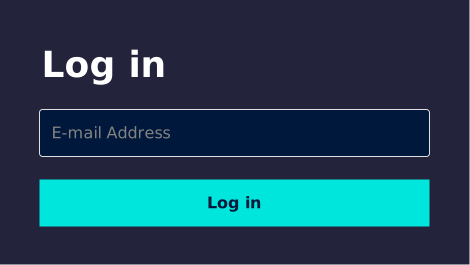
- Ange den e-postadress du använder för att logga in och klicka sedan på Logga in. Detta förblir dina befintliga lag och dragningar kopplade till ditt konto.
Siemens ID-inloggningsfråga - Du kommer att omdirigeras till inloggningssidan för Siemens ID.
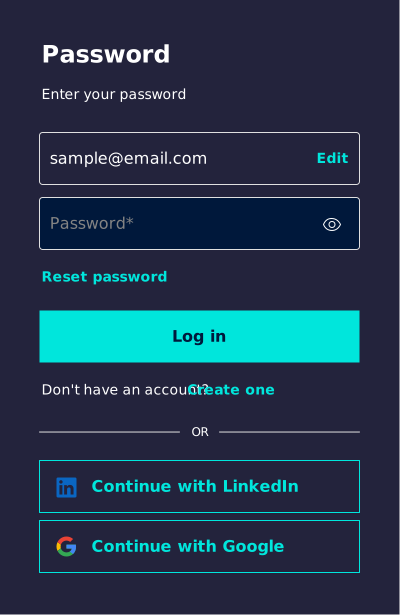
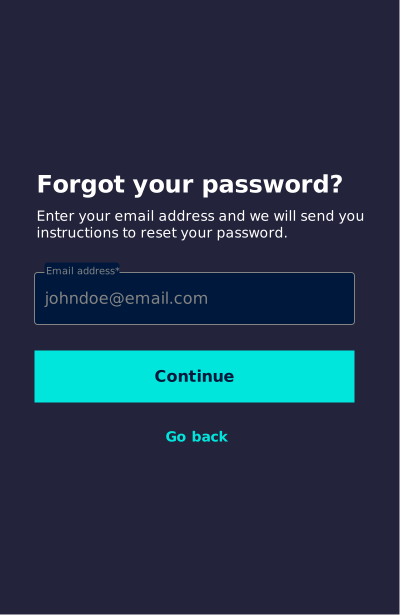
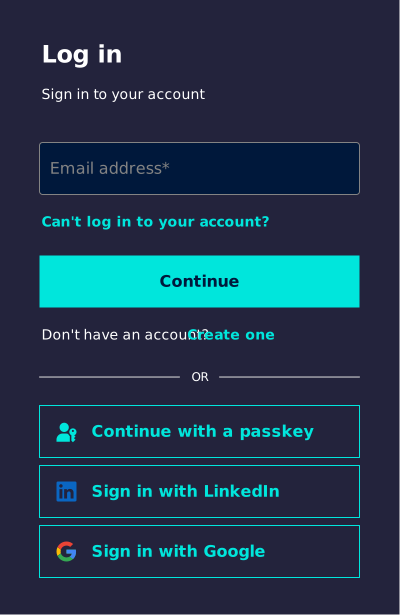
Siemens ID-inloggningssida - Ange samma e-postadress igen, sedan ditt lösenord och klicka på Logga in. Om du ser felmeddelandet "Fel e-postadress eller lösenord" klickar du på Återställ lösenord och klickar på Fortsätt när du uppmanas att göra det. Följ sedan instruktionerna som skickats till din inkorg för att återställa lösenordet.
Fortsätt att återställa Siemens ID-lösenordet - Du kommer att omdirigeras till din instrumentpanel som vanligt.
Konfigurera ditt Siemens-ID för första gången
Om du byter från en social inloggning, e-postlänk eller lösenord: ange den e-postadress du tidigare loggade in med. Om du använde en social inloggning anger du e-postadressen som är kopplad till det sociala kontot. Detta håller dina befintliga team och teckningar kopplade till ditt konto.
Om du är helt ny på Capital X Panel Designer och inte har något befintligt konto kan du ange vilken e-postadress du vill.
- Ange din e-postadress enligt beskrivningen ovan och klicka sedan på Logga in.
Siemens ID-inloggningsfråga - Du kommer att omdirigeras till inloggningssidan för Siemens ID.
Siemens ID-inloggningssida - Klicka på Skapa ett bredvid " Har du inget konto? ". Du kommer att omdirigeras till registreringssidan för Siemens ID.
- Välj hur du vill skapa ditt konto:
- När du är klar kommer du att omdirigeras till din instrumentpanel som vanligt.
Alternativ 1: Skapa ett Siemens ID-konto med e-postadress, lösenord eller nyckel
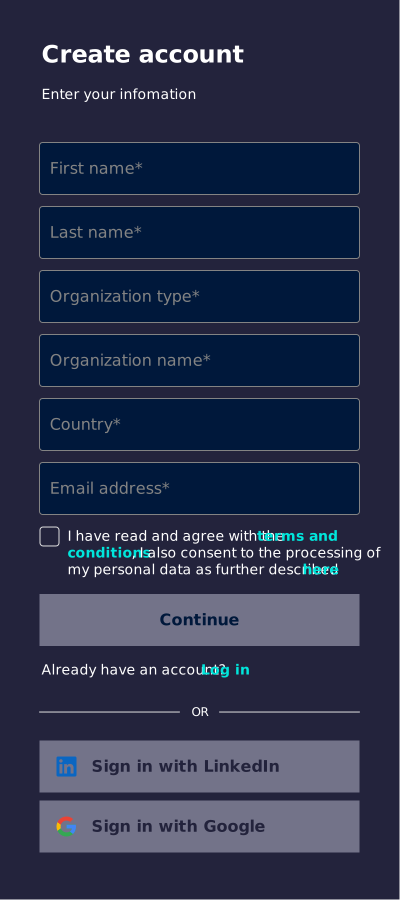
- På registreringssidan för Siemens ID anger du den information som krävs, godkänner villkoren och klickar på Fortsätt. Om du ser felmeddelandet "Något gick fel, försök igen senare" är det troligt att du redan har ett Siemens ID-konto. Fortsätt med instruktionerna i Logga in för första gången (befintliga Siemens ID-användare) . Om problemet kvarstår kan du kontakta oss via ">communitysida eller ">supportcenter.
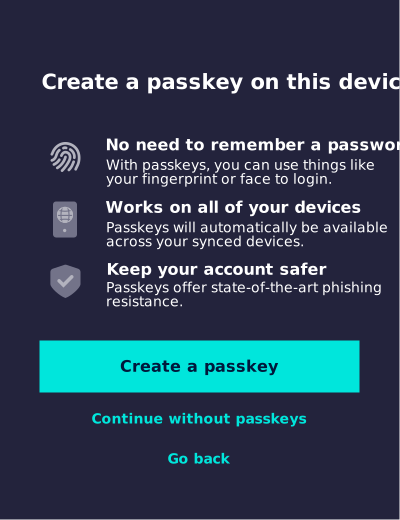
Siemens ID-registreringssida - Du kommer att bli tillfrågad om du vill skapa en lösenordsnyckel. En lösenordsnyckel låter dig logga in säkert utan att behöva skriva in ett lösenord varje gång.
- För att hoppa över detta och använda ett lösenord istället : klicka på Fortsätt utan lösenord , ange sedan ditt lösenord på nästa skärm och klicka på Skapa konto .
Siemens ID-lösenordsfråga - För att ställa in en lösenkod : följ stegen för din enhet nedan.
- På Windows:
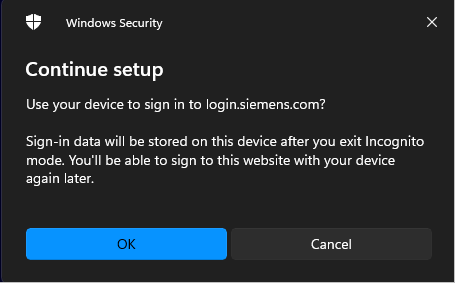
- Klicka på OK i Windows-säkerhetsfrågan för att fortsätta på den här enheten.
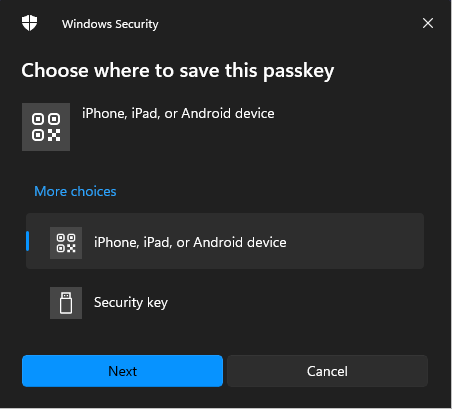
Windows säkerhetsfråga - Välj var du vill spara lösenordet: välj iPhone, iPad eller Android-enhet för att spara den på din mobila enhet, eller Säkerhetsnyckel för att använda en säkerhetsnyckel. Klicka på Nästa .
Välj var du vill spara den här lösenkoden
- Klicka på OK i Windows-säkerhetsfrågan för att fortsätta på den här enheten.
- På Windows:
- För att hoppa över detta och använda ett lösenord istället : klicka på Fortsätt utan lösenord , ange sedan ditt lösenord på nästa skärm och klicka på Skapa konto .
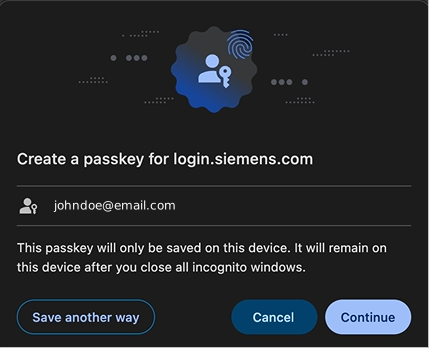
- Följ instruktionerna på skärmen för att slutföra skapandet av lösenordet. * På Mac:
- En uppmaning om att skapa en lösenordsnyckel visas.
2. Klicka på Fortsätt för att skapa lösenordet.
Skapa en lösenkod i Mac - Har du ändrat dig gällande informationen du angav? Klicka på Gå tillbaka längst ner på sidan.
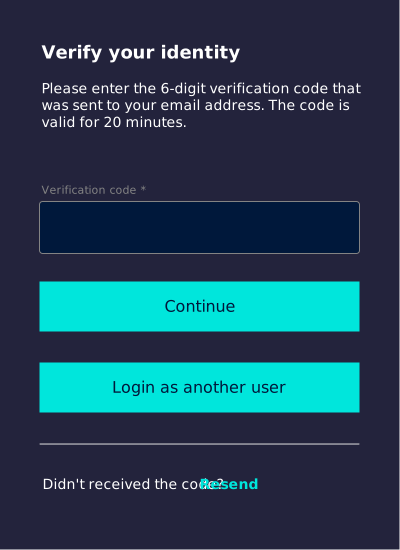
- Sedan verifierar du din identitet. Kontrollera din inkorg (och skräppostmappen om det behövs) för en 6-siffrig kod, ange den i fältet Verifieringskod och klicka på Fortsätt . Fick du ingen kod? Klicka på Skicka igen . Behöver du byta konto? Klicka på Logga in som en annan användare .
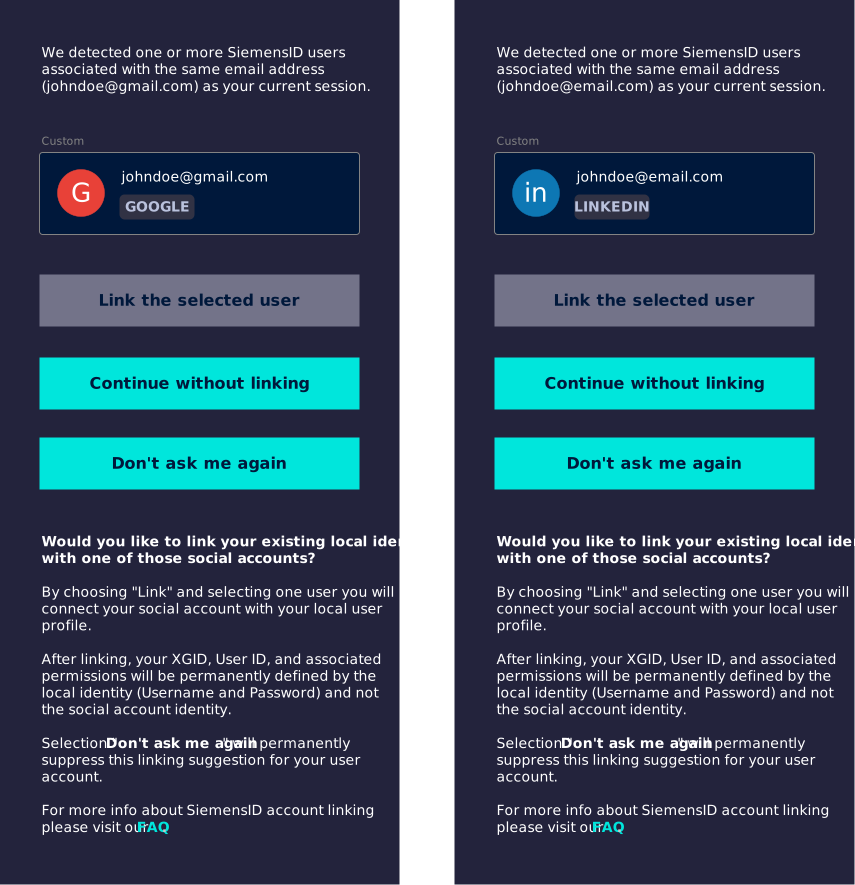
Verifiera din identitet - Om du tidigare har skapat ett Siemens ID-konto med samma e-postadress men med ett Google- eller LinkedIn-konto visas en av följande sidor. För att länka dina Siemens ID-konton väljer du det befintliga konto som du vill länka och klickar på Länka den valda användaren . Annars klickar du på Fortsätt utan att länka för att fortsätta, eller klickar på Fråga mig inte igen för att permanent dölja meddelandet. Klicka på Vanliga frågor för att lära dig mer om länkning av Siemens ID-konton.
Siemens ID-kontolänkning
Alternativ 2: Skapa ett Siemens ID-konto med LinkedIn
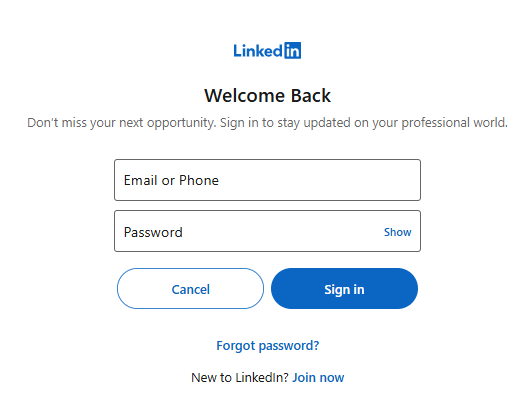
- Godkänn villkoren på Siemens ID-registreringssidan, scrolla ned och klicka på Logga in med LinkedIn . Du kommer att omdirigeras till LinkedIns inloggningssida.
Siemens ID-registreringssida - Logga in med dina LinkedIn-uppgifter om du uppmanas att göra det. Om du redan har ett Capital X Panel Designer -konto använder du LinkedIn-kontot som är kopplat till samma e-postadress.
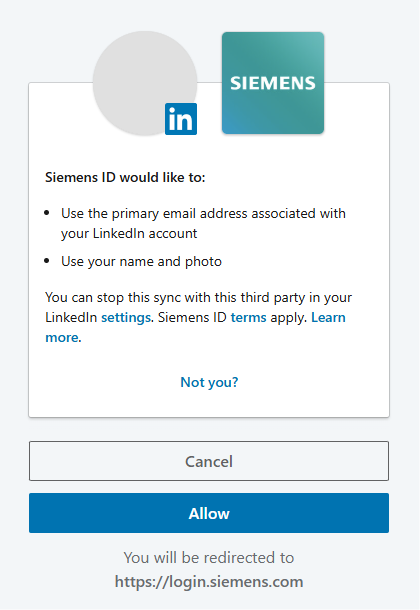
LinkedIn-inloggningssida - Klicka på Tillåt för att ge Siemens ID åtkomst till din LinkedIn-kontoinformation.
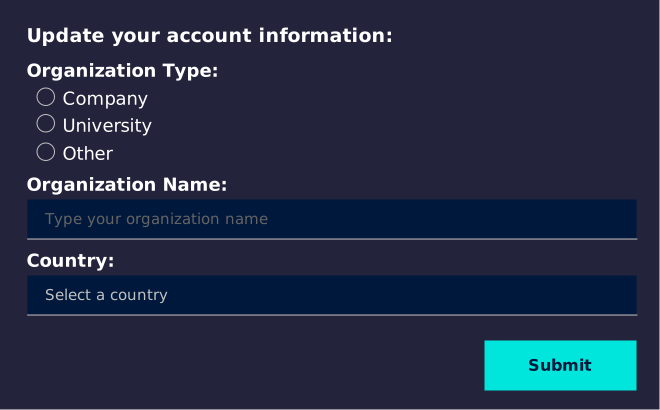
Tillåt Siemens ID att få åtkomst till LinkedIn-kontoinformation - Du kommer att omdirigeras tillbaka till Siemens ID. Fyll i eventuella återstående obligatoriska fält.
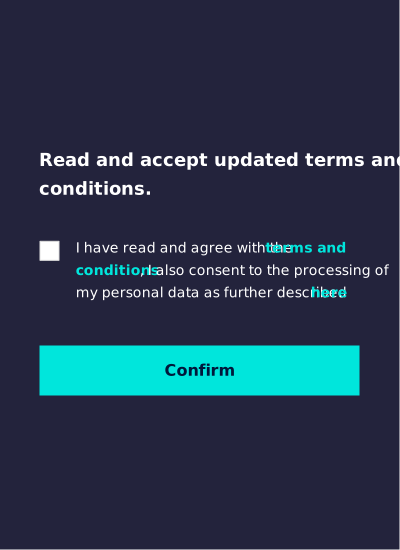
Uppdatera din kontoinformation - Godkänn villkoren och klicka på Bekräfta .
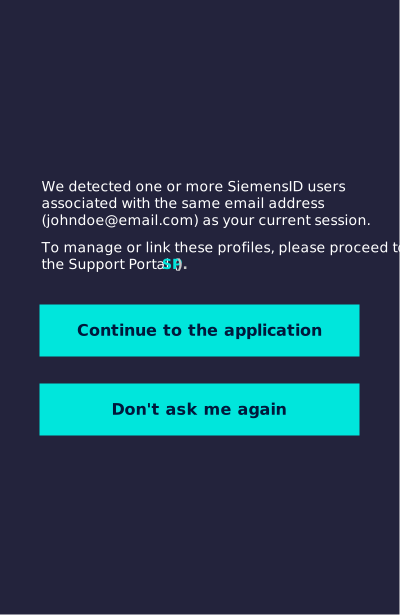
Godkänn Siemens ID:s villkor - Om du tidigare har skapat ett Siemens ID-konto med samma e-postadress och lösenord kommer du att visas följande sida. Klicka på SP för att länka ditt konto i Siemens ID Support Portal. Annars klickar du på Fortsätt till applikationen för att fortsätta, eller klickar på Fråga mig inte igen för att permanent dölja det här meddelandet.
Siemens ID-kontolänkning
Alternativ 3: Skapa ett Siemens ID-konto hos Google
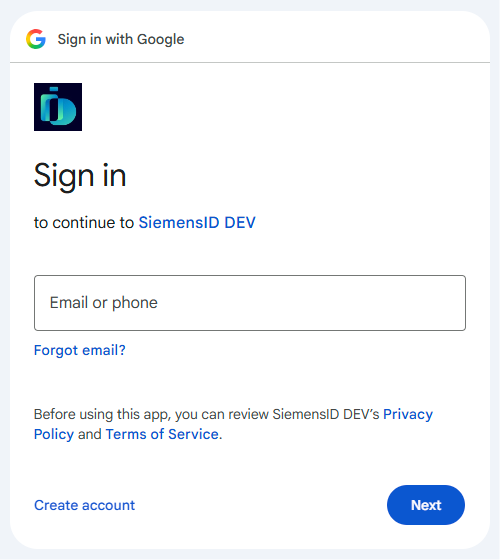
- Godkänn villkoren på Siemens ID-registreringssidan, scrolla ned och klicka på Logga in med Google . Du kommer att omdirigeras till Googles inloggningssida.
Siemens ID-registreringssida - Välj ett av dina inloggade Google-konton eller ange din Google-e-postadress. Om du redan har ett Capital X Panel Designer konto använder du samma e-postadress som det är kopplat till.
Googles inloggningssida - Ange ditt lösenord för Google-konto om du uppmanas till det.
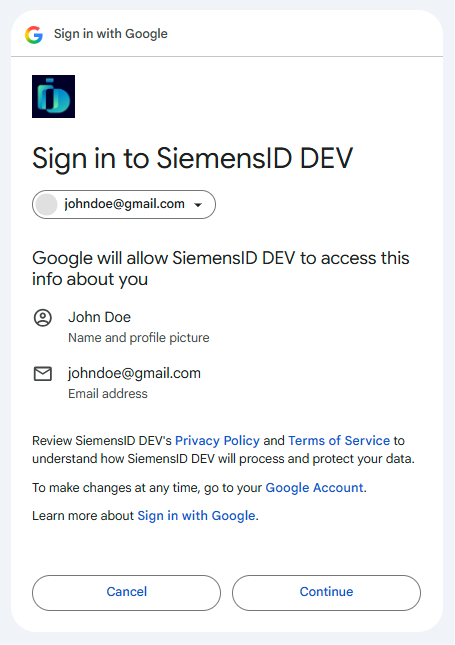
- Klicka på Fortsätt för att ge Siemens ID åtkomst till din Google-kontoinformation.
Tillåt Siemens ID att komma åt din Google-kontoinformation - Du kommer att omdirigeras tillbaka till Siemens ID. Fyll i eventuella återstående obligatoriska fält.
Uppdatera din kontoinformation - Godkänn villkoren och klicka på Bekräfta .
Godkänn Siemens ID:s villkor - Om du tidigare har skapat ett Siemens ID-konto med samma e-postadress och lösenord kommer du att visas följande sida. Klicka på SP för att länka ditt konto i Siemens ID Support Portal. Annars klickar du på Fortsätt till applikationen för att fortsätta, eller klickar på Fråga mig inte igen för att permanent dölja det här meddelandet.
Siemens ID-kontolänkning
Logga in framöver
När du har konfigurerat ditt Siemens-ID loggar du in varje gång. Börja från inloggningsskärmen och välj sedan den metod som matchar hur du konfigurerade ditt konto.
- E-postadress och lösenord
- Ange din e-postadress.
Siemens ID-inloggningsfråga - Ange ditt lösenord och klicka på Logga in . Klicka på Återställ lösenord om du har glömt ditt lösenord.
Siemens ID-inloggningssida - Om du tidigare har skapat ett Siemens ID-konto med samma e-postadress men med ett Google- eller LinkedIn-konto visas en av följande sidor. För att länka dina Siemens ID-konton väljer du det befintliga konto som du vill länka och klickar på Länka den valda användaren . Annars klickar du på Fortsätt utan att länka för att fortsätta, eller klickar på Fråga mig inte igen för att permanent dölja meddelandet. Klicka på Vanliga frågor för att lära dig mer om länkning av Siemens ID-konton.
Siemens ID-kontolänkning
- Ange ditt lösenord och klicka på Logga in . Klicka på Återställ lösenord om du har glömt ditt lösenord.
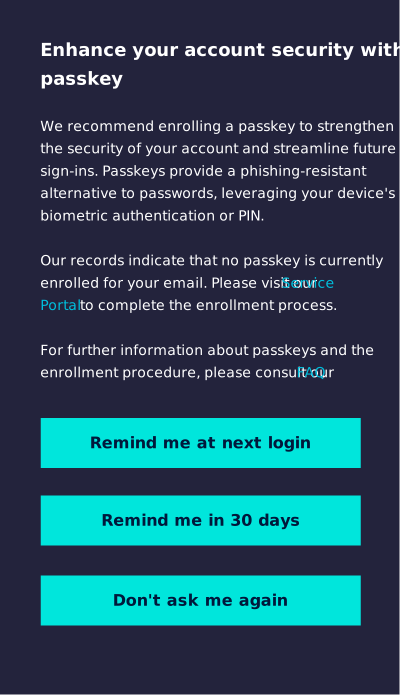
- Om du inte har konfigurerat en lösenordsnyckel ännu visas en fråga om du vill skapa en.
* För att konfigurera en nu, klicka på Serviceportal . Detta öppnas i en ny flik där du kan skapa din lösenkod.
* För att bestämma senare, välj hur länge du vill bli påmind: Påminn mig vid nästa inloggning , Påminn mig om 30 dagar eller Fråga mig inte igen .
* Klicka på Vanliga frågor för mer information om lösenord.
Siemens ID skapar lösenordsfråga - Du kommer att omdirigeras till din instrumentpanel.
- LinkedIn eller Google
- Ange din e-postadress på inloggningssidan.
- Klicka på Logga in med LinkedIn eller Logga in med Google .
Siemens ID-inloggningssida
- Klicka på Logga in med LinkedIn eller Logga in med Google .
- Logga in på ditt sociala konto om du uppmanas till det.
- Om du tidigare har skapat ett Siemens ID-konto med samma e-postadress och lösenord kommer du att visas följande sida. Klicka på SP för att länka ditt konto i Siemens ID Support Portal. Annars klickar du på Fortsätt till applikationen för att fortsätta, eller klickar på Fråga mig inte igen för att permanent dölja det här meddelandet.
Siemens ID-kontolänkning
- Om du tidigare har skapat ett Siemens ID-konto med samma e-postadress och lösenord kommer du att visas följande sida. Klicka på SP för att länka ditt konto i Siemens ID Support Portal. Annars klickar du på Fortsätt till applikationen för att fortsätta, eller klickar på Fråga mig inte igen för att permanent dölja det här meddelandet.
- Du kommer att omdirigeras till din instrumentpanel.
- Lösenord
- Ange din e-postadress på inloggningssidan.
- Klicka på Redigera bredvid din e-postadress.
Siemens ID-inloggningssida - Klicka på Fortsätt med en lösenordsnyckel .
Siemens ID-inloggningssida
- Klicka på Redigera bredvid din e-postadress.
- Följ instruktionerna på skärmen för att logga in.
- Om du tidigare har skapat ett Siemens ID-konto med samma e-postadress men med ett Google- eller LinkedIn-konto kommer du att se en av följande sidor. För att länka dina Siemens ID-konton väljer du det befintliga konto som du vill länka och klickar på Länka den valda användaren . Annars klickar du på Fortsätt utan att länka för att fortsätta, eller klickar på Fråga mig inte igen för att permanent dölja meddelandet. Klicka på Vanliga frågor för att lära dig mer om länkning av Siemens ID-konton.
Siemens ID-kontolänkning
- Om du tidigare har skapat ett Siemens ID-konto med samma e-postadress men med ett Google- eller LinkedIn-konto kommer du att se en av följande sidor. För att länka dina Siemens ID-konton väljer du det befintliga konto som du vill länka och klickar på Länka den valda användaren . Annars klickar du på Fortsätt utan att länka för att fortsätta, eller klickar på Fråga mig inte igen för att permanent dölja meddelandet. Klicka på Vanliga frågor för att lära dig mer om länkning av Siemens ID-konton.
- Du kommer att omdirigeras till din instrumentpanel.
Har du fortfarande problem med att logga in? Dubbelkolla att du använder e-postadressen som är kopplad till ditt Capital X Panel Designer konto och se till att du börjar från den aktuella inloggningssidan istället för en bokmärkt sida. Om du fortfarande har kört fast, vår ">communitysidan är det snabbaste sättet att nå oss.