Hoe kunt u inloggen of registreren met uw Siemens ID?
Handleiding voor het authenticatieproces met Siemens ID
We zijn overgestapt op één aanmeldmethode, Siemens ID, om de toegang te vereenvoudigen en de gegevensbeveiliging van onze producten te versterken. Als u zich momenteel aanmeldt met een sociaal account, een link in een e-mail of een combinatie van e-mailadres en wachtwoord, legt deze handleiding uit wat er verandert en wat u moet doen. U hoeft uw Siemens ID slechts één keer in te stellen, uw bestaande teams en tekeningen blijven behouden en daarna kunt u zich zoals gebruikelijk aanmelden met Siemens ID. Als u onderweg vragen heeft, kunt u terecht op onze website. ">communitypagina voor hulp."
De oude inlog- en registratiepagina's zijn niet langer beschikbaar.
De vorige inlog- en registratiepagina's zijn niet meer in gebruik. Iedereen moet voortaan inloggen met zijn Siemens ID.
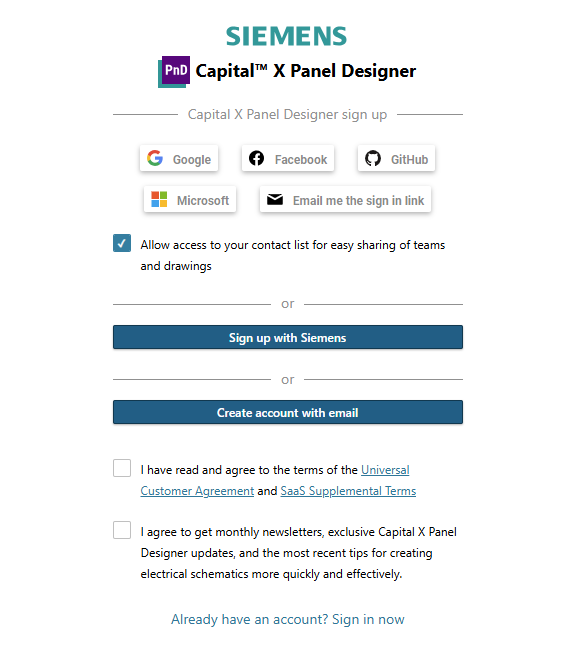
Wat gebeurt er met je bestaande bladwijzers?
- Oude inlogpagina-bladwijzer: leidt u door naar uw dashboard. Als u niet bent ingelogd, wordt u doorgestuurd naar de Siemens ID-inlogpagina.
- Alle andere bladwijzers: leiden u door naar deCapital X Panel Designer landingspagina. Nadat je bent ingelogd, word je teruggeleid naar de pagina die je als bladwijzer hebt opgeslagen.
Vind de juiste sectie voor jou - snelle navigatie
- U gebruikt Siemens ID al om in te loggen: zie Voor de eerste keer inloggen (bestaande Siemens ID-gebruikers)
- U meldt zich momenteel aan met een sociaal account, een link in een e-mail of e-mail/wachtwoord: zie Uw Siemens ID voor de eerste keer instellen
- U bent een gloednieuwe gebruiker zonder bestaand account: raadpleeg ook 'Uw Siemens ID voor de eerste keer instellen' .
- U bent al overgeschakeld en wilt gewoon inloggen zoals gebruikelijk: zie Inloggen vanaf nu
Naar het inlogscherm
Waar je ook naartoe gaat in deze gids, je begint altijd op een van deze twee plekken:
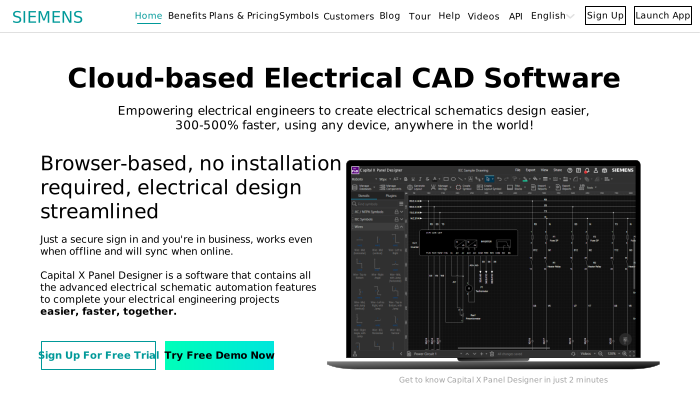
- De startpagina Capital X Panel Designer . Om je aan te melden, klik je rechtsboven op Aanmelden . Om in te loggen, klik je rechtsboven op App starten .

Startpagina van Capital X Panel Designer - Ga naar de landingspagina van de Capital X Panel Designer applicatie en klik vervolgens op 'Inloggen' .
Landingspagina van Capital X Panel Designer -applicatie

Eerste keer inloggen (bestaande Siemens ID-gebruikers)
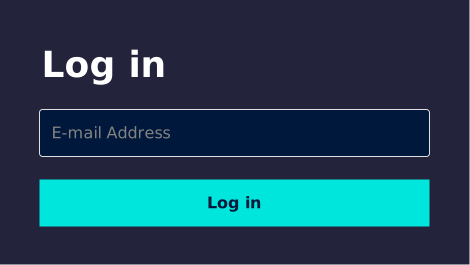
- Voer het e-mailadres in waarmee u momenteel inlogt en klik vervolgens op 'Inloggen'. Zo blijven uw bestaande teams en tekeningen gekoppeld aan uw account.
Siemens ID-aanmeldprompt - Je wordt doorgestuurd naar de Siemens ID-inlogpagina.
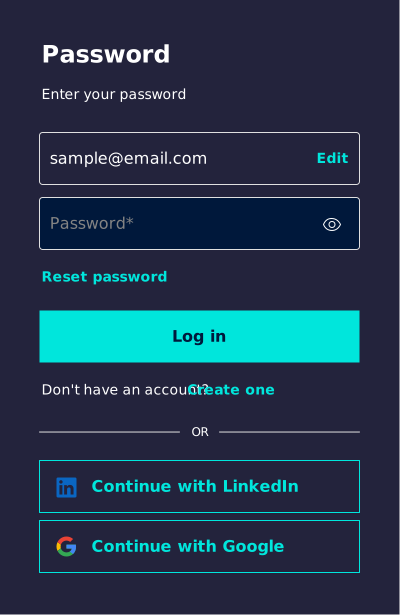
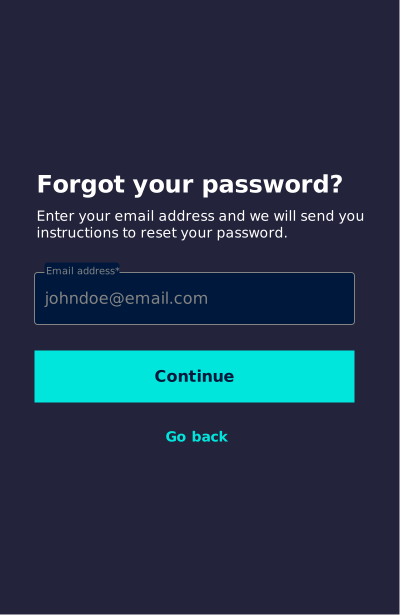
Siemens ID inlogpagina - Voer hetzelfde e-mailadres opnieuw in, vervolgens uw wachtwoord en klik op 'Inloggen'. Als u de foutmelding 'Onjuist e-mailadres of wachtwoord' ziet, klik dan op 'Wachtwoord opnieuw instellen' en klik op 'Doorgaan' wanneer daarom wordt gevraagd. Volg daarna de instructies die naar uw e-mailadres zijn verzonden om uw wachtwoord opnieuw in te stellen.
Ga verder met het opnieuw instellen van het Siemens ID-wachtwoord. - Je wordt zoals gebruikelijk doorgestuurd naar je dashboard.
Uw Siemens ID voor de eerste keer instellen
Als je overstapt van een sociale login, een link via e-mail of een wachtwoord: voer dan het e-mailadres in waarmee je eerder bent ingelogd. Als je een sociale login hebt gebruikt, voer dan het e-mailadres in dat aan dat sociale account is gekoppeld. Zo blijven je bestaande teams en tekeningen verbonden met je account.
Als u nieuw bent bij Capital X Panel Designer en nog geen account hebt: u kunt elk gewenst e-mailadres invoeren.
- Voer uw e-mailadres in zoals hierboven beschreven en klik vervolgens op 'Inloggen'.
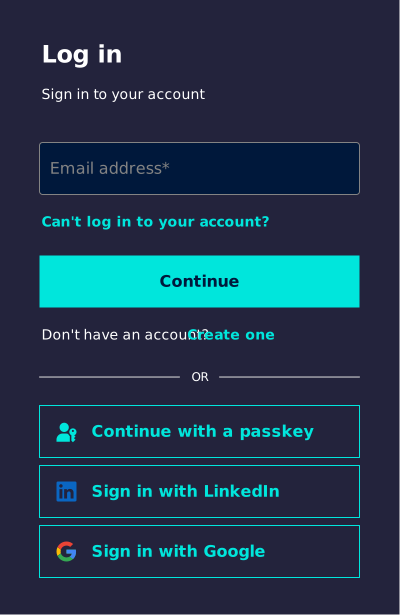
Siemens ID-aanmeldprompt - Je wordt doorgestuurd naar de Siemens ID-inlogpagina.
Siemens ID inlogpagina - Klik op 'Een account aanmaken' naast ' Nog geen account? '. Je wordt doorgestuurd naar de Siemens ID-registratiepagina.
- Kies hoe u uw account wilt aanmaken:
- Zodra dit is voltooid, wordt u zoals gebruikelijk doorgestuurd naar uw dashboard.
Optie 1: Maak een Siemens ID-account aan met e-mailadres, wachtwoord of toegangscode
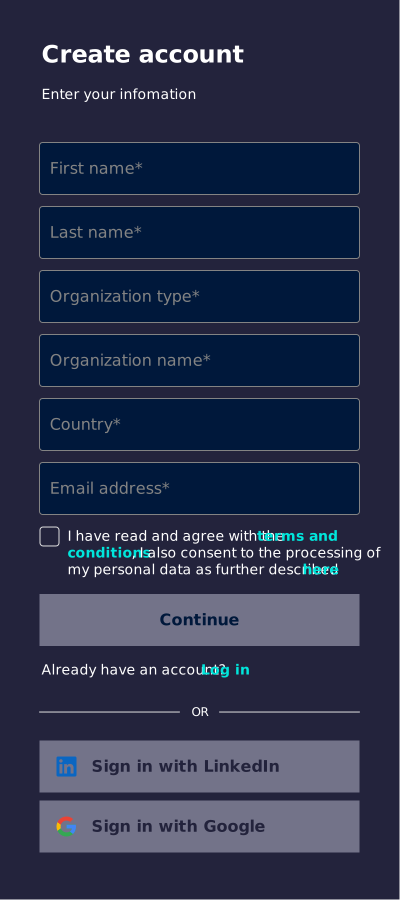
- Vul op de Siemens ID-aanmeldingspagina de vereiste gegevens in, accepteer de algemene voorwaarden en klik op Doorgaan. Als u de foutmelding 'Er is iets misgegaan, probeer het later opnieuw' ziet, is de kans groot dat u al een Siemens ID-account hebt. Volg in dat geval de instructies in 'Voor de eerste keer inloggen (bestaande Siemens ID-gebruikers)' . Als het probleem aanhoudt, neem dan contact met ons op via ">gemeenschapspagina of ">ondersteuningscentrum.
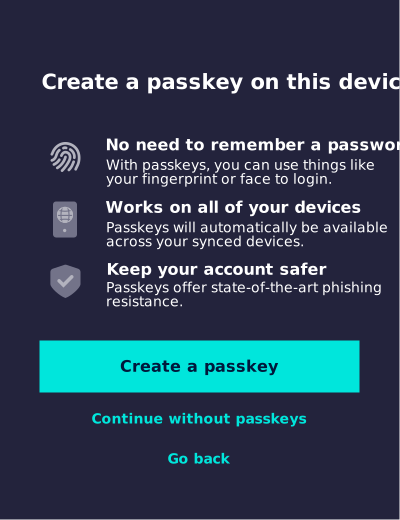
Siemens ID aanmeldpagina - U wordt gevraagd of u een toegangscode wilt instellen. Met een toegangscode kunt u veilig inloggen zonder elke keer een wachtwoord in te voeren.
- Om dit over te slaan en in plaats daarvan een wachtwoord te gebruiken : klik op Doorgaan zonder wachtwoorden , voer vervolgens uw wachtwoord in op het volgende scherm en klik op Account aanmaken .
Siemens ID-wachtwoordprompt - Om een toegangscode in te stellen : volg de onderstaande stappen voor uw apparaat.
- Op Windows:
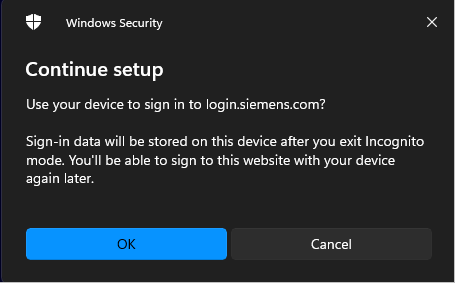
- Klik op OK in het Windows-beveiligingsvenster om verder te gaan op dit apparaat.
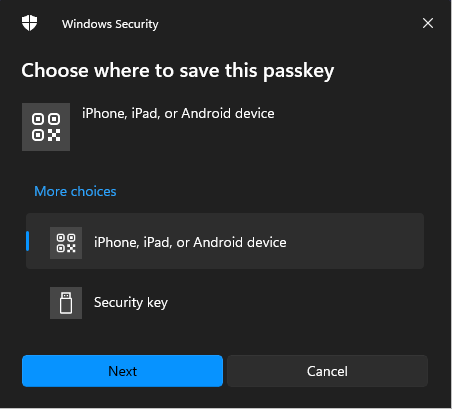
Windows-beveiligingsmelding - Kies waar u de toegangscode wilt opslaan: selecteer iPhone, iPad of Android-apparaat om deze op uw mobiele apparaat op te slaan, of Beveiligingssleutel om een beveiligingssleutel te gebruiken. Klik op Volgende .
Kies waar u deze toegangscode wilt opslaan.
- Klik op OK in het Windows-beveiligingsvenster om verder te gaan op dit apparaat.
- Op Windows:
- Om dit over te slaan en in plaats daarvan een wachtwoord te gebruiken : klik op Doorgaan zonder wachtwoorden , voer vervolgens uw wachtwoord in op het volgende scherm en klik op Account aanmaken .
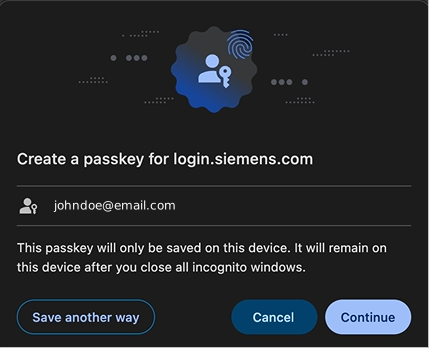
- Volg de instructies op het scherm om het aanmaken van de toegangscode te voltooien. * Op Mac:
- Er verschijnt een prompt om een wachtwoord aan te maken.
2. Klik op Doorgaan om de toegangscode aan te maken.
Maak een wachtwoord aan op een Mac. - Bent u van gedachten veranderd over de ingevoerde gegevens? Klik dan onderaan de pagina op 'Terug '.
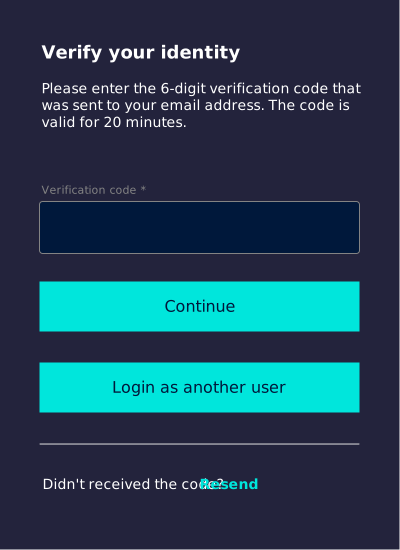
- Vervolgens verifieert u uw identiteit. Controleer uw inbox (en eventueel uw spammap) voor een 6-cijferige code, voer deze in het veld 'Verificatiecode' in en klik op ' Doorgaan' . Geen code ontvangen? Klik op 'Opnieuw verzenden' . Wilt u van account wisselen? Klik op 'Inloggen als een andere gebruiker' .
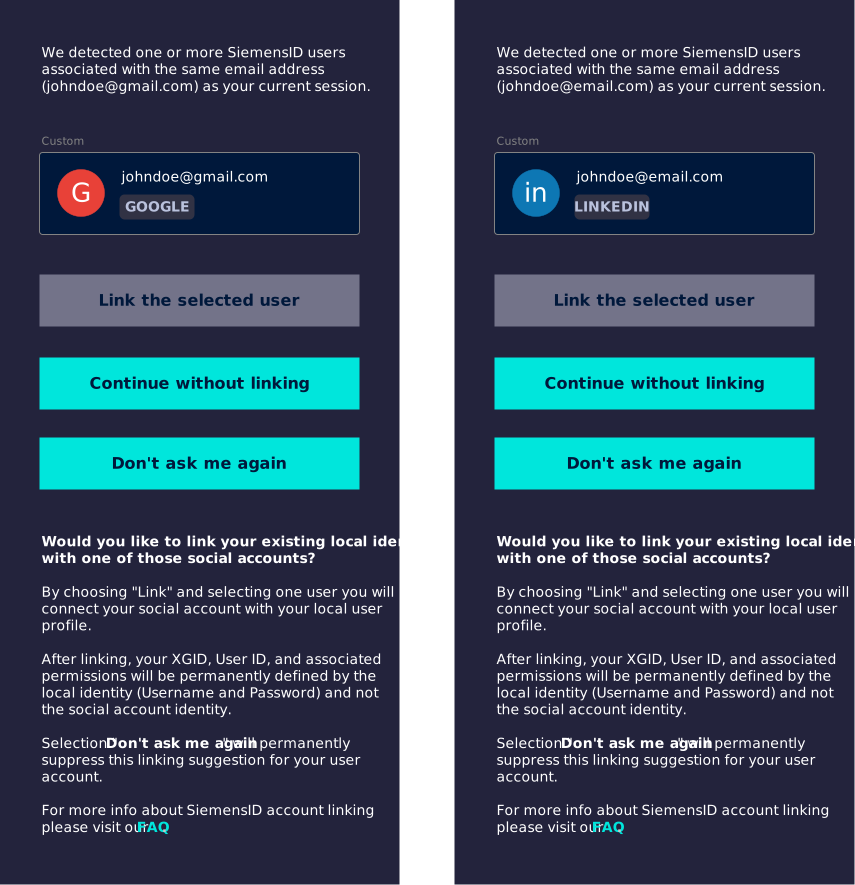
Verifieer uw identiteit - Als u eerder een Siemens ID-account hebt aangemaakt met hetzelfde e-mailadres, maar gekoppeld aan een Google- of LinkedIn-account, krijgt u een van de volgende pagina's te zien. Om uw Siemens ID-accounts te koppelen, selecteert u het bestaande account dat u wilt koppelen en klikt u op 'Geselecteerde gebruiker koppelen' . Klik anders op ' Doorgaan zonder te koppelen' om verder te gaan, of klik op ' Niet meer vragen' om het bericht permanent te onderdrukken. Klik op 'FAQ' voor meer informatie over het koppelen van Siemens ID-accounts.
Siemens ID-account koppelen
Optie 2: Maak een Siemens ID-account aan op LinkedIn
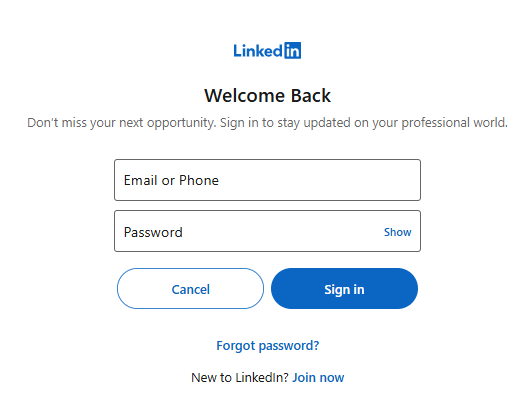
- Ga op de Siemens ID-aanmeldingspagina akkoord met de algemene voorwaarden , scroll naar beneden en klik op 'Inloggen met LinkedIn' . Je wordt doorgestuurd naar de LinkedIn-inlogpagina.
Siemens ID aanmeldpagina - Meld u aan met uw LinkedIn-gegevens als u daarom wordt gevraagd. Als u al een Capital X Panel Designer -account hebt, gebruik dan het LinkedIn-account dat is gekoppeld aan hetzelfde e-mailadres.
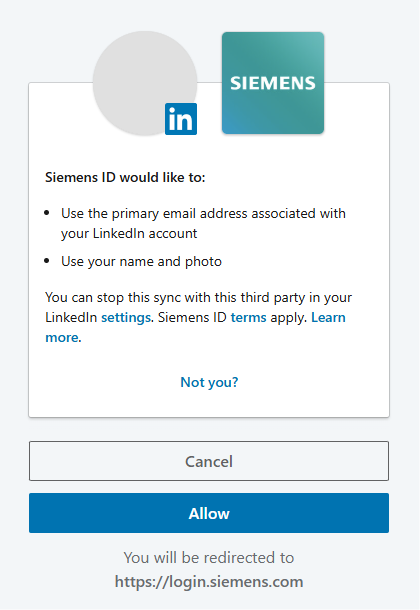
LinkedIn inlogpagina - Klik op Toestaan om Siemens ID toegang te geven tot uw LinkedIn-accountgegevens.
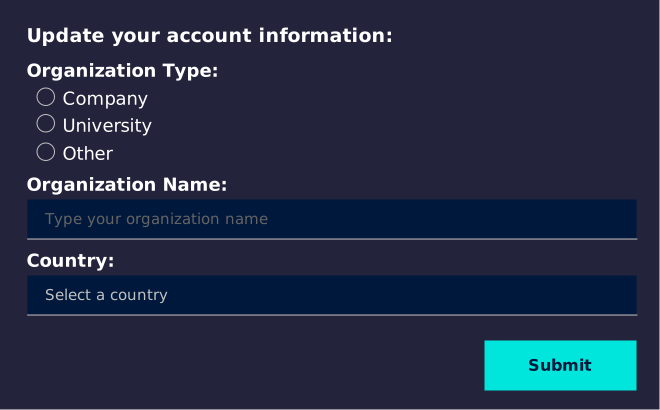
Geef Siemens ID toegang tot de accountgegevens van LinkedIn. - Je wordt teruggestuurd naar Siemens ID. Vul de resterende verplichte velden in.
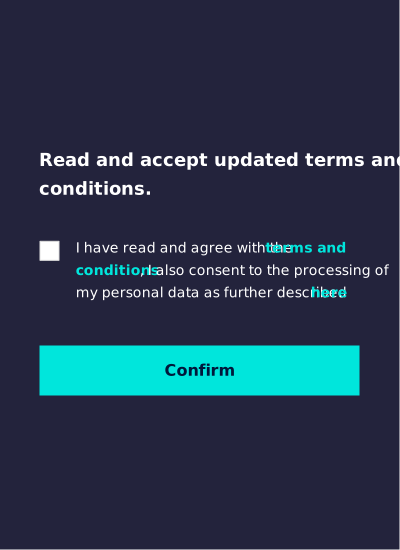
Werk uw accountgegevens bij. - Accepteer de algemene voorwaarden en klik op Bevestigen .
Accepteer de algemene voorwaarden van Siemens ID. - Als u eerder een Siemens ID-account hebt aangemaakt met hetzelfde e-mailadres en wachtwoord, wordt de volgende pagina weergegeven. Klik op SP om uw account in de Siemens ID Support Portal te koppelen. Klik anders op Doorgaan naar de applicatie om verder te gaan, of klik op Niet meer vragen om dit bericht permanent te verwijderen.
Siemens ID-account koppelen
Optie 3: Maak een Siemens ID-account aan bij Google
- Ga op de Siemens ID-aanmeldingspagina akkoord met de algemene voorwaarden , scroll naar beneden en klik op 'Inloggen met Google' . Je wordt doorgestuurd naar de Google-inlogpagina.
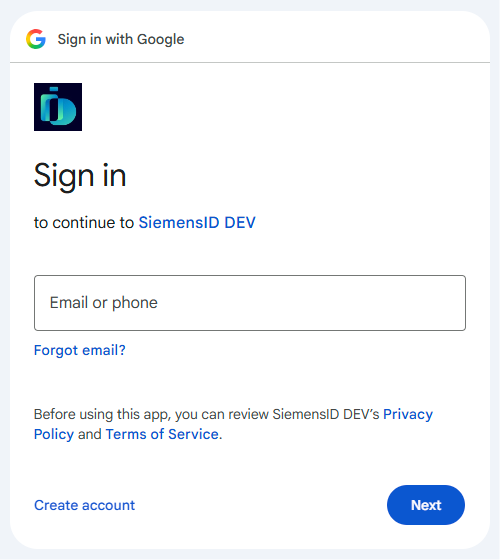
Siemens ID aanmeldpagina - Selecteer een van uw aangemelde Google-accounts of voer uw Google-e-mailadres in. Als u al een Capital X Panel Designer -account hebt, gebruik dan hetzelfde e-mailadres dat daaraan is gekoppeld.
Google inlogpagina - Voer uw Google-accountwachtwoord in als daarom wordt gevraagd.
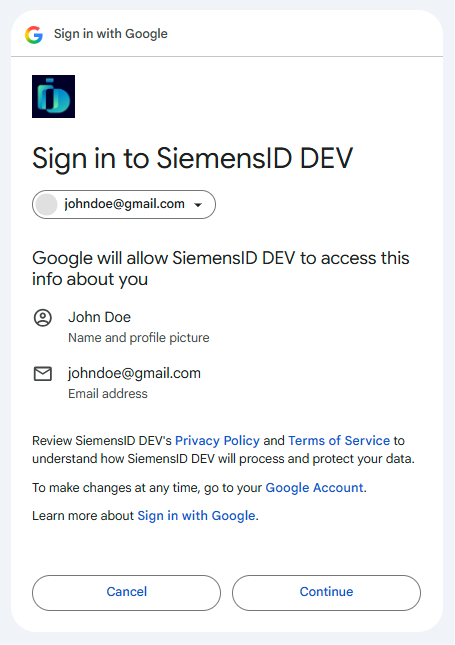
- Klik op Doorgaan om Siemens ID toegang te geven tot uw Google-accountgegevens.
Geef Siemens ID toegang tot uw Google-accountgegevens. - Je wordt teruggestuurd naar Siemens ID. Vul de resterende verplichte velden in.
Werk uw accountgegevens bij. - Accepteer de algemene voorwaarden en klik op Bevestigen .
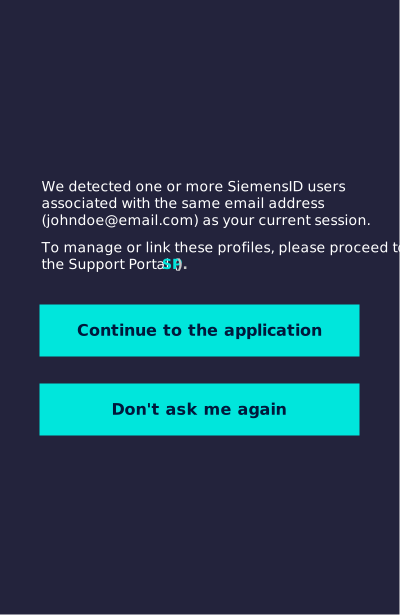
Accepteer de algemene voorwaarden van Siemens ID. - Als u eerder een Siemens ID-account hebt aangemaakt met hetzelfde e-mailadres en wachtwoord, wordt de volgende pagina weergegeven. Klik op SP om uw account in de Siemens ID Support Portal te koppelen. Klik anders op Doorgaan naar de applicatie om verder te gaan, of klik op Niet meer vragen om dit bericht permanent te verwijderen.
Siemens ID-account koppelen
Inloggen vanaf nu
Nadat je je Siemens ID hebt ingesteld, kun je daarna als volgt inloggen. Begin op het inlogscherm en kies vervolgens de methode die overeenkomt met hoe je je account hebt ingesteld.
- E-mailadres en wachtwoord
- Voer uw e-mailadres in.
Siemens ID-aanmeldprompt - Voer uw wachtwoord in en klik op 'Inloggen' . Klik op 'Wachtwoord opnieuw instellen' als u uw wachtwoord bent vergeten.
Siemens ID inlogpagina - Als u eerder een Siemens ID-account hebt aangemaakt met hetzelfde e-mailadres, maar gekoppeld aan een Google- of LinkedIn-account, krijgt u een van de volgende pagina's te zien. Om uw Siemens ID-accounts te koppelen, selecteert u het bestaande account dat u wilt koppelen en klikt u op 'Geselecteerde gebruiker koppelen' . Klik anders op ' Doorgaan zonder te koppelen' om verder te gaan, of klik op ' Niet meer vragen' om het bericht permanent te onderdrukken. Klik op 'FAQ' voor meer informatie over het koppelen van Siemens ID-accounts.
Siemens ID-account koppelen
- Voer uw wachtwoord in en klik op 'Inloggen' . Klik op 'Wachtwoord opnieuw instellen' als u uw wachtwoord bent vergeten.
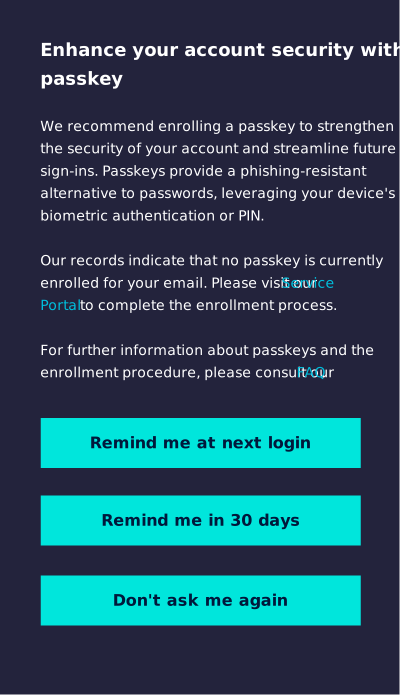
- Als u nog geen toegangscode hebt ingesteld, krijgt u een melding waarin u wordt gevraagd of u er een wilt aanmaken.
* Om er nu een in te stellen, klikt u op Serviceportaal . Dit wordt geopend in een nieuw tabblad waar u uw toegangscode kunt aanmaken.
* Om later te beslissen, kies je hoe vaak je eraan herinnerd wilt worden: Herinner me bij de volgende aanmelding , Herinner me over 30 dagen of Vraag het me niet meer .
* Klik op FAQ voor meer informatie over wachtwoorden.
Siemens ID wachtwoord aanmaken prompt - Je wordt doorgestuurd naar je dashboard.
- LinkedIn of Google
- Voer op de inlogpagina uw e-mailadres in.
- Klik op Aanmelden met LinkedIn of Aanmelden met Google .
Siemens ID inlogpagina
- Klik op Aanmelden met LinkedIn of Aanmelden met Google .
- Log in op je sociale media-account als je daarom wordt gevraagd.
- Als u eerder een Siemens ID-account hebt aangemaakt met hetzelfde e-mailadres en wachtwoord, wordt de volgende pagina weergegeven. Klik op SP om uw account in de Siemens ID Support Portal te koppelen. Klik anders op Doorgaan naar de applicatie om verder te gaan, of klik op Niet meer vragen om dit bericht permanent te verwijderen.
Siemens ID-account koppelen
- Als u eerder een Siemens ID-account hebt aangemaakt met hetzelfde e-mailadres en wachtwoord, wordt de volgende pagina weergegeven. Klik op SP om uw account in de Siemens ID Support Portal te koppelen. Klik anders op Doorgaan naar de applicatie om verder te gaan, of klik op Niet meer vragen om dit bericht permanent te verwijderen.
- Je wordt doorgestuurd naar je dashboard.
- Wachtwoord
- Voer op de inlogpagina uw e-mailadres in.
- Klik op 'Bewerken' naast uw e-mailadres.
Siemens ID inlogpagina - Klik op Doorgaan met een wachtwoord .
Siemens ID inlogpagina
- Klik op 'Bewerken' naast uw e-mailadres.
- Volg de instructies op het scherm om in te loggen.
- Als u eerder een Siemens ID-account hebt aangemaakt met hetzelfde e-mailadres, maar gekoppeld aan een Google- of LinkedIn-account, krijgt u een van de volgende pagina's te zien. Om uw Siemens ID-accounts te koppelen, selecteert u het bestaande account dat u wilt koppelen en klikt u op 'Geselecteerde gebruiker koppelen' . Klik anders op ' Doorgaan zonder te koppelen' om verder te gaan, of klik op ' Niet meer vragen' om het bericht permanent te onderdrukken. Klik op 'FAQ' voor meer informatie over het koppelen van Siemens ID-accounts.
Siemens ID-account koppelen
- Als u eerder een Siemens ID-account hebt aangemaakt met hetzelfde e-mailadres, maar gekoppeld aan een Google- of LinkedIn-account, krijgt u een van de volgende pagina's te zien. Om uw Siemens ID-accounts te koppelen, selecteert u het bestaande account dat u wilt koppelen en klikt u op 'Geselecteerde gebruiker koppelen' . Klik anders op ' Doorgaan zonder te koppelen' om verder te gaan, of klik op ' Niet meer vragen' om het bericht permanent te onderdrukken. Klik op 'FAQ' voor meer informatie over het koppelen van Siemens ID-accounts.
- Je wordt doorgestuurd naar je dashboard.
Heb je nog steeds problemen met inloggen? Controleer of u het e-mailadres gebruikt dat is gekoppeld aan uw Capital X Panel Designer account en zorg ervoor dat u begint vanaf de huidige inlogpagina in plaats van een bladwijzerpagina. Als u er nog steeds niet uitkomt, kunt u contact met ons opnemen. ">De communitypagina is de snelste manier om ons te bereiken."