Cara masuk atau mendaftar dengan Siemens ID
Panduan untuk proses otentikasi dengan Siemens ID
Kami telah beralih ke metode masuk tunggal, Siemens ID, untuk menyederhanakan akses dan memperkuat keamanan data di seluruh produk kami. Jika saat ini Anda masuk menggunakan akun media sosial, tautan email, atau kombinasi email/kata sandi, panduan ini akan memandu Anda melalui perubahan dan apa yang harus dilakukan. Anda hanya perlu mengatur Siemens ID sekali saja, tim dan gambar yang sudah ada tidak akan terpengaruh, dan setelah itu Anda akan masuk dengan Siemens ID seperti biasa. Jika Anda mengalami pertanyaan, kunjungi halaman kami. ">Halaman komunitas untuk bantuan.
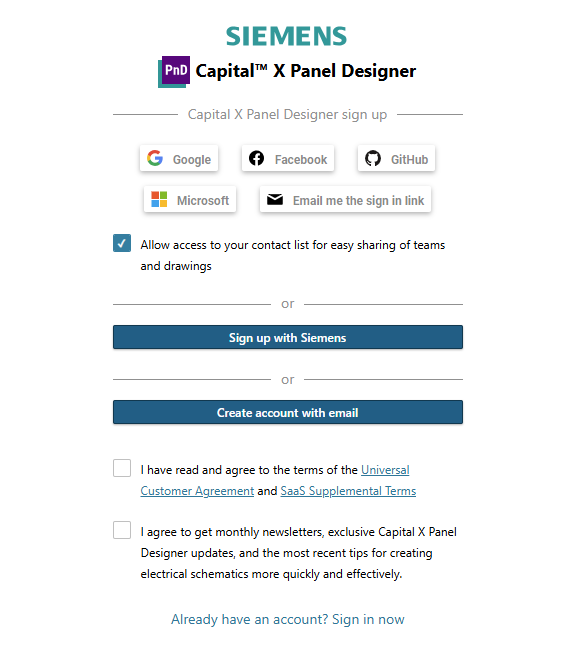
Halaman login dan pendaftaran lama sudah tidak tersedia lagi
Halaman login dan pendaftaran sebelumnya tidak lagi digunakan. Mulai sekarang, semua orang harus masuk menggunakan Siemens ID.
Apa yang terjadi dengan bookmark Anda yang sudah ada?
- Bookmark halaman login lama: mengarahkan Anda ke dasbor Anda. Jika Anda belum login, Anda akan diarahkan ke halaman login Siemens ID.
- Semua bookmark lainnya: akan mengarahkan Anda keCapital X Panel Designer Halaman arahan. Setelah Anda masuk, Anda akan dibawa kembali ke halaman yang telah Anda tandai.
Temukan bagian yang tepat untuk Anda - navigasi cepat
- Anda sudah menggunakan Siemens ID untuk masuk: lihat Masuk untuk Pertama Kalinya (Pengguna Siemens ID yang Sudah Ada)
- Saat ini Anda masuk menggunakan akun media sosial, tautan email, atau email/kata sandi: lihat Menyiapkan Siemens ID Anda untuk Pertama Kalinya
- Anda adalah pengguna baru tanpa akun yang sudah ada: lihat juga bagian Menyiapkan Siemens ID Anda untuk Pertama Kalinya .
- Anda sudah beralih dan hanya ingin masuk seperti biasa: lihat Masuk Selanjutnya
Menuju ke layar login
Ke mana pun tujuan Anda dalam panduan ini, Anda akan memulai dari salah satu dari dua tempat berikut:
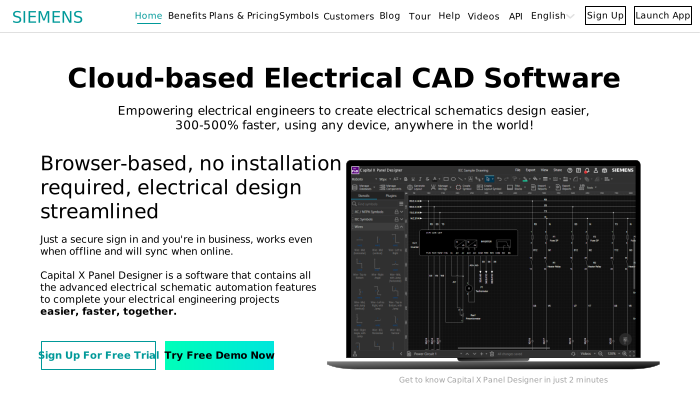
- Halaman utama Capital X Panel Designer . Untuk mendaftar, klik Daftar di kanan atas. Untuk masuk, klik Luncurkan Aplikasi di kanan atas.

Halaman utama Capital X Panel Designer - Halaman utama aplikasi Capital X Panel Designer , lalu klik Masuk .
Halaman arahan aplikasi Capital X Panel Designer

Masuk untuk pertama kalinya (pengguna Siemens ID yang sudah ada)
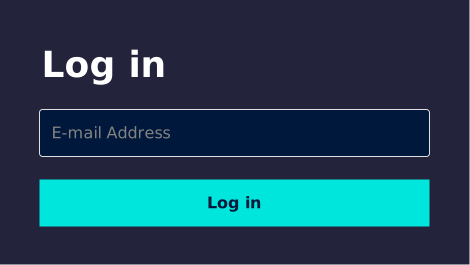
- Masukkan alamat email yang saat ini Anda gunakan untuk masuk, lalu klik Masuk. Ini akan menjaga agar tim dan gambar yang sudah ada tetap terhubung dengan akun Anda.
Permintaan login Siemens ID - Anda akan dialihkan ke halaman login Siemens ID.
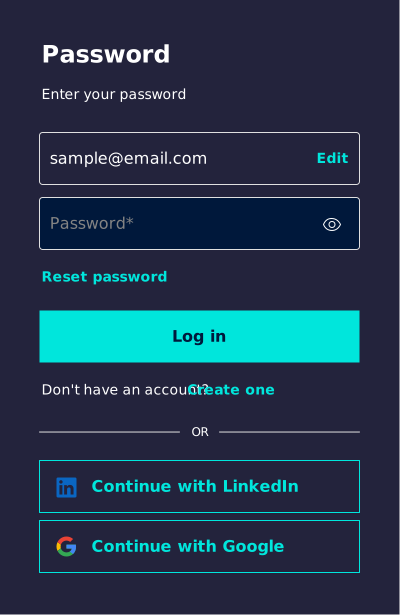
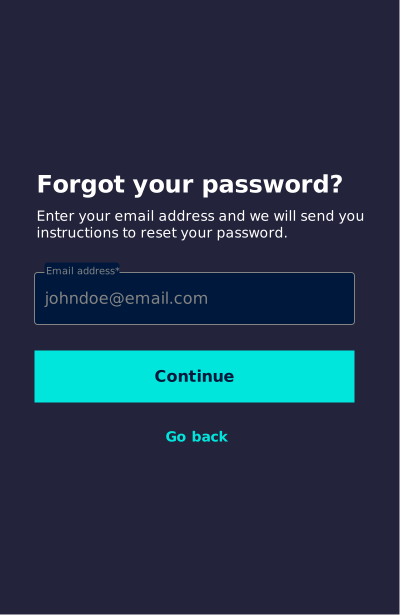
Halaman login Siemens ID - Masukkan alamat email yang sama lagi, lalu kata sandi Anda, dan klik Masuk. Jika Anda melihat kesalahan "Email atau kata sandi salah", silakan klik Atur ulang kata sandi, dan klik Lanjutkan saat diminta, lalu ikuti petunjuk yang dikirim ke kotak masuk email Anda untuk mengatur ulang kata sandi Anda.
Lanjutkan untuk mengatur ulang kata sandi Siemens ID. - Anda akan dialihkan ke dasbor Anda seperti biasa.
Mengatur Siemens ID Anda untuk pertama kalinya
Jika Anda beralih dari login media sosial, tautan email, atau kata sandi: masukkan alamat email yang sebelumnya Anda gunakan untuk login. Jika Anda menggunakan login media sosial, masukkan alamat email yang terhubung dengan akun media sosial tersebut. Ini akan menjaga agar tim dan gambar yang ada tetap terhubung dengan akun Anda.
Jika Anda baru menggunakan Capital X Panel Designer dan belum memiliki akun: Anda dapat memasukkan alamat email apa pun yang Anda inginkan.
- Masukkan alamat email Anda seperti yang dijelaskan di atas, lalu klik Masuk.
Permintaan login Siemens ID - Anda akan dialihkan ke halaman login Siemens ID.
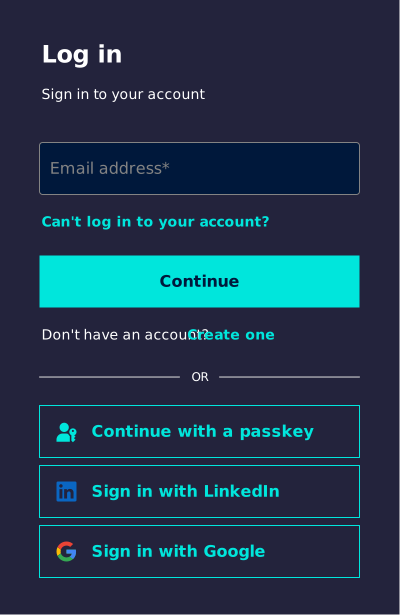
Halaman login Siemens ID - Klik Buat satu di samping " Belum punya akun? ". Anda akan dialihkan ke halaman pendaftaran Siemens ID.
- Pilih cara Anda ingin membuat akun:
- Setelah selesai, Anda akan dialihkan kembali ke dasbor Anda seperti biasa.
Opsi 1: Buat akun Siemens ID dengan email, kata sandi, atau kode akses
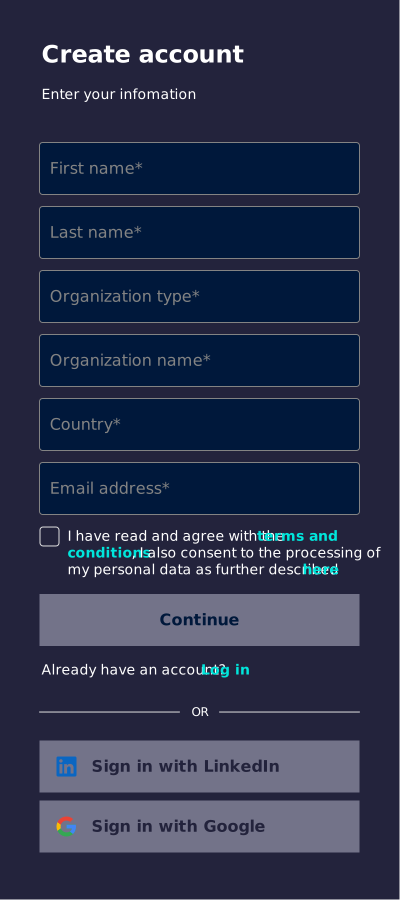
- Pada halaman pendaftaran Siemens ID, masukkan informasi yang diperlukan, setujui syarat dan ketentuan, lalu klik Lanjutkan. Jika Anda melihat kesalahan "Terjadi kesalahan, silakan coba lagi nanti", kemungkinan besar Anda sudah memiliki akun Siemens ID. Silakan lanjutkan dengan petunjuk di Masuk untuk pertama kalinya (pengguna Siemens ID yang sudah ada) . Jika masalah berlanjut, silakan hubungi kami melalui ">halaman komunitas atau ">pusat dukungan .
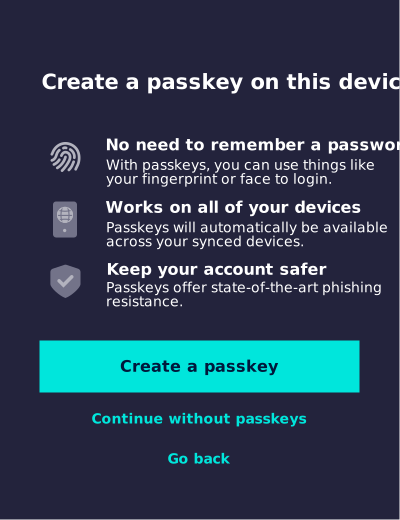
Halaman pendaftaran Siemens ID - Anda akan ditanya apakah Anda ingin mengatur kata sandi. Kata sandi memungkinkan Anda untuk masuk dengan aman tanpa harus mengetik kata sandi setiap kali.
- Untuk melewati langkah ini dan menggunakan kata sandi sebagai gantinya : klik Lanjutkan tanpa kata sandi , lalu masukkan kata sandi Anda di layar berikutnya dan klik Buat akun .
Permintaan kode sandi ID Siemens - Untuk mengatur kata sandi : ikuti langkah-langkah untuk perangkat Anda di bawah ini.
- Di Windows:
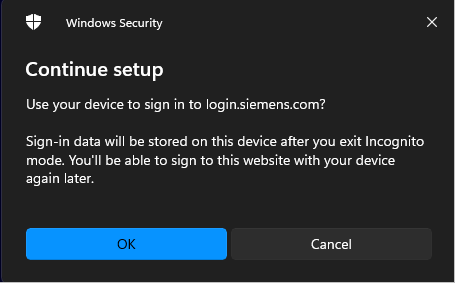
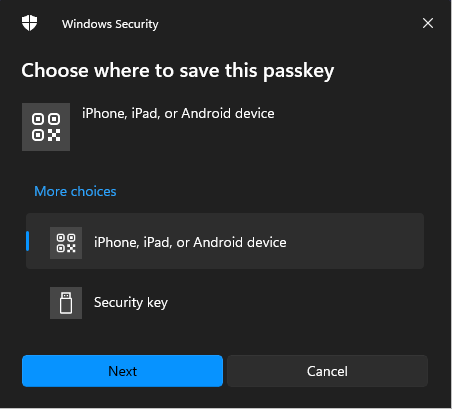
- Klik OK pada perintah Keamanan Windows untuk melanjutkan di perangkat ini.
Pesan Keamanan Windows - Pilih tempat menyimpan kode sandi: pilih iPhone, iPad, atau perangkat Android untuk menyimpannya ke perangkat seluler Anda, atau Kunci keamanan untuk menggunakan kunci keamanan. Klik Berikutnya .
Pilih tempat untuk menyimpan kode akses ini.
- Klik OK pada perintah Keamanan Windows untuk melanjutkan di perangkat ini.
- Di Windows:
- Untuk melewati langkah ini dan menggunakan kata sandi sebagai gantinya : klik Lanjutkan tanpa kata sandi , lalu masukkan kata sandi Anda di layar berikutnya dan klik Buat akun .
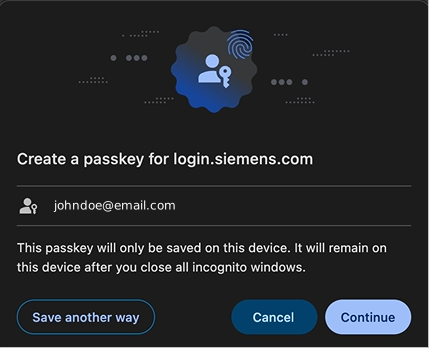
- Ikuti petunjuk di layar untuk menyelesaikan pembuatan kata sandi. * Di Mac:
- Sebuah perintah akan muncul untuk membuat kata sandi.
2. Klik Lanjutkan untuk membuat kata sandi.
Buat kata sandi di Mac - Berubah pikiran tentang informasi yang Anda masukkan? Klik Kembali di bagian bawah halaman.
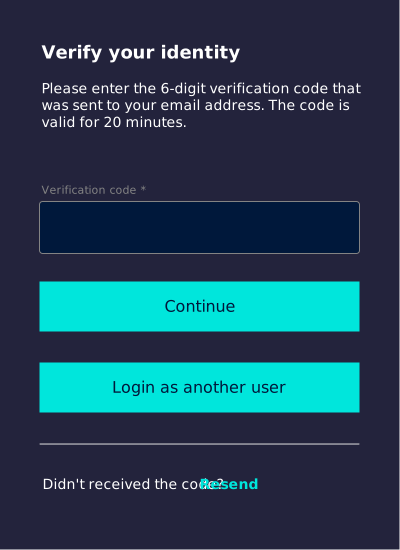
- Selanjutnya, Anda akan memverifikasi identitas Anda. Periksa kotak masuk Anda (dan folder spam, jika perlu) untuk kode 6 digit, masukkan kode tersebut di kolom Kode verifikasi , dan klik Lanjutkan . Tidak menerima kode? Klik Kirim Ulang . Perlu berganti akun? Klik Masuk sebagai pengguna lain .
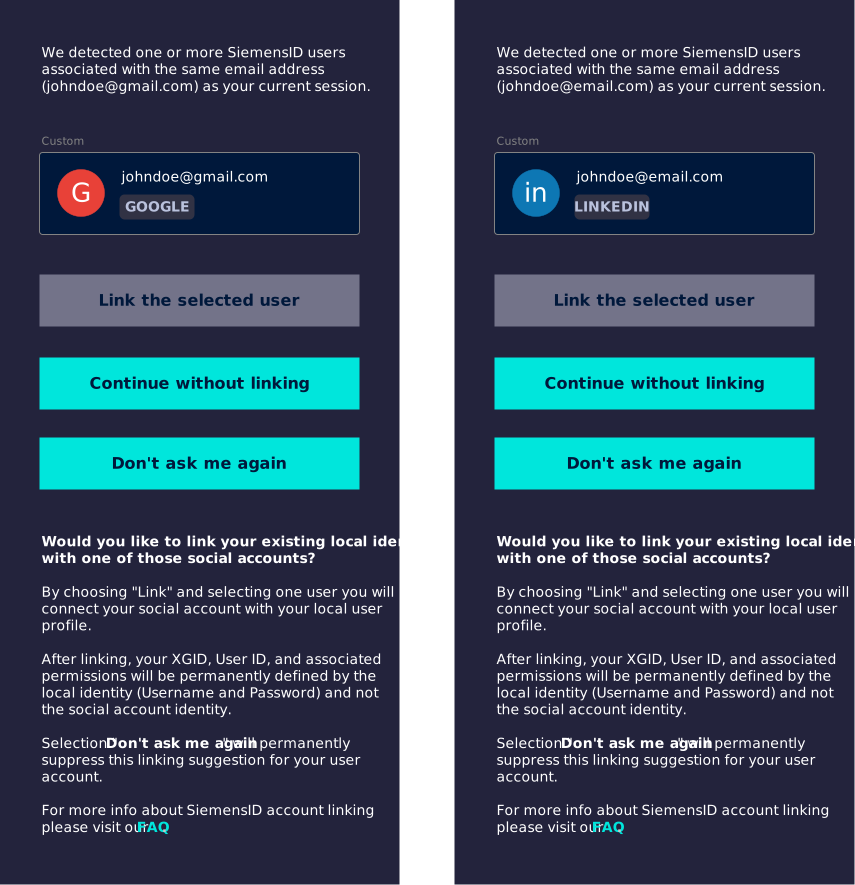
Verifikasi identitas Anda - Jika Anda telah membuat akun Siemens ID sebelumnya dengan alamat email yang sama tetapi dengan akun Google atau LinkedIn, Anda akan melihat salah satu halaman berikut. Untuk menautkan akun Siemens ID Anda, pilih akun yang sudah ada yang ingin Anda tautkan dan klik Tautkan pengguna yang dipilih . Jika tidak, klik Lanjutkan tanpa menautkan untuk melanjutkan, atau klik Jangan tanya saya lagi untuk menonaktifkan pesan secara permanen. Klik FAQ untuk mempelajari lebih lanjut tentang penautan akun Siemens ID.
Penautan akun Siemens ID
Opsi 2: Buat akun Siemens ID dengan LinkedIn
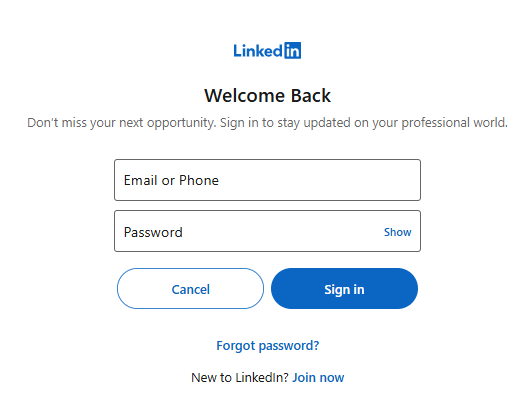
- Di halaman pendaftaran Siemens ID, setujui syarat dan ketentuan , gulir ke bawah, dan klik Masuk dengan LinkedIn . Anda akan dialihkan ke halaman login LinkedIn.
Halaman pendaftaran Siemens ID - Masuk dengan kredensial LinkedIn Anda jika diminta. Jika Anda sudah memiliki akun Capital X Panel Designer , gunakan akun LinkedIn yang terhubung dengan alamat email yang sama.
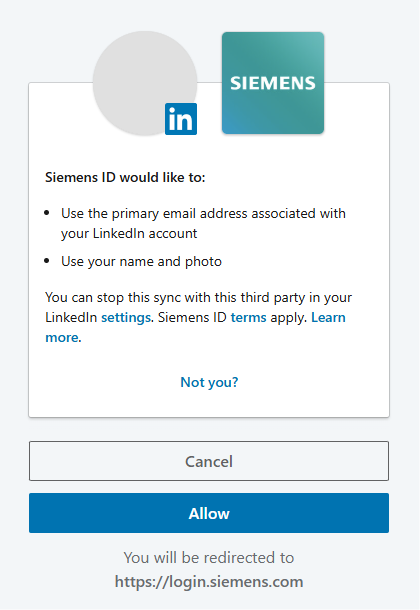
Halaman masuk LinkedIn - Klik Izinkan untuk mengizinkan Siemens ID mengakses informasi akun LinkedIn Anda.
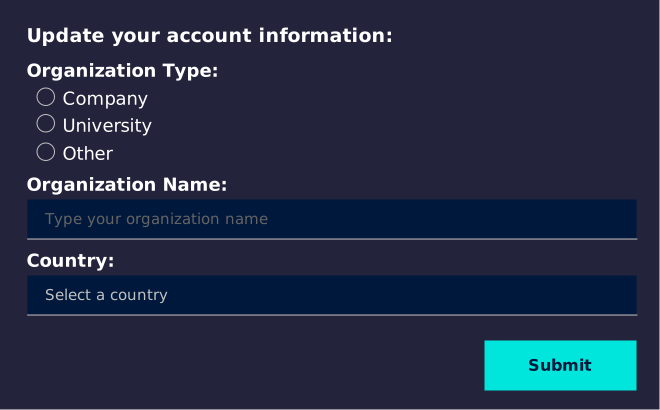
Izinkan Siemens ID untuk mengakses informasi akun LinkedIn. - Anda akan dialihkan kembali ke Siemens ID. Isi kolom-kolom yang masih diperlukan.
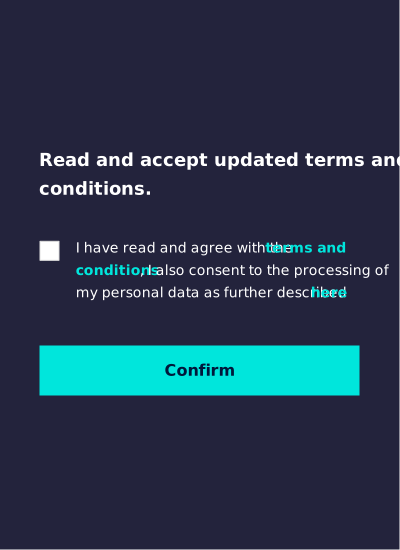
Perbarui informasi akun Anda - Setujui syarat dan ketentuan lalu klik Konfirmasi .
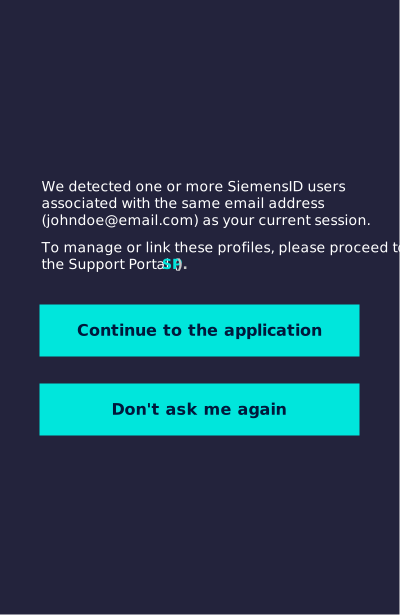
Terima syarat dan ketentuan Siemens ID. - Jika Anda telah membuat akun Siemens ID sebelumnya dengan alamat email yang sama menggunakan email/kata sandi, Anda akan melihat halaman berikut. Klik SP untuk menautkan akun Anda di Portal Dukungan Siemens ID. Jika tidak, klik Lanjutkan ke aplikasi untuk melanjutkan, atau klik Jangan tanya saya lagi untuk menonaktifkan pesan ini secara permanen.
Penautan akun Siemens ID
Opsi 3: Buat akun Siemens ID dengan Google
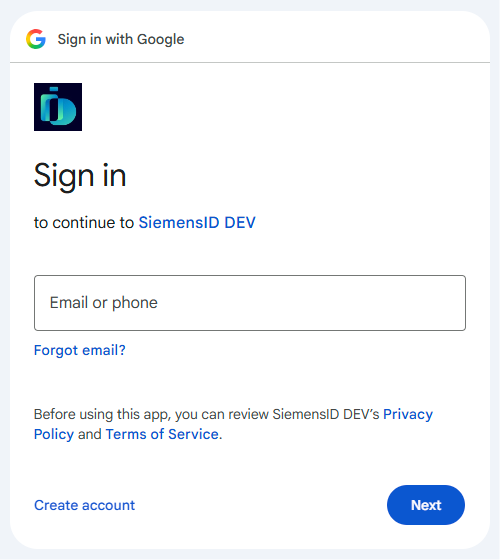
- Di halaman pendaftaran Siemens ID, setujui syarat dan ketentuan , gulir ke bawah, dan klik Masuk dengan Google . Anda akan dialihkan ke halaman login Google.
Halaman pendaftaran Siemens ID - Pilih salah satu akun Google Anda yang sudah masuk atau masukkan alamat email Google Anda. Jika Anda sudah memiliki akun Capital X Panel Designer , gunakan alamat email yang sama yang terhubung dengannya.
Halaman masuk Google - Masukkan kata sandi akun Google Anda jika diminta.
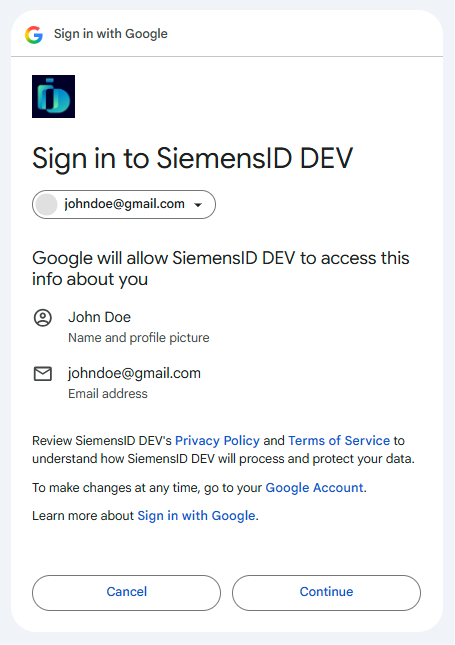
- Klik Lanjutkan untuk mengizinkan Siemens ID mengakses informasi akun Google Anda.
Izinkan Siemens ID untuk mengakses informasi akun Google Anda. - Anda akan dialihkan kembali ke Siemens ID. Isi kolom-kolom yang masih diperlukan.
Perbarui informasi akun Anda - Setujui syarat dan ketentuan lalu klik Konfirmasi .
Terima syarat dan ketentuan Siemens ID. - Jika Anda telah membuat akun Siemens ID sebelumnya dengan alamat email yang sama menggunakan email/kata sandi, Anda akan melihat halaman berikut. Klik SP untuk menautkan akun Anda di Portal Dukungan Siemens ID. Jika tidak, klik Lanjutkan ke aplikasi untuk melanjutkan, atau klik Jangan tanya saya lagi untuk menonaktifkan pesan ini secara permanen.
Penautan akun Siemens ID
Masuk ke akun selanjutnya
Setelah Anda membuat Siemens ID, berikut cara masuk setiap kali setelahnya. Mulailah dari layar masuk, lalu pilih metode yang sesuai dengan cara Anda membuat akun.
- Email dan kata sandi
- Masukkan alamat email Anda.
Permintaan login Siemens ID - Masukkan kata sandi Anda dan klik Masuk . Klik Atur ulang kata sandi jika Anda lupa kata sandi Anda.
Halaman login Siemens ID - Jika Anda telah membuat akun Siemens ID sebelumnya dengan alamat email yang sama tetapi dengan akun Google atau LinkedIn, Anda akan melihat salah satu halaman berikut. Untuk menautkan akun Siemens ID Anda, pilih akun yang sudah ada yang ingin Anda tautkan dan klik Tautkan pengguna yang dipilih . Jika tidak, klik Lanjutkan tanpa menautkan untuk melanjutkan, atau klik Jangan tanya saya lagi untuk menonaktifkan pesan secara permanen. Klik FAQ untuk mempelajari lebih lanjut tentang penautan akun Siemens ID.
Penautan akun Siemens ID
- Masukkan kata sandi Anda dan klik Masuk . Klik Atur ulang kata sandi jika Anda lupa kata sandi Anda.
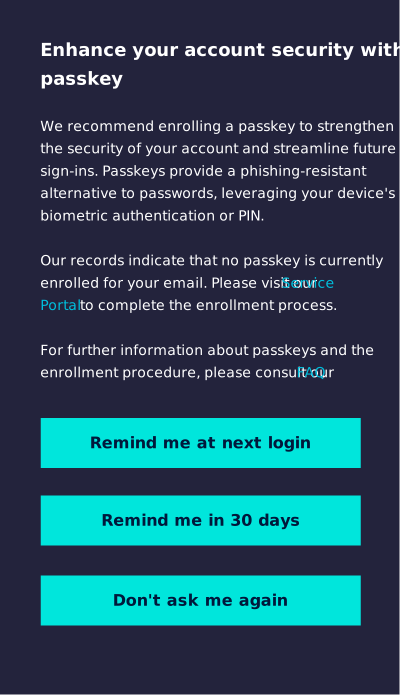
- Jika Anda belum mengatur kata sandi, Anda akan melihat perintah yang menanyakan apakah Anda ingin membuatnya.
* Untuk mengaturnya sekarang, klik Portal Layanan . Ini akan terbuka di tab baru tempat Anda dapat membuat kata sandi Anda.
* Untuk memutuskan nanti, pilih berapa lama Anda ingin diingatkan: Ingatkan saya saat login berikutnya , Ingatkan saya dalam 30 hari , atau Jangan tanya saya lagi .
* Klik FAQ untuk informasi lebih lanjut tentang kode akses.
Perintah pembuatan kata sandi Siemens ID - Anda akan dialihkan ke dasbor Anda.
- LinkedIn atau Google
- Di halaman Masuk, masukkan alamat email Anda.
- Klik Masuk dengan LinkedIn atau Masuk dengan Google .
Halaman login Siemens ID
- Klik Masuk dengan LinkedIn atau Masuk dengan Google .
- Masuk ke akun media sosial Anda jika diminta.
- Jika Anda telah membuat akun Siemens ID sebelumnya dengan alamat email yang sama menggunakan email/kata sandi, Anda akan melihat halaman berikut. Klik SP untuk menautkan akun Anda di Portal Dukungan Siemens ID. Jika tidak, klik Lanjutkan ke aplikasi untuk melanjutkan, atau klik Jangan tanya saya lagi untuk menonaktifkan pesan ini secara permanen.
Penautan akun Siemens ID
- Jika Anda telah membuat akun Siemens ID sebelumnya dengan alamat email yang sama menggunakan email/kata sandi, Anda akan melihat halaman berikut. Klik SP untuk menautkan akun Anda di Portal Dukungan Siemens ID. Jika tidak, klik Lanjutkan ke aplikasi untuk melanjutkan, atau klik Jangan tanya saya lagi untuk menonaktifkan pesan ini secara permanen.
- Anda akan dialihkan ke dasbor Anda.
- Kode sandi
- Di halaman Masuk, masukkan alamat email Anda.
- Klik Edit di sebelah alamat email Anda.
Halaman login Siemens ID - Klik Lanjutkan dengan kata sandi .
Halaman login Siemens ID
- Klik Edit di sebelah alamat email Anda.
- Ikuti petunjuk di layar untuk masuk.
- Jika Anda telah membuat akun Siemens ID sebelumnya dengan alamat email yang sama tetapi dengan akun Google atau LinkedIn, Anda akan melihat salah satu halaman berikut. Untuk menautkan akun Siemens ID Anda, pilih akun yang sudah ada yang ingin Anda tautkan dan klik Tautkan pengguna yang dipilih . Jika tidak, klik Lanjutkan tanpa menautkan untuk melanjutkan, atau klik Jangan tanya saya lagi untuk menonaktifkan pesan secara permanen. Klik FAQ untuk mempelajari lebih lanjut tentang penautan akun Siemens ID.
Penautan akun Siemens ID
- Jika Anda telah membuat akun Siemens ID sebelumnya dengan alamat email yang sama tetapi dengan akun Google atau LinkedIn, Anda akan melihat salah satu halaman berikut. Untuk menautkan akun Siemens ID Anda, pilih akun yang sudah ada yang ingin Anda tautkan dan klik Tautkan pengguna yang dipilih . Jika tidak, klik Lanjutkan tanpa menautkan untuk melanjutkan, atau klik Jangan tanya saya lagi untuk menonaktifkan pesan secara permanen. Klik FAQ untuk mempelajari lebih lanjut tentang penautan akun Siemens ID.
- Anda akan dialihkan ke dasbor Anda.
Masih mengalami kesulitan saat masuk? Periksa kembali apakah Anda menggunakan alamat email yang terhubung dengan akun Capital X Panel Designer Anda dan pastikan Anda memulai dari halaman login saat ini, bukan halaman yang di-bookmark. Jika Anda masih mengalami kesulitan, kami ">Halaman komunitas adalah cara tercepat untuk menghubungi kami.