如何使用 Siemens ID 登入或註冊

如何使用 Siemens ID 登入或註冊

西門子 ID 驗證流程指南

我們已全面採用西門子 ID 單一登入方式,以簡化存取並加強我們所有產品的資料安全。如果您目前使用社交帳號、電子郵件連結或電子郵件/密碼組合登錄,本指南將引導您了解變更內容和操作步驟。您只需設定一次西門子 ID,現有團隊和圖面不會受到影響,之後即可像往常一樣使用西門子 ID 登入。如有任何疑問,請訪問我們的[連結]。 ">請造訪社區頁面尋求協助。

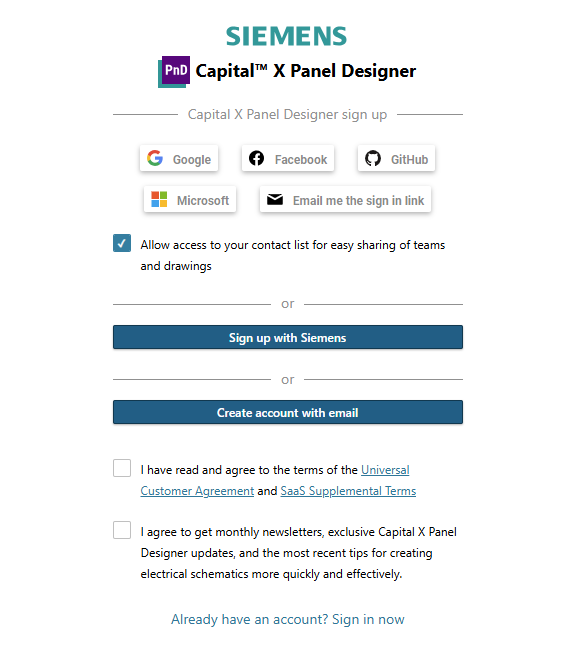
舊的登入和註冊頁面已不再可用

先前的登入和註冊頁面已不再使用。我們建議您刪除這些頁面的所有書籤。今後所有使用者都必須使用西門子 ID 登入。

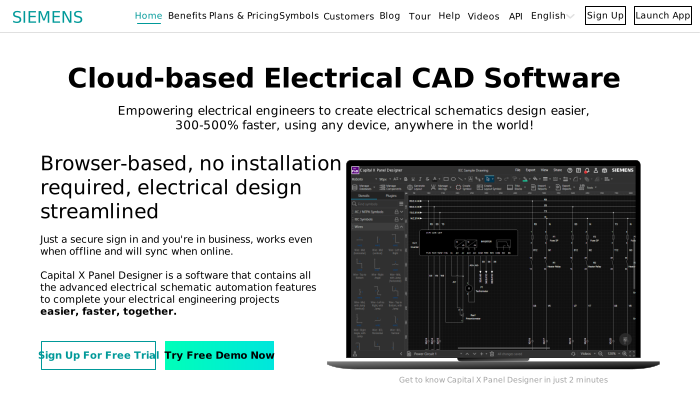
舊版登入頁面
舊版登入頁面

找到適合您的版塊 - 快速導覽

進入登入介面

無論你在本指南中要前往哪裡,你都將從以下兩個地方之一開始:

首次登入(現有西門子 ID 使用者)

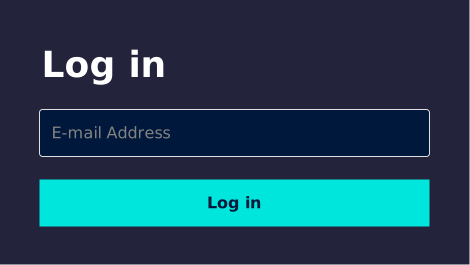
  1. 輸入您目前用於登入的電子郵件地址,然後點選「登入」。這樣可以確保您現有的團隊和圖紙與您的帳戶保持關聯。
    西門子 ID 登入提示
    西門子 ID 登入提示
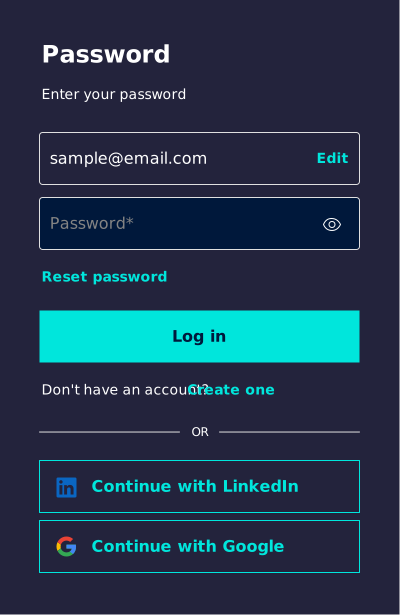
  2. 您將被重新導向到西門子 ID 登入頁面。
    西門子 ID 登入頁面
    西門子 ID 登入頁面
  3. 再次輸入相同的電子郵件地址,然後輸入您的密碼,然後點擊「登入」。
  4. 您將會像往常一樣被重新導向到您的儀表板。

首次設定您的西門子 ID

如果您是透過社群帳號登入、電子郵件連結或密碼切換回來的,請輸入您先前登入時使用的電子郵件地址。如果您使用的是社群帳號登錄,請輸入與該社群帳號關聯的電子郵件地址。這樣可以確保您現有的團隊和圖紙始終與您的帳號保持關聯。

如果您是Capital X Panel Designer的新用戶,並且沒有現有帳戶:您可以輸入任何您想要的電子郵件地址。

  1. 按上述說明輸入您的電子郵件地址,然後點選「登入」。
    西門子 ID 登入提示
    西門子 ID 登入提示
  2. 您將被重新導向到西門子 ID 登入頁面。
    西門子 ID 登入頁面
    西門子 ID 登入頁面
  3. 點選「沒有帳戶? 」旁邊的「建立一個帳戶」。您將被重新導向到西門子 ID 註冊頁面。
  4. 選擇您希望的帳戶建立方式:
  5. 完成後,您將像往常一樣被重定向到您的儀表板。

選項 1:使用電子郵件、密碼或通行金鑰建立 Siemens ID 帳號

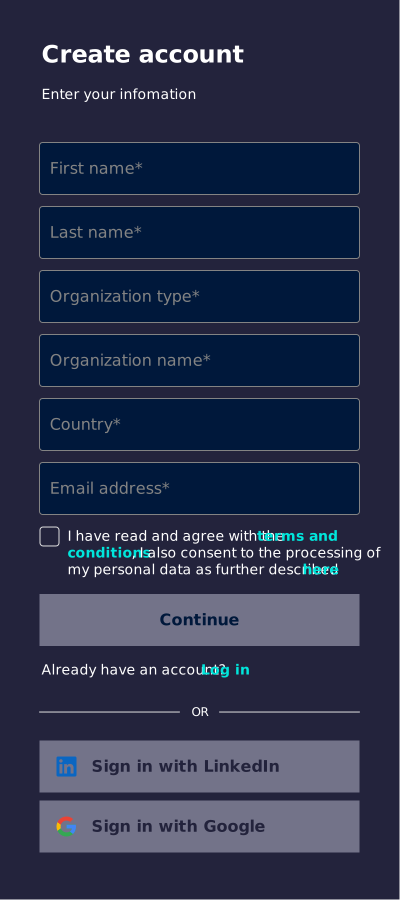
  1. 在 Siemens ID 註冊頁面上,輸入所需信息,接受條款和條件,然後按一下「繼續」。
    西門子 ID 註冊頁面
    西門子 ID 註冊頁面
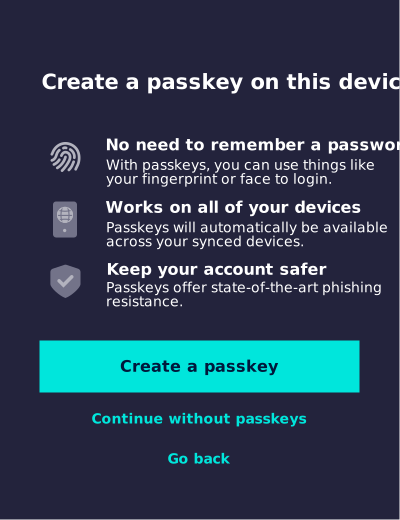
  2. 系統會詢問您是否要設定密碼密鑰。密碼金鑰可讓您安全登入,無需每次都輸入密碼。
    • 要跳過此步驟並使用密碼,請點擊「不使用密碼繼續」 ,然後在下一個畫面上輸入您的密碼,然後點擊「建立帳戶」
      西門子 ID 密碼提示
      西門子 ID 密碼提示
    • 設定密碼:請依照以下適用於您設備的步驟操作。
      • 在 Windows 系統上:
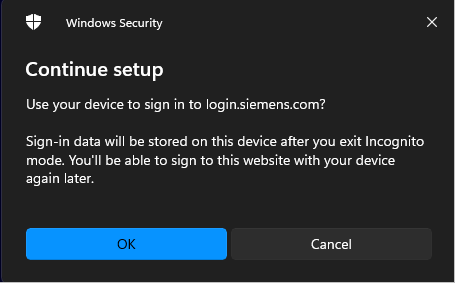
        1. 在 Windows 安全性提示中按一下「確定」以繼續在此裝置上操作。
          Windows 安全性提示
          Windows 安全性提示
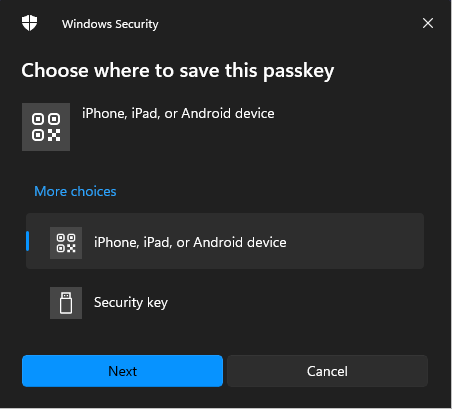
        2. 選擇儲存密碼的位置:選擇「iPhone、iPad 或 Android 裝置」將其儲存到您的行動設備,或選擇「安全金鑰」以使用安全金鑰。按一下“下一步”
          選擇儲存此密碼的位置
          選擇儲存此密碼的位置
  3. 依照螢幕上的指示完成密碼密鑰的建立。 * 在 Mac 上:
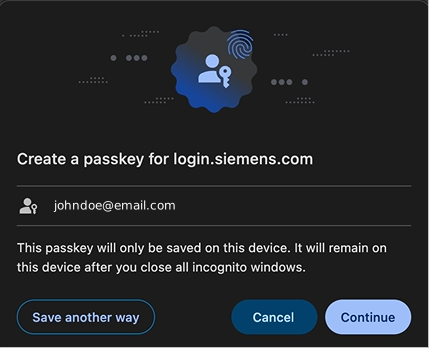
  4. 將出現建立密碼的提示。 2. 點選「繼續」建立密碼。
    在 Mac 上建立密碼
    在 Mac 上建立密碼
    • o 改變主意了,不想再輸入先前的資訊?點擊頁面底部的「返回」按鈕。
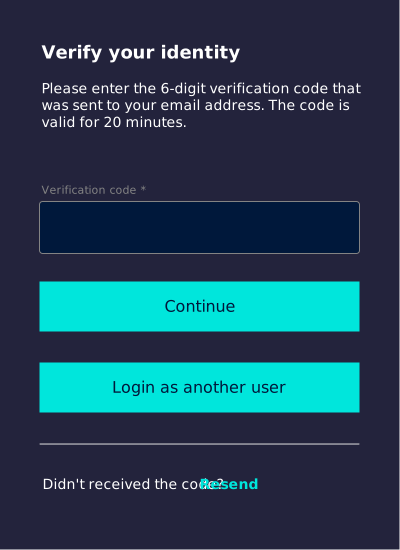
  5. 接下來,您需要驗證身分。請檢查您的收件匣(如有需要,也請查看垃圾郵件資料夾),找到一個 6 位數的驗證碼,將其輸入到「驗證碼」欄位中,然後點擊「繼續」。如果沒有收到驗證碼?點選“重新發送” 。需要切換帳號?點選「以其他使用者登入」
    驗證您的身份
    驗證您的身份

選項 2:使用 LinkedIn 建立 Siemens ID 帳號

  1. 在 Siemens ID 註冊頁面上,向下捲動並點擊「使用 LinkedIn 登入」 。您將被重新導向到 LinkedIn 登入頁面。
    西門子 ID 註冊頁面
    西門子 ID 註冊頁面
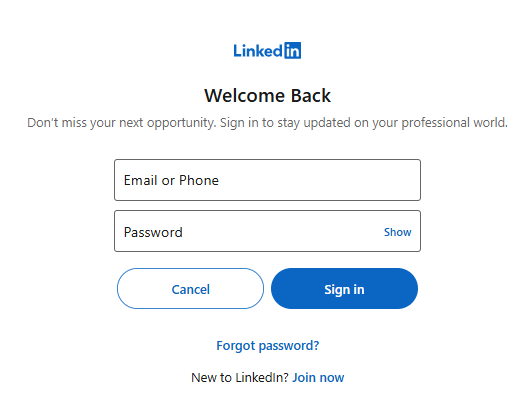
  2. 如果系統提示,請使用您的 LinkedIn 帳號登入。如果您已有Capital X Panel Designer帳戶,請使用與相同電子郵件地址關聯的 LinkedIn 帳戶。
    LinkedIn登入頁面
    LinkedIn登入頁面
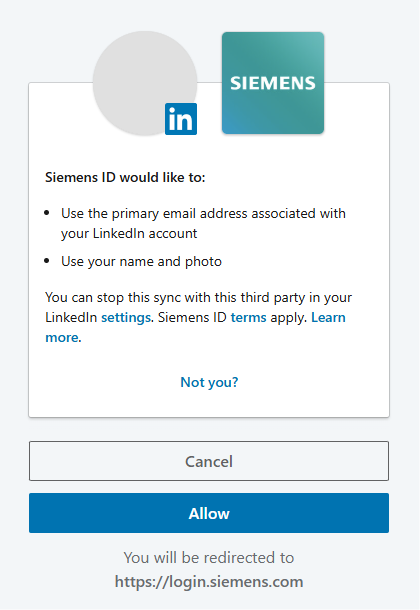
  3. 點擊「允許」以允許 Siemens ID 存取您的 LinkedIn 帳戶資訊。
    允許 Siemens ID 存取 LinkedIn 帳戶訊息
    允許 Siemens ID 存取 LinkedIn 帳戶訊息
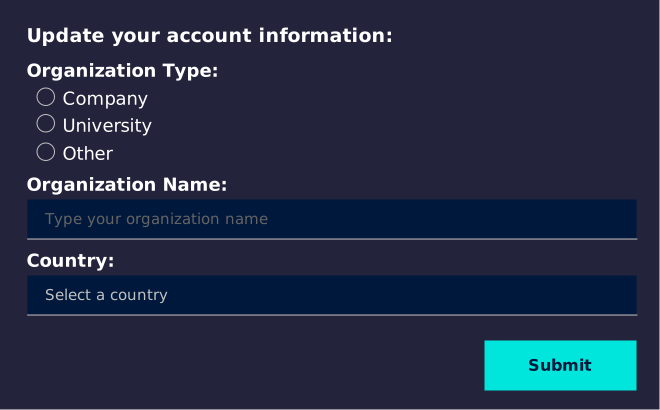
  4. 您將被重新導向回西門子ID頁面。請填寫所有剩餘的必填欄位。
    更新您的帳號資訊
    更新您的帳號資訊
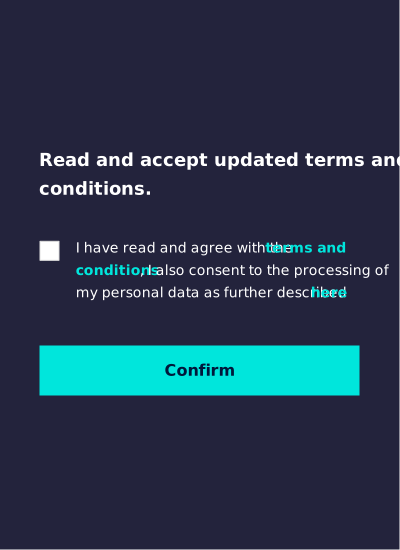
  5. 接受條款和條件,然後點選確認
    接受西門子ID條款與條件
    接受西門子ID條款與條件

選項 3:使用 Google 建立 Siemens ID 帳號

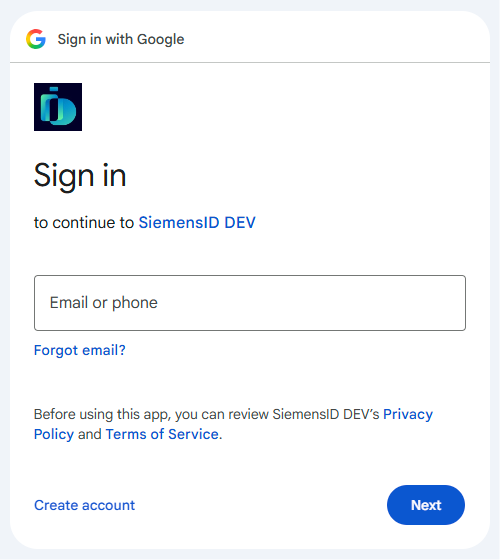
  1. 在 Siemens ID 註冊頁面上,向下捲動並點擊「使用 Google 登入」 。您將被重新導向到 Google 登入頁面。
    西門子 ID 註冊頁面
    西門子 ID 註冊頁面
  2. 選擇您已登入的 Google 帳戶或輸入您的 Google 電子郵件地址。如果您已有Capital X Panel Designer帳戶,請使用與其關聯的電子郵件地址。
    Google 登入頁面
    Google 登入頁面
  3. 如果系統提示,請輸入您的 Google 帳戶密碼。
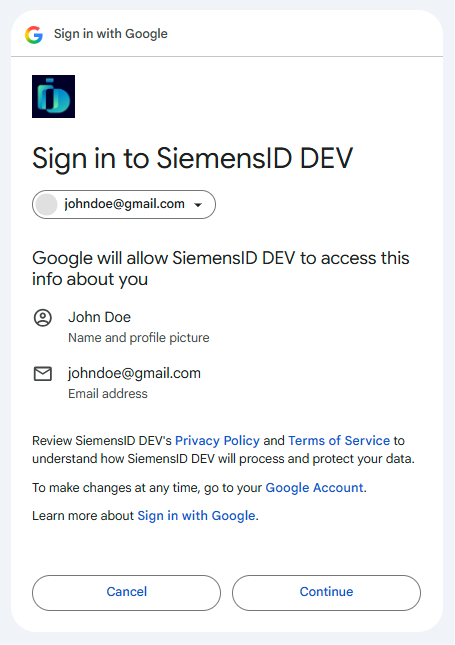
  4. 點擊「繼續」以允許 Siemens ID 存取您的 Google 帳戶資訊。
    允許 Siemens ID 存取您的 Google 帳戶訊息
    允許 Siemens ID 存取您的 Google 帳戶訊息
  5. 您將被重新導向回西門子ID頁面。請填寫所有剩餘的必填欄位。
    更新您的帳號資訊
    更新您的帳號資訊
  6. 接受條款和條件,然後點選確認
    接受西門子ID條款與條件
    接受西門子ID條款與條件

後續登入

設定好西門子 ID 後,每次登入的方法如下:先進入登入介面,然後選擇與您帳號設定方式相符的登入方式。

  • 信箱和密碼
  1. 輸入您的電子郵件地址。
    西門子 ID 登入提示
    西門子 ID 登入提示
    1. 輸入密碼並點選登入
      西門子 ID 登入頁面
      西門子 ID 登入頁面
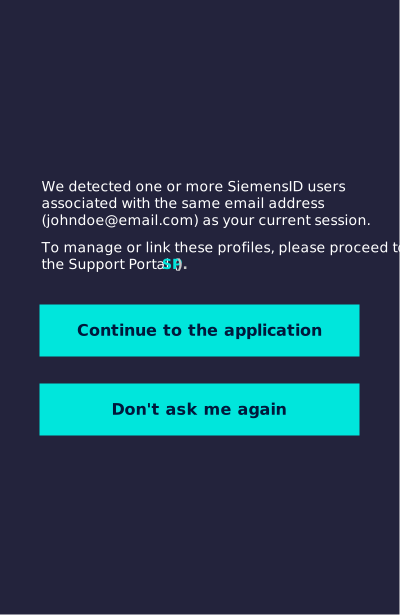
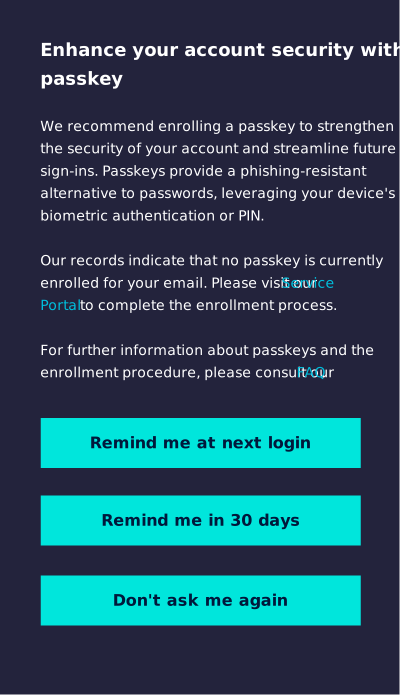
  2. 如果您還沒有設定密碼,系統會提示您是否要建立一個密碼。 * 若要立即設置,請點選「服務入口網站」 。這將在新標籤頁中打開,您可以在其中建立您的通行密鑰。 * 如需稍後決定,請選擇您希望收到提醒的時長:下次登入時提醒我30 天後提醒我,或不再詢問我。 * 點擊常見問題以了解更多關於通行密鑰的資訊。
    Siemens ID 建立密碼提示
    Siemens ID 建立密碼提示
  3. 您將被重新導向到您的控制面板。
  • LinkedIn 或 Google
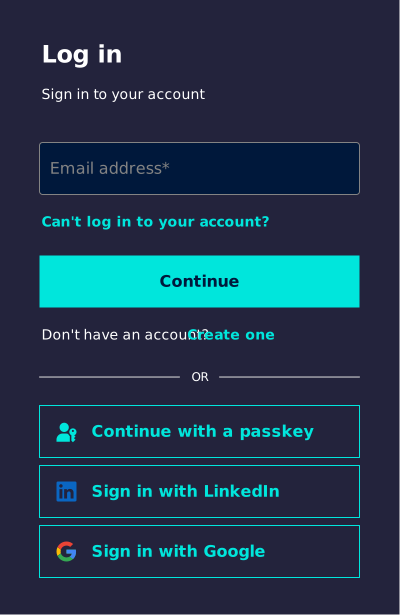
  1. 在登入頁面上,輸入您的電子郵件地址。
    1. 點選「使用 LinkedIn 登入」「使用 Google 登入」
      西門子 ID 登入頁面
      西門子 ID 登入頁面
  2. 如果系統提示,請登入您的社群帳號。
  3. 您將被重新導向到您的控制面板。
  • 通行證
  1. 在登入頁面上,輸入您的電子郵件地址。
    1. 點選電子郵件地址旁的「編輯」
      西門子 ID 登入頁面
      西門子 ID 登入頁面
    2. 點選“使用密碼繼續”
      西門子 ID 登入頁面
      西門子 ID 登入頁面
  2. 依照螢幕上的指示登入。
  3. 您將被重新導向到您的控制面板。

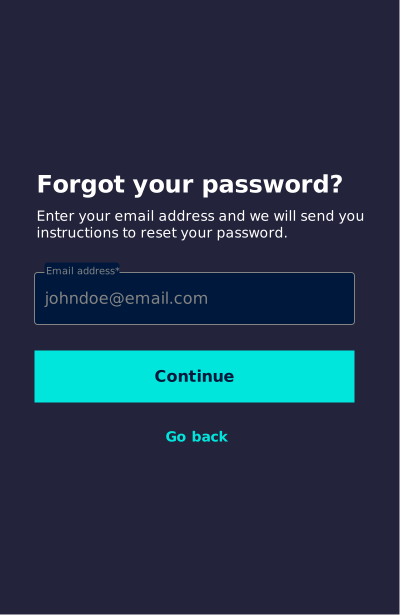
登入仍然遇到問題? 請仔細檢查您是否使用了與Capital X Panel Designer帳戶關聯的電子郵件地址,並確保您是從目前登入頁面而不是書籤頁面開始登入的。如果您仍然遇到問題,我們的社群頁面是聯絡我們的最快方式。

Capital™ X Panel Designer