Hướng dẫn đăng nhập hoặc đăng ký bằng Siemens ID
Hướng dẫn quy trình xác thực bằng ID Siemens
Chúng tôi đã chuyển sang phương thức đăng nhập một lần duy nhất, Siemens ID, để đơn giản hóa việc truy cập và tăng cường bảo mật dữ liệu trên tất cả các sản phẩm của chúng tôi. Nếu hiện tại bạn đăng nhập bằng tài khoản mạng xã hội, liên kết qua email hoặc kết hợp email/mật khẩu, hướng dẫn này sẽ hướng dẫn bạn những thay đổi và những việc cần làm. Bạn chỉ cần thiết lập Siemens ID một lần, các nhóm và bản vẽ hiện có của bạn sẽ không bị ảnh hưởng, và sau đó bạn sẽ đăng nhập bằng Siemens ID như bình thường. Nếu bạn gặp bất kỳ câu hỏi nào trong quá trình này, hãy truy cập trang hỗ trợ của chúng tôi. ">trang cộng đồng để được trợ giúp.
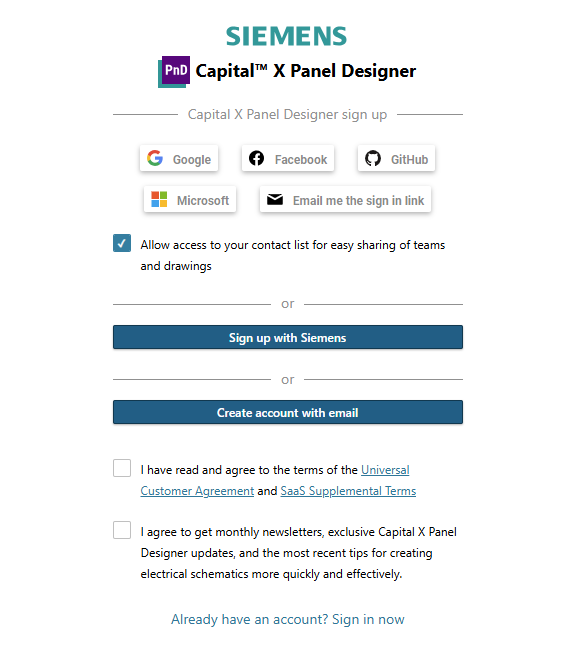
Các trang đăng nhập và đăng ký cũ không còn khả dụng nữa
Các trang đăng nhập và đăng ký cũ không còn được sử dụng nữa. Từ nay trở đi, tất cả mọi người phải đăng nhập bằng ID Siemens.
Các dấu trang hiện có của bạn sẽ ra sao?
- Dấu trang trang đăng nhập cũ: sẽ chuyển hướng bạn đến trang tổng quan. Nếu bạn chưa đăng nhập, bạn sẽ được chuyển hướng đến trang đăng nhập Siemens ID.
- Tất cả các dấu trang khác: sẽ chuyển hướng bạn đếnCapital X Panel Designer Trang đích. Sau khi đăng nhập, bạn sẽ được đưa trở lại trang bạn đã đánh dấu.
Tìm mục phù hợp với bạn - điều hướng nhanh
- Bạn đã sử dụng ID Siemens để đăng nhập: xem Đăng nhập lần đầu (Người dùng ID Siemens hiện có)
- Hiện tại bạn đang đăng nhập bằng tài khoản mạng xã hội, liên kết qua email hoặc email/mật khẩu: xem Thiết lập ID Siemens của bạn lần đầu tiên
- Bạn là người dùng hoàn toàn mới và chưa có tài khoản nào: vui lòng xem thêm phần Thiết lập ID Siemens lần đầu tiên .
- Bạn đã chuyển đổi thành công và chỉ muốn đăng nhập như bình thường: xem phần Đăng nhập trong tương lai
Truy cập màn hình đăng nhập
Dù bạn đang hướng đến đâu trong hướng dẫn này, bạn sẽ bắt đầu từ một trong hai điểm sau:
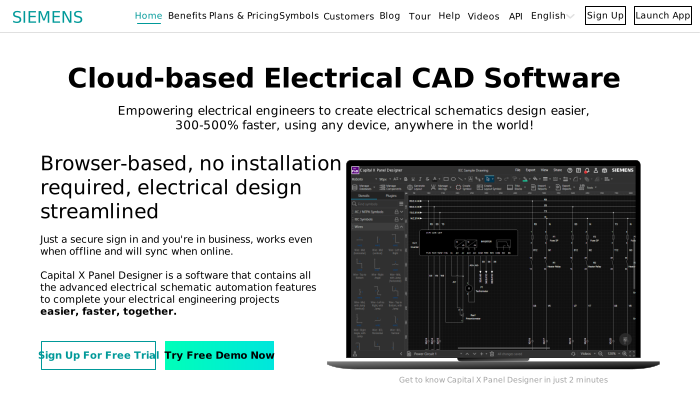
- Trang chủ của Capital X Panel Designer . Để đăng ký, hãy nhấp vào Đăng ký ở góc trên bên phải. Để đăng nhập, hãy nhấp vào Khởi chạy ứng dụng ở góc trên bên phải.

Trang chủ của Capital X Panel Designer - Truy cập trang đăng nhập của ứng dụng Capital X Panel Designer , sau đó nhấp vào Đăng nhập .
Trang đích của ứng dụng Capital X Panel Designer

Đăng nhập lần đầu (người dùng Siemens ID hiện có)
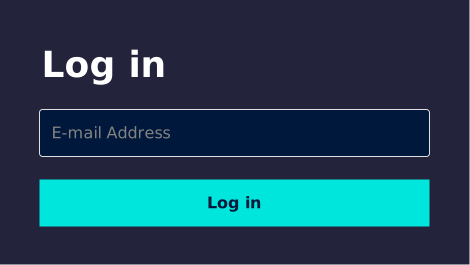
- Nhập địa chỉ email bạn hiện đang sử dụng để đăng nhập, sau đó nhấp vào Đăng nhập. Thao tác này giúp duy trì liên kết giữa các nhóm và bản vẽ hiện có của bạn với tài khoản.
Thông báo đăng nhập ID Siemens - Bạn sẽ được chuyển hướng đến trang đăng nhập ID Siemens.
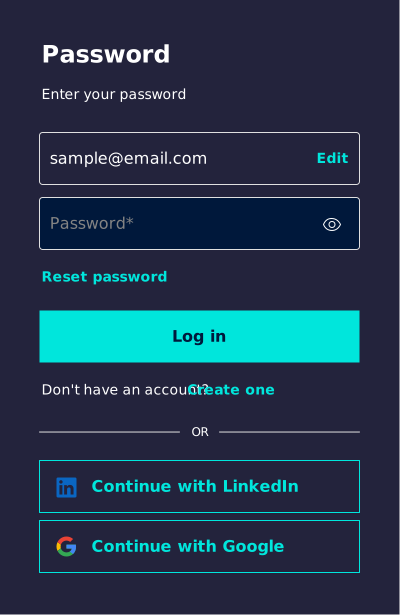
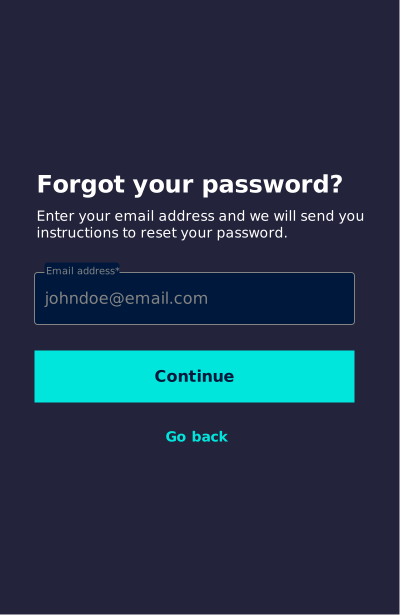
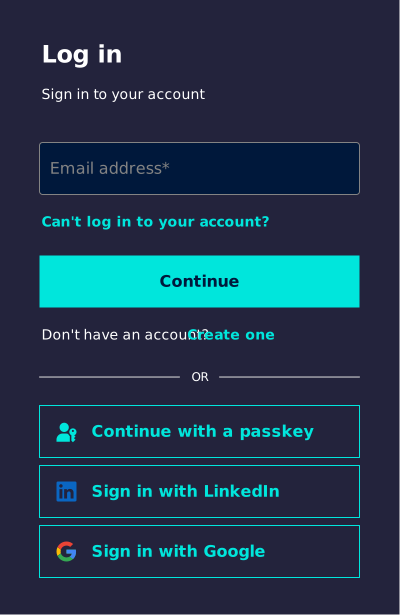
Trang đăng nhập ID Siemens - Nhập lại địa chỉ email, sau đó nhập mật khẩu và nhấn Đăng nhập. Nếu bạn thấy lỗi "Email hoặc mật khẩu không đúng", vui lòng nhấn Đặt lại mật khẩu, và nhấn Tiếp tục khi được nhắc, sau đó làm theo hướng dẫn được gửi đến hộp thư của bạn để đặt lại mật khẩu.
Tiếp tục đặt lại mật khẩu ID Siemens - Bạn sẽ được chuyển hướng đến trang tổng quan như thường lệ.
Thiết lập ID Siemens của bạn lần đầu tiên
Nếu bạn đang chuyển từ đăng nhập bằng tài khoản mạng xã hội, liên kết email hoặc mật khẩu: hãy nhập địa chỉ email bạn đã sử dụng để đăng nhập trước đó. Nếu bạn đã sử dụng đăng nhập bằng tài khoản mạng xã hội, hãy nhập địa chỉ email được liên kết với tài khoản mạng xã hội đó. Điều này giúp giữ cho các nhóm và bản vẽ hiện có của bạn được kết nối với tài khoản của bạn.
Nếu bạn là người dùng mới của Capital X Panel Designer và chưa có tài khoản nào: bạn có thể nhập bất kỳ địa chỉ email nào bạn muốn.
- Nhập địa chỉ email của bạn như hướng dẫn ở trên, sau đó nhấn Đăng nhập.
Thông báo đăng nhập ID Siemens - Bạn sẽ được chuyển hướng đến trang đăng nhập ID Siemens.
Trang đăng nhập ID Siemens - Nhấp vào "Tạo tài khoản " bên cạnh " Bạn chưa có tài khoản? ". Bạn sẽ được chuyển hướng đến trang đăng ký ID Siemens.
- Chọn cách bạn muốn tạo tài khoản:
- Sau khi hoàn tất, bạn sẽ được chuyển hướng trở lại trang tổng quan như thường lệ.
Tùy chọn 1: Tạo tài khoản Siemens ID bằng email, mật khẩu hoặc mã khóa
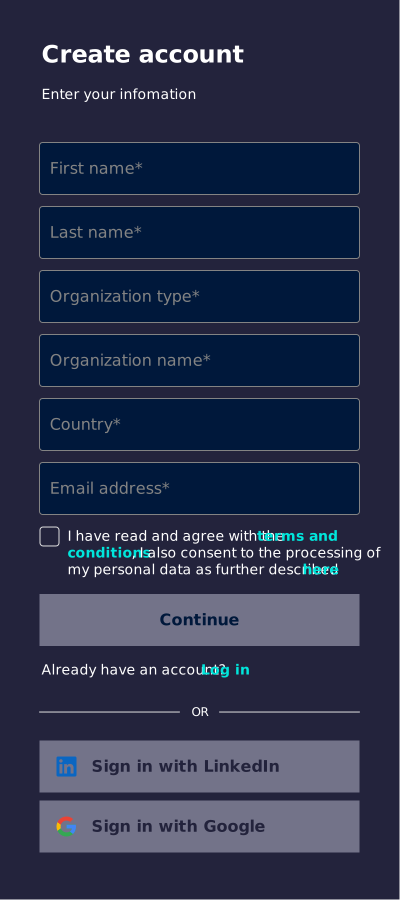
- Trên trang đăng ký Siemens ID, hãy nhập thông tin cần thiết, chấp nhận các điều khoản và điều kiện, rồi nhấn Tiếp tục. Nếu bạn thấy lỗi "Đã xảy ra lỗi, vui lòng thử lại sau", rất có thể bạn đã có tài khoản Siemens ID. Vui lòng làm theo hướng dẫn trong phần Đăng nhập lần đầu (người dùng Siemens ID hiện có) . Nếu sự cố vẫn tiếp diễn, vui lòng liên hệ với chúng tôi qua ">trang cộng đồng hoặc ">trung tâm hỗ trợ .
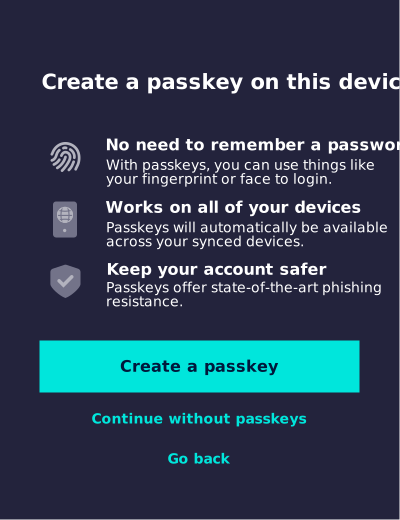
Trang đăng ký ID Siemens - Bạn sẽ được hỏi liệu bạn có muốn thiết lập mã xác thực hay không. Mã xác thực cho phép bạn đăng nhập an toàn mà không cần nhập mật khẩu mỗi lần.
- Để bỏ qua bước này và sử dụng mật khẩu thay thế : hãy nhấp vào Tiếp tục mà không cần mật khẩu , sau đó nhập mật khẩu của bạn trên màn hình tiếp theo và nhấp vào Tạo tài khoản .
Lời nhắc nhập mật khẩu ID Siemens - Để thiết lập mật khẩu : hãy làm theo các bước hướng dẫn cho thiết bị của bạn bên dưới.
- Trên Windows:
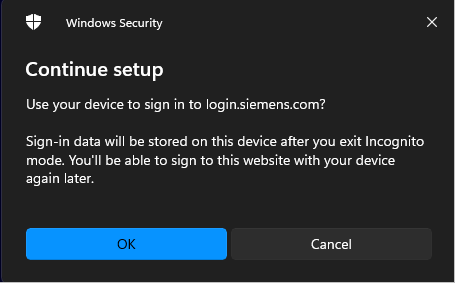
- Nhấp vào OK trên cửa sổ nhắc nhở Bảo mật Windows để tiếp tục trên thiết bị này.
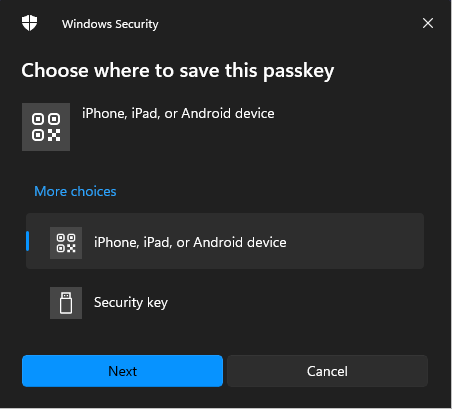
Thông báo bảo mật Windows - Chọn nơi lưu mật khẩu: chọn iPhone, iPad hoặc thiết bị Android để lưu vào thiết bị di động của bạn, hoặc chọn Khóa bảo mật để sử dụng khóa bảo mật. Nhấn Tiếp theo .
Chọn nơi bạn muốn lưu mã khóa này.
- Nhấp vào OK trên cửa sổ nhắc nhở Bảo mật Windows để tiếp tục trên thiết bị này.
- Trên Windows:
- Để bỏ qua bước này và sử dụng mật khẩu thay thế : hãy nhấp vào Tiếp tục mà không cần mật khẩu , sau đó nhập mật khẩu của bạn trên màn hình tiếp theo và nhấp vào Tạo tài khoản .
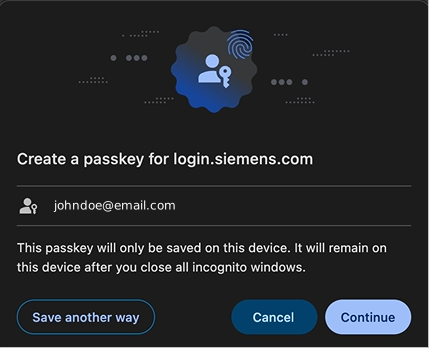
- Làm theo hướng dẫn trên màn hình để hoàn tất việc tạo mã khóa. * Trên máy Mac:
- Một cửa sổ nhắc nhở sẽ hiện ra để tạo mật khẩu.
2. Nhấp vào Tiếp tục để tạo mật khẩu.
Tạo mật khẩu trên máy Mac - Bạn đã thay đổi ý định về thông tin đã nhập? Hãy nhấp vào Quay lại ở cuối trang.
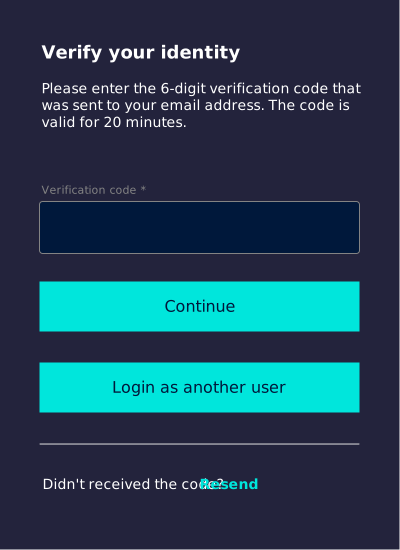
- Tiếp theo, bạn sẽ xác minh danh tính của mình. Kiểm tra hộp thư đến (và thư mục thư rác, nếu cần) để tìm mã 6 chữ số, nhập mã đó vào trường Mã xác minh và nhấp vào Tiếp tục . Không nhận được mã? Nhấp vào Gửi lại . Cần chuyển đổi tài khoản? Nhấp vào Đăng nhập với tư cách người dùng khác .
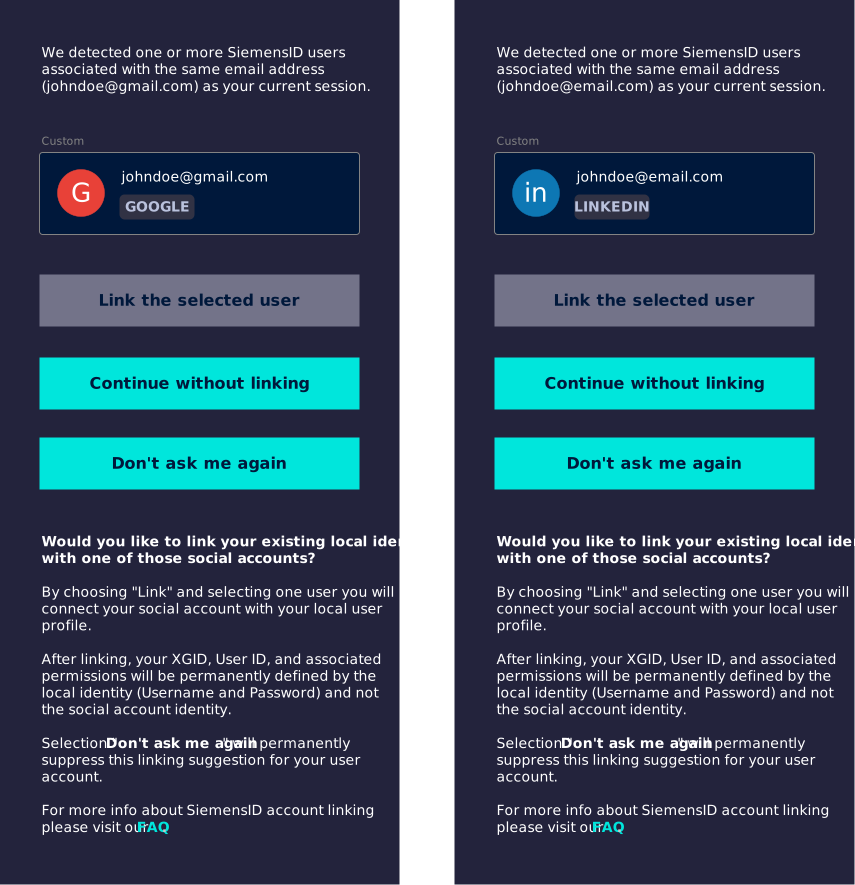
Xác minh danh tính của bạn - Nếu trước đây bạn đã tạo tài khoản Siemens ID với cùng địa chỉ email nhưng bằng tài khoản Google hoặc LinkedIn, bạn sẽ thấy một trong hai trang sau. Để liên kết các tài khoản Siemens ID của bạn, hãy chọn tài khoản hiện có mà bạn muốn liên kết và nhấp vào Liên kết người dùng đã chọn . Nếu không, hãy nhấp vào Tiếp tục mà không liên kết để tiếp tục, hoặc nhấp vào Không hỏi tôi nữa để tắt thông báo vĩnh viễn. Nhấp vào Câu hỏi thường gặp để tìm hiểu thêm về việc liên kết tài khoản Siemens ID.
Liên kết tài khoản ID Siemens
Phương án 2: Tạo tài khoản Siemens ID bằng LinkedIn
- Trên trang đăng ký Siemens ID, hãy đồng ý với các điều khoản và điều kiện , cuộn xuống và nhấp vào Đăng nhập bằng LinkedIn . Bạn sẽ được chuyển hướng đến trang đăng nhập LinkedIn.
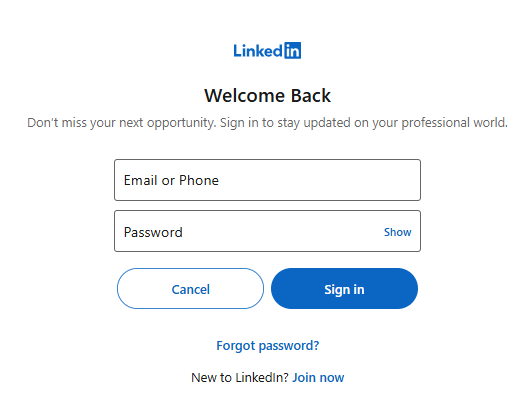
Trang đăng ký ID Siemens - Đăng nhập bằng thông tin đăng nhập LinkedIn của bạn nếu được yêu cầu. Nếu bạn đã có tài khoản Capital X Panel Designer , hãy sử dụng tài khoản LinkedIn được liên kết với cùng địa chỉ email đó.
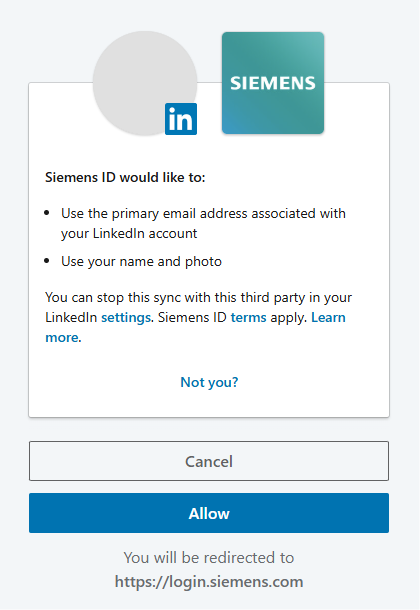
Trang đăng nhập LinkedIn - Nhấp vào Cho phép để Siemens ID có thể truy cập thông tin tài khoản LinkedIn của bạn.
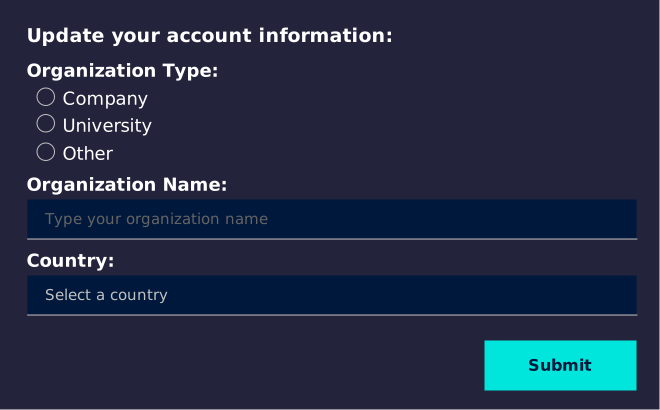
Cho phép Siemens ID truy cập thông tin tài khoản LinkedIn - Bạn sẽ được chuyển hướng trở lại trang Siemens ID. Hãy điền đầy đủ các trường thông tin bắt buộc còn thiếu.
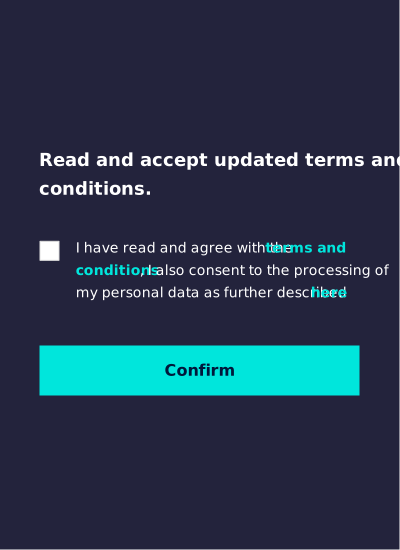
Cập nhật thông tin tài khoản của bạn - Chấp nhận các điều khoản và điều kiện rồi nhấn Xác nhận .
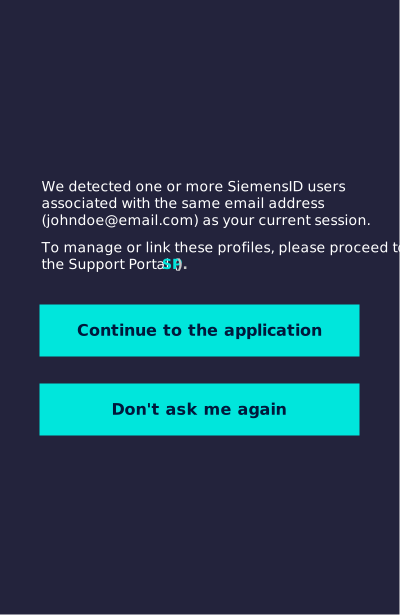
Chấp nhận các điều khoản và điều kiện của Siemens ID. - Nếu trước đây bạn đã tạo tài khoản Siemens ID bằng cùng địa chỉ email và mật khẩu, bạn sẽ thấy trang sau. Nhấp vào SP để liên kết tài khoản của bạn trong Cổng hỗ trợ Siemens ID. Nếu không, hãy nhấp vào Tiếp tục ứng dụng để tiếp tục, hoặc nhấp vào Không hỏi tôi nữa để tắt thông báo này vĩnh viễn.
Liên kết tài khoản ID Siemens
Phương án 3: Tạo tài khoản Siemens ID bằng Google
- Trên trang đăng ký Siemens ID, hãy đồng ý với các điều khoản và điều kiện , cuộn xuống và nhấp vào Đăng nhập bằng Google . Bạn sẽ được chuyển hướng đến trang đăng nhập Google.
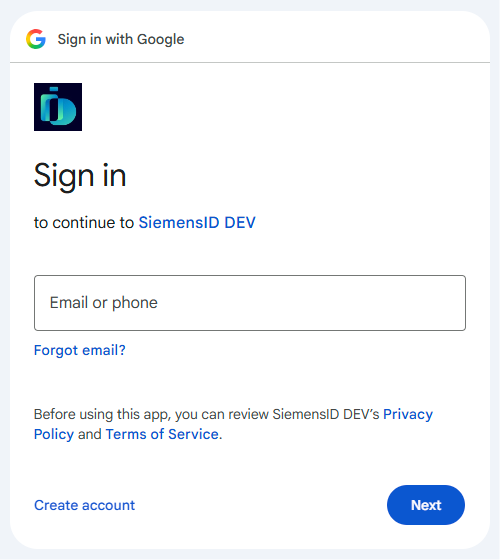
Trang đăng ký ID Siemens - Chọn một trong các tài khoản Google mà bạn đã đăng nhập hoặc nhập địa chỉ email Google của bạn. Nếu bạn đã có tài khoản Capital X Panel Designer , hãy sử dụng cùng địa chỉ email được liên kết với tài khoản đó.
Trang đăng nhập Google - Nhập mật khẩu tài khoản Google của bạn nếu được yêu cầu.
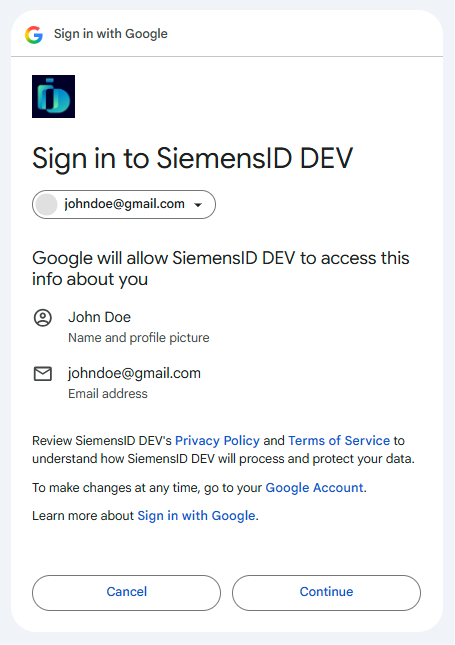
- Nhấp vào Tiếp tục để cho phép Siemens ID truy cập thông tin tài khoản Google của bạn.
Cho phép Siemens ID truy cập thông tin tài khoản Google của bạn. - Bạn sẽ được chuyển hướng trở lại trang Siemens ID. Hãy điền đầy đủ các trường thông tin bắt buộc còn thiếu.
Cập nhật thông tin tài khoản của bạn - Chấp nhận các điều khoản và điều kiện rồi nhấn Xác nhận .
Chấp nhận các điều khoản và điều kiện của Siemens ID. - Nếu trước đây bạn đã tạo tài khoản Siemens ID bằng cùng địa chỉ email và mật khẩu, bạn sẽ thấy trang sau. Nhấp vào SP để liên kết tài khoản của bạn trong Cổng hỗ trợ Siemens ID. Nếu không, hãy nhấp vào Tiếp tục ứng dụng để tiếp tục, hoặc nhấp vào Không hỏi tôi nữa để tắt thông báo này vĩnh viễn.
Liên kết tài khoản ID Siemens
Hướng dẫn đăng nhập từ bây giờ
Sau khi thiết lập xong ID Siemens của bạn, đây là cách đăng nhập mỗi lần sau đó. Bắt đầu từ màn hình đăng nhập, sau đó chọn phương thức phù hợp với cách bạn thiết lập tài khoản của mình.
- Email và mật khẩu
- Nhập địa chỉ email của bạn.
Thông báo đăng nhập ID Siemens - Nhập mật khẩu của bạn và nhấn Đăng nhập . Nhấn Đặt lại mật khẩu nếu bạn quên mật khẩu.
Trang đăng nhập ID Siemens - Nếu trước đây bạn đã tạo tài khoản Siemens ID với cùng địa chỉ email nhưng bằng tài khoản Google hoặc LinkedIn, bạn sẽ thấy một trong hai trang sau. Để liên kết các tài khoản Siemens ID của bạn, hãy chọn tài khoản hiện có mà bạn muốn liên kết và nhấp vào Liên kết người dùng đã chọn . Nếu không, hãy nhấp vào Tiếp tục mà không liên kết để tiếp tục, hoặc nhấp vào Không hỏi tôi nữa để tắt thông báo vĩnh viễn. Nhấp vào Câu hỏi thường gặp để tìm hiểu thêm về việc liên kết tài khoản Siemens ID.
Liên kết tài khoản ID Siemens
- Nhập mật khẩu của bạn và nhấn Đăng nhập . Nhấn Đặt lại mật khẩu nếu bạn quên mật khẩu.
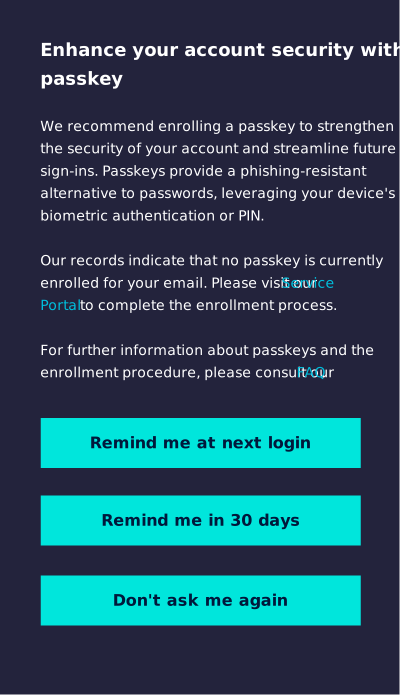
- Nếu bạn chưa thiết lập mật khẩu, bạn sẽ thấy một lời nhắc hỏi xem bạn có muốn tạo mật khẩu hay không.
* Để thiết lập ngay, hãy nhấp vào Cổng dịch vụ . Thao tác này sẽ mở ra một tab mới, nơi bạn có thể tạo mật khẩu của mình.
* Để quyết định sau, hãy chọn khoảng thời gian bạn muốn được nhắc nhở: Nhắc tôi khi đăng nhập lần sau , Nhắc tôi sau 30 ngày hoặc Không hỏi tôi nữa .
* Nhấp vào Câu hỏi thường gặp để biết thêm thông tin về mã truy cập.
Yêu cầu tạo mật khẩu ID Siemens - Bạn sẽ được chuyển hướng đến trang tổng quan của mình.
- LinkedIn hoặc Google
- Trên trang Đăng nhập, nhập địa chỉ email của bạn.
- Nhấp vào Đăng nhập bằng LinkedIn hoặc Đăng nhập bằng Google .
Trang đăng nhập ID Siemens
- Nhấp vào Đăng nhập bằng LinkedIn hoặc Đăng nhập bằng Google .
- Đăng nhập vào tài khoản mạng xã hội của bạn nếu được yêu cầu.
- Nếu trước đây bạn đã tạo tài khoản Siemens ID bằng cùng địa chỉ email và mật khẩu, bạn sẽ thấy trang sau. Nhấp vào SP để liên kết tài khoản của bạn trong Cổng hỗ trợ Siemens ID. Nếu không, hãy nhấp vào Tiếp tục ứng dụng để tiếp tục, hoặc nhấp vào Không hỏi tôi nữa để tắt thông báo này vĩnh viễn.
Liên kết tài khoản ID Siemens
- Nếu trước đây bạn đã tạo tài khoản Siemens ID bằng cùng địa chỉ email và mật khẩu, bạn sẽ thấy trang sau. Nhấp vào SP để liên kết tài khoản của bạn trong Cổng hỗ trợ Siemens ID. Nếu không, hãy nhấp vào Tiếp tục ứng dụng để tiếp tục, hoặc nhấp vào Không hỏi tôi nữa để tắt thông báo này vĩnh viễn.
- Bạn sẽ được chuyển hướng đến trang tổng quan của mình.
- Mã khóa
- Trên trang Đăng nhập, nhập địa chỉ email của bạn.
- Nhấp vào Chỉnh sửa bên cạnh địa chỉ email của bạn.
Trang đăng nhập ID Siemens - Nhấp vào Tiếp tục với mật khẩu .
Trang đăng nhập ID Siemens
- Nhấp vào Chỉnh sửa bên cạnh địa chỉ email của bạn.
- Làm theo hướng dẫn trên màn hình để đăng nhập.
- Nếu trước đây bạn đã tạo tài khoản Siemens ID với cùng địa chỉ email nhưng bằng tài khoản Google hoặc LinkedIn, bạn sẽ thấy một trong hai trang sau. Để liên kết các tài khoản Siemens ID của bạn, hãy chọn tài khoản hiện có mà bạn muốn liên kết và nhấp vào Liên kết người dùng đã chọn . Nếu không, hãy nhấp vào Tiếp tục mà không liên kết để tiếp tục, hoặc nhấp vào Không hỏi tôi nữa để tắt thông báo vĩnh viễn. Nhấp vào Câu hỏi thường gặp để tìm hiểu thêm về việc liên kết tài khoản Siemens ID.
Liên kết tài khoản ID Siemens
- Nếu trước đây bạn đã tạo tài khoản Siemens ID với cùng địa chỉ email nhưng bằng tài khoản Google hoặc LinkedIn, bạn sẽ thấy một trong hai trang sau. Để liên kết các tài khoản Siemens ID của bạn, hãy chọn tài khoản hiện có mà bạn muốn liên kết và nhấp vào Liên kết người dùng đã chọn . Nếu không, hãy nhấp vào Tiếp tục mà không liên kết để tiếp tục, hoặc nhấp vào Không hỏi tôi nữa để tắt thông báo vĩnh viễn. Nhấp vào Câu hỏi thường gặp để tìm hiểu thêm về việc liên kết tài khoản Siemens ID.
- Bạn sẽ được chuyển hướng đến trang tổng quan của mình.
Bạn vẫn gặp khó khăn khi đăng nhập? Hãy kiểm tra kỹ xem bạn đang sử dụng địa chỉ email được liên kết với tài khoản Capital X Panel Designer của mình và đảm bảo rằng bạn đang bắt đầu từ trang đăng nhập hiện tại chứ không phải trang đã được đánh dấu. Nếu bạn vẫn gặp sự cố, hãy tham khảo hướng dẫn của chúng tôi. Trang cộng đồng là cách nhanh nhất để liên hệ với chúng tôi.