보고서 생성 및 내보내기
보고서 생성
대부분의 보고서는 도면 내에서 생성되고 탭으로 구분된 값(.tsv)으로 내보낼 수 있습니다. 도면 내에서 보고서를 생성하려면 보고서 스텐실에서 보고서 기호를 끌어다 놓고 마우스 오른쪽 버튼을 클릭한 다음 생성 을 선택하기만 하면 됩니다.
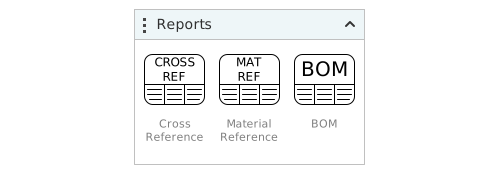
보고서 기호는 핸들을 끌어 크기를 조정할 수 있으며 보고서가 생성되면Capital X Panel Designer 콘텐츠가 단일 기호를 넘으면 자동으로 추가 보고서 기호를 생성합니다. 보고서 기호의 열은 보고서 기호를 클릭한 다음 아무 열이나 클릭하고 핸들을 끌어 크기를 조정할 수 있습니다. 일부 열에는 열을 숨기는 옵션이 포함될 수 있습니다. 선택되어 있는 열을 마우스 오른쪽 버튼으로 클릭하고 열 숨기기 를 선택하기만 하면 됩니다.
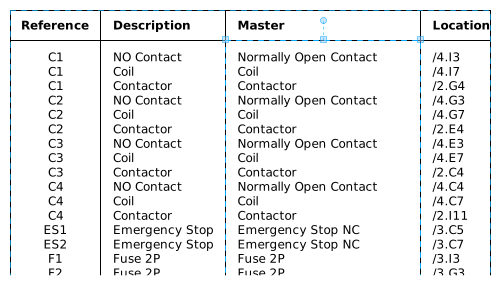
상호 참조 보고서
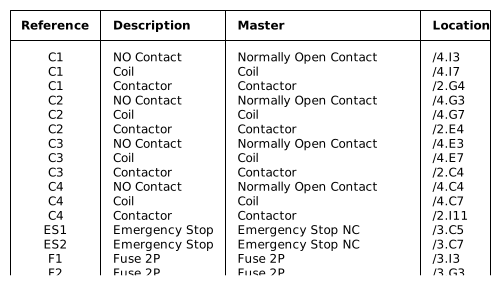
상호 참조 보고서에는 모든 참조, 설명, 기호 마스터 및 해당 위치가 나열됩니다.
재료 참조 보고서
재료 참조 보고서에는 모든 참조, 그룹화, 구성 요소 정보 및 설명이 나열됩니다.
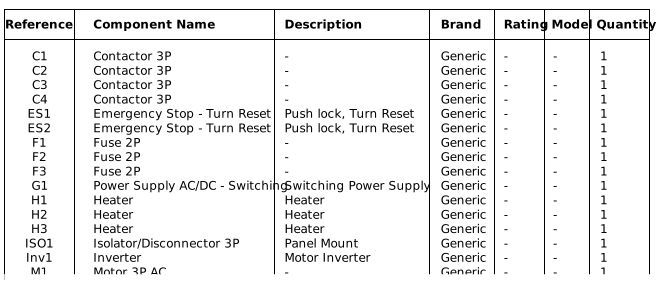
Material Reference를 내보낼 때 Reference 탭이 표시됩니다. 기본적으로 모든 참조가 내보내집니다. 사용자는 참조를 선택적으로 클릭하여 더 작은 참조 세트를 내보낼 수 있습니다. .tsv 파일에서 편집하기 위해 더 작은 참조 세트를 내 보냅니다.
머티리얼 레퍼런스 가져 오기
재료 참조 보고서를 도면으로 가져 오는 방법 :
- 먼저 재료 참조 보고서를 내 보냅니다.
- 보고서를 가져 오기 파일로 성공적으로 사용하려면 모든 필드와 함께 보고서를 내 보내야합니다.
- 보고서 생성 후 보고서 형식에 따라 구성 요소 행을 추가하고 필요에 따라 구성 요소 정보를 삭제 또는 수정 한 다음 보고서를 저장합니다. 그런 다음 메뉴 가져오기 보고서를 클릭합니다 | Material reference report 를 작성하고 import할 파일(.tsv, .csv, .json)을 선택한 후 Import 버튼을 클릭합니다.
재료 참조 보고서를 가져 오는 기능을 통해 사용자는 구성 요소 정보를 일괄 적으로 편집 할 수 있습니다. 여기서 이러한 정보는 제조업체의 웹 사이트에서 쉽게 복사하여 내 보낸 보고서에 붙여 넣을 수 있습니다. 편집이 완료되면 치수를 포함한 이러한 모든 구성 요소 정보를 도면으로 쉽게 다시 가져올 수 있습니다.
BOM 보고서
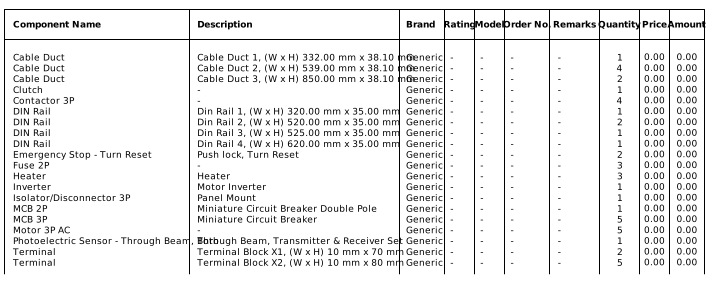
BOM 보고서에는 구성 요소 정보, 소계 및 합계를 포함하여 회로도에 사용된 모든 구성 요소가 나열됩니다. 터미널 블록, 케이블 덕트 및 Din 레일에 대한 사용자 정의 설명이 치수(너비 x 높이)와 함께 표시됩니다.
케이블 참조 보고서
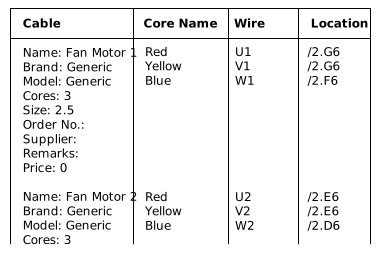
케이블 참조 보고서에는 케이블 정보, 코어 이름, 전선 이름, 단선 이름 및 각 케이블의 위치를 포함하여 도면에 사용된 모든 케이블이 나열됩니다.
연결 (From / To) 보고서
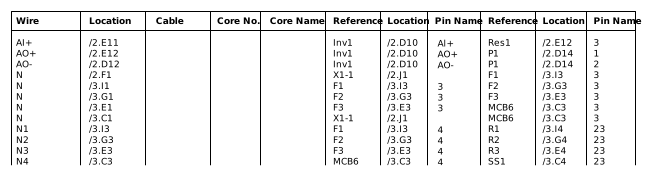
연결 보고서는 와이어가 연결된 정확한 기호, 참조, 위치 및 핀 이름을 포함하여 회로도의 모든 와이어, 해당 위치, 케이블 정보 및 연결을 나열합니다.
케이블 BOM 보고서
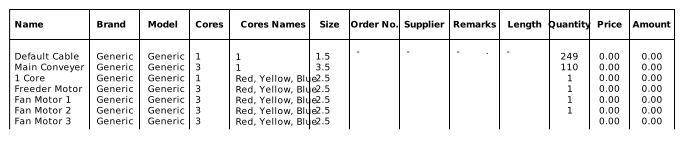
케이블 BOM 보고서에는 케이블 정보, 소계 및 총계를 포함하여 회로도에 사용된 모든 케이블이 나열됩니다.
보고서 내보내기
보고서를 내보내려면 :
- 메뉴 내보내기 보고서를 클릭 한 다음 내보낼 보고서를 선택합니다.
BOM 보고서를 OpenBom으로 내보내기
BOM 보고서를 OpenBom으로 내보내려면 :
- 메뉴 내보내기 보고서를 클릭 한 다음 BOM 보고서를 선택합니다.
- OpenBom으로 내보내기 옵션 확인
- 로그인 오픈봄Capital X Panel Designer
- 보고서를 OpenBOM으로 내보내려면 확인 을 클릭하십시오.
- OpenBom에서 내 보낸 보고서보기
Teamcenter에 BOM 보고서 게시
이 기능은 Teamcenter 2312, 2406, 2412 및 2506 버전에서만 사용할 수 있습니다. 통합을 위해서는 Teamcenter Foundation 및 Teamcenter 4-tier 버전이 필요합니다. 자재 명세서 보고서를 Teamcenter에 게시하기 전에 몇 가지 설정을 완료해야 합니다.
Teamcenter 통합을 설정하려면
- Teamcenter 인스턴스에 NGINX를 설치하세요
- conf/nginx.conf를 아래와 같이 수정하고 서버를 시작합니다.
  worker_processes  1;

  events {
      worker_connections  128;
  }

  http {
      resolver DNS_SERVER_IP; // Replace DNS_SERVER_IP with your DNS server IP address.

      server {
          listen       8080 ssl; // Port number can be changed if needed
          server_name  localhost;

          // Path to your SSL certificate. SSL is required for Teamcenter integration
          ssl_certificate server.crt;
          ssl_certificate_key server.key;

          add_header 'Access-Control-Allow-Origin' "https://cloud.sw.siemens.com" always;
          add_header 'Access-Control-Allow-Methods' 'GET, POST, OPTIONS' always;
          add_header 'Access-Control-Allow-Headers' 'Authorization, Content-Type' always;
          add_header 'Access-Control-Allow-Credentials' 'true' always;
          proxy_cookie_flags ~ secure samesite=none;

          location /tc/ {
              proxy_pass http://localhost:8181/tc/;

              if ($request_method = OPTIONS) {
                  return 200;
              }
          }

          location /fmsRest/ {
              proxy_pass http://localhost:4544$request_uri;

              if ($request_method = OPTIONS) {
                  return 200;
              }
          }
      }
  }
- 위 구성 포트는 8080이므로 Teamcenter 호스트를 입력해야 합니다.Capital X Panel Designer :8080을 포함해야 합니다
- 참고: Capital X Panel Designer Teamcenter와 통신하려면 HTTPS가 필요합니다.
그런 다음 기본 설정 대화 상자에 Teamcenter 호스트를 입력합니다.
Teamcenter 호스트에 들어가려면
- 파일 | 환경 설정 메뉴를 클릭하세요
- 통합 섹션으로 이동
- Teamcenter 호스트를 입력합니다.
Teamcenter Essentials를 사용하는 경우 항목 유형을 Design 으로, 수정 유형을 DesignRevision 으로 설정하여 매핑을 업데이트하세요. 매핑 업데이트에 대한 단계별 지침은 구성 요소 필드를 Teamcenter 필드에 매핑를 참조하세요.
Teamcenter에 BOM 보고서를 게시하려면 두 가지 주요 방법이 있습니다. 첫 번째는 새 BOM을 만드는 것이고, 다른 방법은 기존 BOM을 업데이트하는 것입니다. Teamcenter에서 BOM을 만들거나 선택한 후, 모든 기존 구성 요소를 Teamcenter 구성 요소에 할당하여 BOM 보고서 게시를 완료합니다.
Teamcenter BOM 보고서를 생성하려면
- 메뉴 응용 프로그램 | Teamcenter를 클릭한 다음 Teamcenter에 BOM 게시를 선택합니다.
- Teamcenter에 로그인하세요Capital X Panel Designer
- 새 BOM 만들기를 선택하세요
- 찾아보기 를 클릭하여 BOM 위치를 선택한 다음 확인 을 클릭합니다.
- ID, 이름, 개정 내용을 입력한 후 확인을 클릭합니다.
- 기존 구성 요소 모두에 Teamcenter 구성 요소를 생성하거나 할당합니다.
- BOM을 게시하려면 확인 을 클릭하세요.
Teamcenter 자재 청구서 보고서를 업데이트하려면
- 메뉴 응용 프로그램 | Teamcenter를 클릭한 다음 Teamcenter에 BOM 게시를 선택합니다.
- Teamcenter에 로그인하세요Capital X Panel Designer
- 기존 BOM 업데이트를 선택하세요
- 찾아보기 를 클릭하여 BOM 파일을 선택한 다음 확인 을 클릭합니다.
- 수정사항을 입력한 후 확인을 클릭하세요.
- 기존 구성 요소 모두에 Teamcenter 구성 요소를 생성하거나 할당합니다.
- BOM을 게시하려면 확인 을 클릭하세요.
Teamcenter 구성 요소를 생성하거나 할당합니다.
Teamcenter BOM 보고서를 게시할 때 모든 기존 구성 요소를 Teamcenter 구성 요소에 할당해야 합니다. Teamcenter에 기존 구성 요소가 없는 경우 Teamcenter 구성 요소를 만드는 옵션을 사용할 수 있습니다.
Teamcenter 구성 요소를 생성하려면
- 만들기 를 클릭하세요
- 위치를 선택한 후 확인을 클릭하세요.
- ID, Revision을 입력한 후 OK를 클릭하세요.
Teamcenter 구성 요소에 할당하려면
- 할당을 클릭하세요
- 구성 요소를 선택한 후 확인 을 클릭합니다.
구성 요소 필드를 Teamcenter 필드에 매핑
Teamcenter에 구성 요소를 게시할 때 구성 요소 필드는 다음과 같습니다.Capital X Panel Designer 다양한 Teamcenter 필드에 매핑될 수 있습니다.
구성 요소 필드를 매핑하려면
- 파일 | 환경 설정 메뉴를 클릭하세요
- 통합 섹션으로 이동
- 매핑을 클릭하세요
- 매핑할 필드를 입력한 후 확인을 클릭하세요.
Teamcenter에 PDF로 프로젝트 게시
프로젝트를 PDF로 Teamcenter에 게시하려면 애플리케이션 | Teamcenter 메뉴를 클릭한 다음, 프로젝트를 Teamcenter에 게시를 선택합니다. 팀센터에 로그인하세요Capital X Panel Designer 위치를 선택하고 확인을 클릭하여 프로젝트를 PDF 파일로 Teamcenter에 게시하십시오. BOM을 Teamcenter에 미리 게시했는지 확인하십시오.
컴포넌트 데이터베이스 내보내기
~ 안에Capital X Panel Designer , 사용자는 데이터베이스 관리 를 클릭한 다음 구성요소 데이터베이스 를 선택하여 구성요소 정보를 추가, 편집 및 삭제할 수 있습니다.
구성 요소 정보를 일괄 편집하려면 내보내기 를 클릭하여 편집할 데이터를 내보낸 다음 다시 가져오기Capital X Panel Designer .
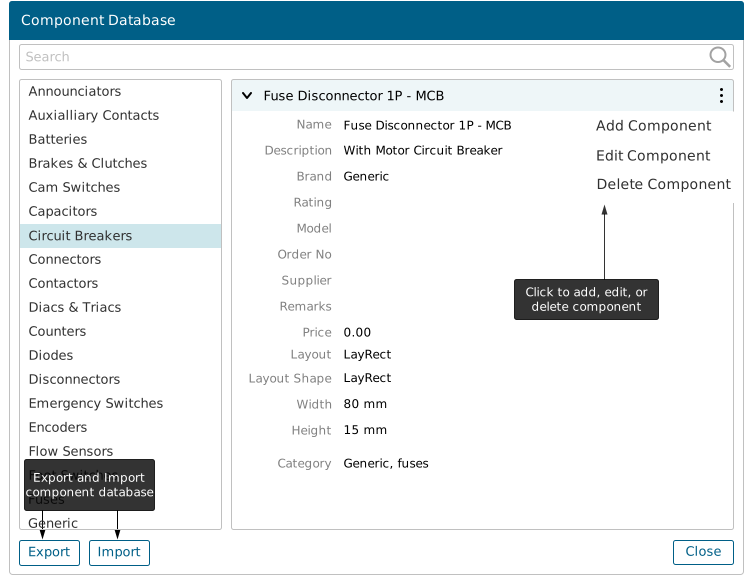
구성 요소 데이터베이스를 내보내려면 :
- 데이터베이스 관리 를 클릭하고 구성 요소 데이터베이스를 선택한 다음Export
컴포넌트 데이터베이스 가져 오기
내보낸 구성 요소 데이터베이스 정보를 편집한 후 이러한 정보를 다시 가져올 수 있습니다.Capital X Panel Designer .
구성 요소 데이터베이스를 가져 오려면 :
- 데이터베이스 관리 를 클릭하고 구성 요소 데이터베이스를 선택한 다음Import
- 가져올 소스 파일 선택 (.tsv, .csv, .json)
케이블 데이터베이스 내보내기
~ 안에Capital X Panel Designer , 사용자는 데이터베이스 관리 를 클릭한 다음 케이블 데이터베이스 를 선택하여 데이터베이스에서 케이블 정보를 추가, 편집 및 삭제할 수 있습니다.
케이블 정보를 일괄 편집하려면 내보내기 를 선택하여 데이터를 편집용으로 내보낸 다음 다시 가져오기Capital X Panel Designer .
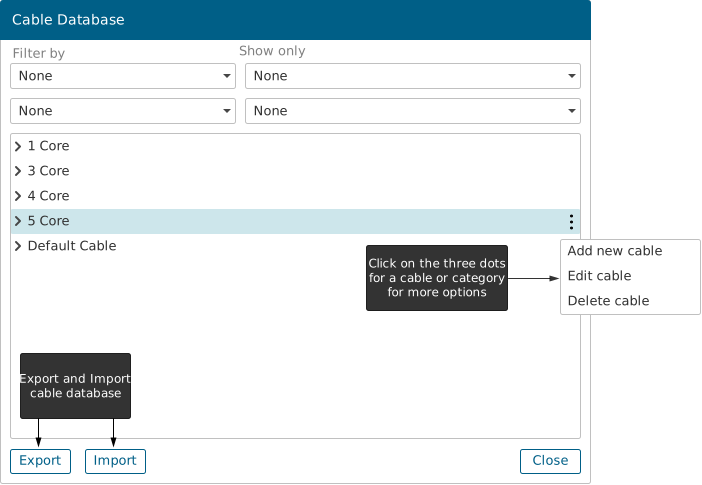
케이블 데이터베이스를 내보내려면 :
* 데이터베이스 관리를 클릭하십시오 | 케이블 데이터베이스 를 클릭 한 다음Export
케이블 데이터베이스 가져 오기
내보낸 케이블 데이터베이스 정보를 편집한 후 이러한 정보를 다시 가져올 수 있습니다.Capital X Panel Designer .
케이블 데이터베이스를 가져 오려면 :
* 데이터베이스 관리를 클릭하십시오 | 케이블 데이터베이스 를 클릭 한 다음Import
- 가져올 소스 파일 (.tsv, .csv, .json)을 선택합니다.
도면에서 기호 내보내기
도면의 스키 매틱 기호를 내 보내면 해당 참조, 설명 및 핀 이름을 도면으로 다시 가져 오기 전에 일괄 적으로 편집 할 수 있습니다.
도면에서 기호를 내보내려면 :
- Export Reports를 클릭하고 Symbols on drawing을 선택합니다.
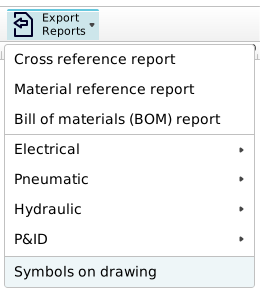
도면에서 기호 가져 오기
도면의 기호에 대한 정보 세부 사항을 편집 한 후 이러한 정보를 도면으로 다시 가져올 수 있습니다.
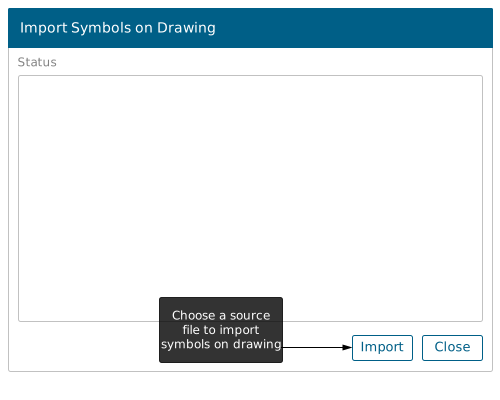
도면에서 기호를 가져 오려면 :
- Import Reports 를 클릭 한 다음 Symbols on drawing 을 선택합니다.
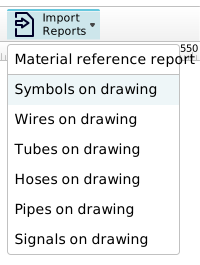
- 클릭Import 그런 다음 소스 파일을 선택하십시오.
도면에 와이어 내보내기
도면의 와이어 이름은 도면으로 다시 가져 오기 전에 이름을 일괄 적으로 편집 할 수 있도록 내보낼 수 있습니다.
도면에서 와이어를 내보내려면 :
- Export Reports를 클릭하고 Wires on drawing을 선택합니다.
도면에 와이어 가져 오기
스프레드 시트의 도면에서 와이어 이름을 편집 한 후 이러한 정보를 도면으로 다시 가져올 수 있습니다.
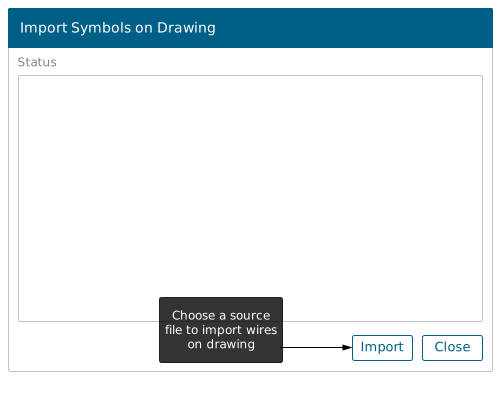
도면에서 와이어를 가져 오려면 :
* 보고서 가져 오기를 클릭하고 도면에서 와이어를 선택합니다.
- 클릭Import 그런 다음 소스 파일을 선택하십시오.
목차 생성 중
목차를 사용하려면 :
- 사용자는 제목 블록 스텐실의 제목 자동 텍스트 블록을 사용해야 합니다.
- 제목 자동 텍스트를 제목 블록에 삽입하고 고유한 제목 블록을 만들거나Capital X Panel Designer .
- 도면의 모든 페이지에 제목 블록을 끌어다 놓습니다.
- 보고서 스텐실의 목차(TOC) 보고서를 도면에 놓습니다.
- 마우스 오른쪽 버튼을 클릭하고 Generate TOC를 선택합니다.
- 보고서에 표시하려는 제목 블록 데이터를 선택하십시오. *Capital X Panel Designer 모든 페이지를 자동으로 스캔하여 목차를 만듭니다.
Designcenter Solid Edge 로 연결 보고서 내보내기
연결성 보고서는 케이블 및 코어 길이와 같은 코어 세부 정보를 포함하여 프로젝트 구성 요소 간의 연결에 대한 자세한 정보를 제공합니다. 이 보고서는 Solid Edge 로 가져올 수 있는 호환 파일 형식으로 내보낼 수 있습니다.
연결 보고서를 내보내려면Capital X Panel Designer :
- [보고서 내보내기]를 클릭하고 드롭다운 메뉴에서 [연결 보고서]를 선택합니다.
대화 상자에서 [유형] 드롭다운을 클릭하고 회로도 유형(예: 전기 회로도)을 선택합니다.
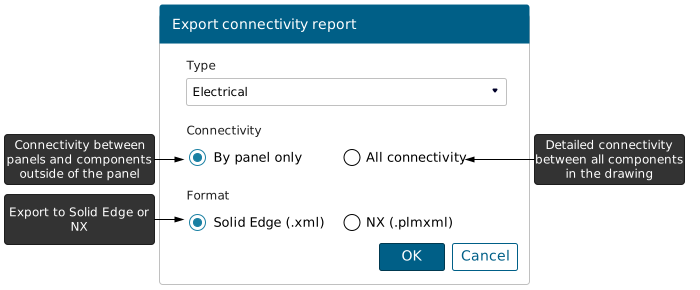
- 연결성 항목에서 다음 옵션 중 하나를 선택하십시오.
- 패널별 연결만 표시: 여러 패널 간의 연결과 패널 외부 구성 요소 간의 연결만 내보냅니다.
- 모든 연결 정보: 도면의 모든 구성 요소 간의 상세 연결 정보를 내보냅니다.
- 내보내기 형식으로 Solid Edge (.xml) 라디오 버튼을 선택합니다.
- 확인을 클릭하여 보고서를 내보냅니다.
Designcenter Solid Edge 로 연결 보고서를 가져오려면 다음 단계를 따르세요.
- Designcenter Solid Edge 실행합니다.
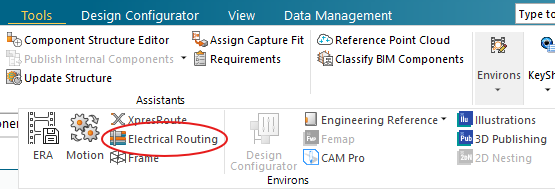
도구 탭에서 환경을 클릭하고 전기 배선을 선택합니다.
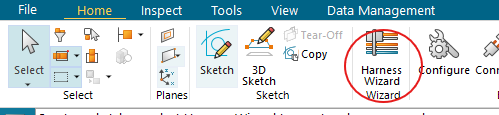
홈 탭에서 하네스 마법사를 클릭합니다.
대화 상자에서 ECAD 애플리케이션 드롭다운을 열고 Capital X Panel Designer 선택합니다.
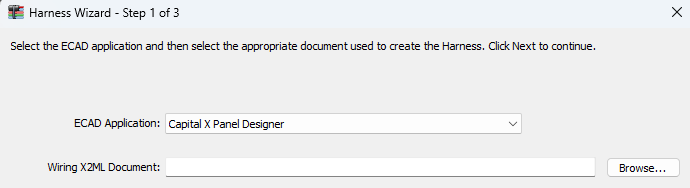
- 찾아보기 버튼을 클릭하고 내보낸 연결 보고서(.xml 파일)를 선택합니다.
- 다음 버튼을 클릭하세요.
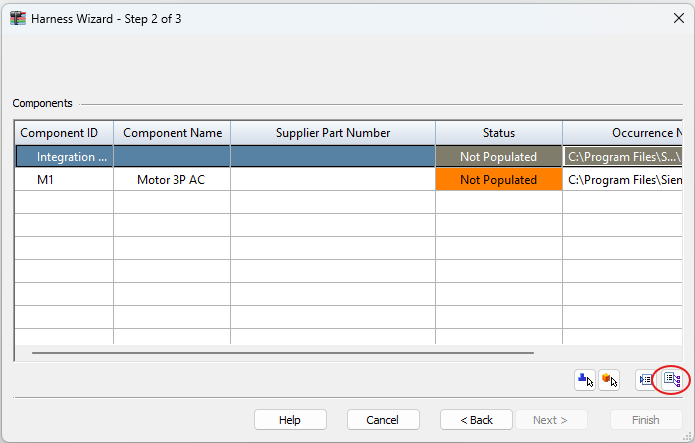
- 구성 요소 목록을 검토합니다. 필요한 경우 해당 부품(.par 파일)을 구성 요소에 매핑합니다.
채우기 아이콘을 클릭하여 부품을 채우고 다음을 클릭합니다.
연결 목록을 검토합니다. 필요에 따라 단말기를 각 부품에 할당한 다음, [ 완료]를 클릭하여 가져오기를 완료합니다.
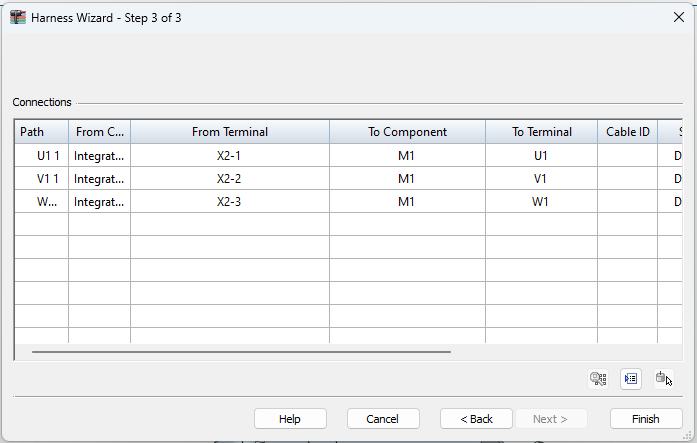
DesignCenter Solid Edge 에서 연결 보고서 가져오기
업데이트된 코어 길이는 Designcenter Solid Edge 에서 내보내고 가져올 수 있습니다.Capital X Panel Designer .
Designcenter Solid Edge 에서 코어 길이를 내보내려면 다음 단계를 따르세요.
- [파일] 을 클릭하고 [다른 이름으로 저장]을 클릭한 다음 [ECAD로 저장]을 선택합니다.
- 대화 상자에서 ECAD 애플리케이션 드롭다운을 열고 Capital X Panel Designer 선택합니다.
- '다른 이름으로 저장'을 클릭하여 내보낼 위치를 선택합니다.
- 확인을 클릭하여 코어 길이를 .xml 파일로 내보냅니다.
연결 보고서를 가져오려면Capital X Panel Designer :
- [보고서 가져오기]를 클릭하고 드롭다운 메뉴에서 [연결 보고서]를 선택합니다.
대화 상자에서 가져오기 버튼을 클릭하고 Designcenter Solid Edge 에서 내보낸 .xml 파일을 선택합니다.
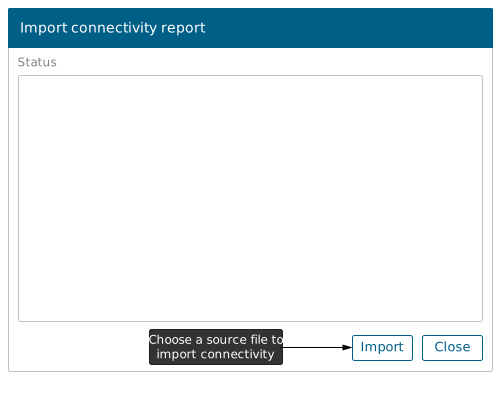
- 가져오기가 완료되면 코어 길이를 입력합니다.Capital X Panel Designer 자동으로 업데이트됩니다.
Designcenter NX로 연결 보고서 내보내기
연결성 보고서는 케이블 및 코어 길이와 같은 코어 세부 정보를 포함하여 프로젝트 구성 요소 간의 연결에 대한 자세한 정보를 제공합니다. 이 보고서는 Designcenter NX로 가져올 수 있는 호환 파일 형식으로 내보낼 수 있습니다.
연결 보고서를 내보내려면Capital X Panel Designer :
- [보고서 내보내기]를 클릭하고 드롭다운 메뉴에서 [연결 보고서]를 선택합니다.
대화 상자에서 [유형] 드롭다운을 클릭하고 회로도 유형(예: 전기 회로도)을 선택합니다.
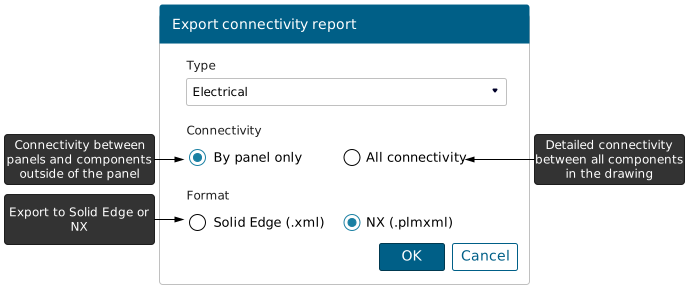
- 연결성 항목에서 다음 옵션 중 하나를 선택하십시오.
- 패널별 연결만 표시: 여러 패널 간의 연결과 패널 외부 구성 요소 간의 연결만 내보냅니다.
- 모든 연결 정보: 도면의 모든 구성 요소 간의 상세 연결 정보를 내보냅니다.
- 내보내기 형식으로 NX(.plmxml) 라디오 버튼을 선택합니다.
- 확인을 클릭하여 보고서를 내보냅니다.
Designcenter NX로 연결성 보고서를 가져오려면 다음 단계를 따르십시오.
- Designcenter NX를 실행합니다.
- 응용 프로그램 탭에서 전기(Electrical)를 클릭합니다.
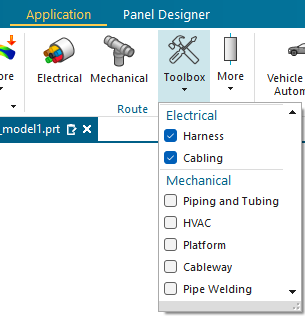
애플리케이션 탭에서 툴박스를 클릭하고 하네스가 선택되어 있는지 확인합니다.
전기 부품 탐색기 로 이동하여 마우스 오른쪽 버튼을 클릭하고 가져 오기 | 업데이트를 선택합니다.
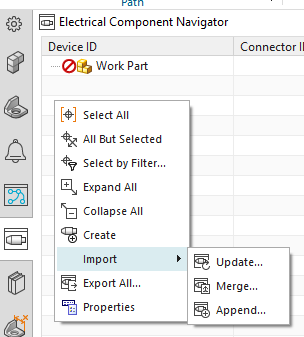
- 내보낸 연결 보고서(.plmxml 파일)를 선택하면 구성 요소가 전기 구성 요소 탐색기 에 나열됩니다.
- 각 구성요소를 마우스 오른쪽 버튼으로 클릭하고 [ 배치]를 선택하여 구성요소 부품을 Designcenter NX에 삽입합니다. 필요한 모든 구성요소에 대해 이 과정을 반복합니다.
- 홈 탭에서 스플라인 경로를 클릭하고 두 구성요소의 포트를 선택하여 연결선을 생성합니다.
연결선을 추가한 후에는 전기 연결 탐색기를 열어 케이블 및 코어 세부 정보를 확인할 수 있습니다.
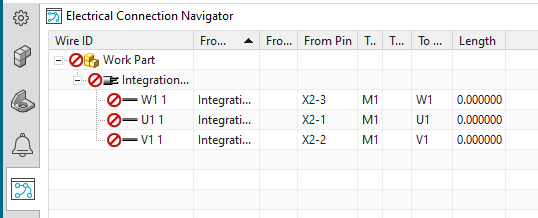
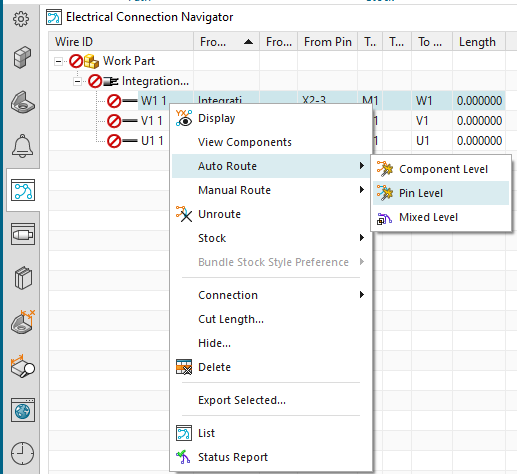
연결을 마우스 오른쪽 버튼으로 클릭하고 자동 경로 설정 | 핀 레벨을 선택하여 연결을 자동으로 경로 설정합니다. 자동 경로 설정 후 길이가 생성됩니다.
Designcenter NX에서 연결 보고서 가져오기
연결 보고서를 가져오려면Capital X Panel Designer :
- [보고서 가져오기]를 클릭하고 드롭다운 메뉴에서 [연결 보고서]를 선택합니다.
- 대화 상자에서 가져오기 버튼을 클릭하고 Designcenter NX에서 내보낸 .plmxml 파일을 선택합니다.
- 가져오기가 완료되면 코어 길이를 입력합니다.Capital X Panel Designer 자동으로 업데이트됩니다.
