Come accedere o registrarsi con Siemens ID
Guida al processo di autenticazione con Siemens ID
Abbiamo adottato un unico metodo di accesso, Siemens ID, per semplificare l'accesso e rafforzare la sicurezza dei dati in tutti i nostri prodotti. Se attualmente accedi con un account social, un link ricevuto via e-mail o una combinazione di e-mail e password, questa guida ti illustra le novità e le procedure da seguire. Dovrai configurare il tuo Siemens ID una sola volta, i tuoi team e disegni esistenti non saranno interessati e, successivamente, potrai accedere con Siemens ID come di consueto. In caso di domande, visita la nostra pagina dedicata. ">pagina della community per assistenza.
Le vecchie pagine di accesso e registrazione non sono più disponibili
Le precedenti pagine di accesso e registrazione non sono più in uso. D'ora in poi, tutti dovranno accedere utilizzando il proprio ID Siemens.
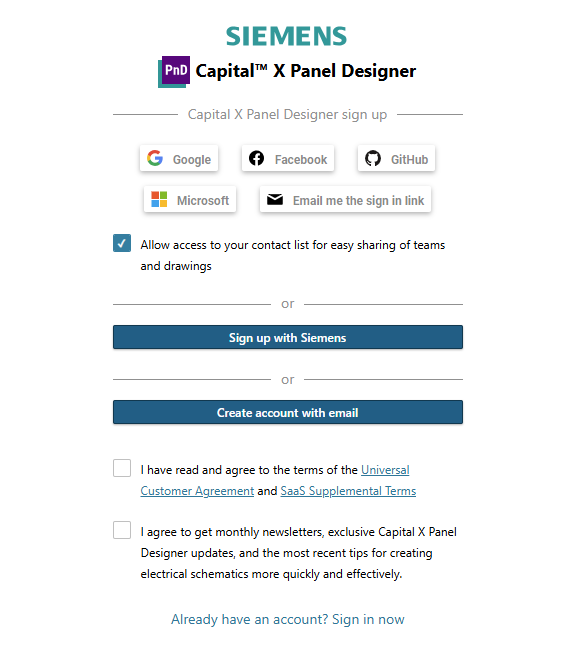
Che fine fanno i tuoi segnalibri esistenti?
- Segnalibro della vecchia pagina di accesso: ti reindirizza alla dashboard. Se non hai effettuato l'accesso, verrai reindirizzato alla pagina di accesso di Siemens ID.
- Tutti gli altri segnalibri: ti reindirizzano alCapital X Panel Designer Pagina di destinazione. Dopo aver effettuato l'accesso, verrai reindirizzato alla pagina che hai aggiunto ai segnalibri.
Trova la sezione giusta per te - navigazione rapida
- Utilizzi già Siemens ID per accedere: consulta la sezione Accesso per la prima volta (Utenti Siemens ID esistenti)
- Attualmente accedi con un account social, un link ricevuto via e-mail o con e-mail e password: consulta la sezione Configurazione del tuo ID Siemens per la prima volta
- Sei un nuovo utente e non hai un account esistente: consulta anche la sezione "Configurazione del tuo ID Siemens per la prima volta" .
- Hai già effettuato il passaggio e desideri semplicemente accedere come di consueto: consulta la sezione Accesso in futuro
Accesso alla schermata di login
Qualunque sia la tua destinazione in questa guida, partirai da uno di questi due luoghi:
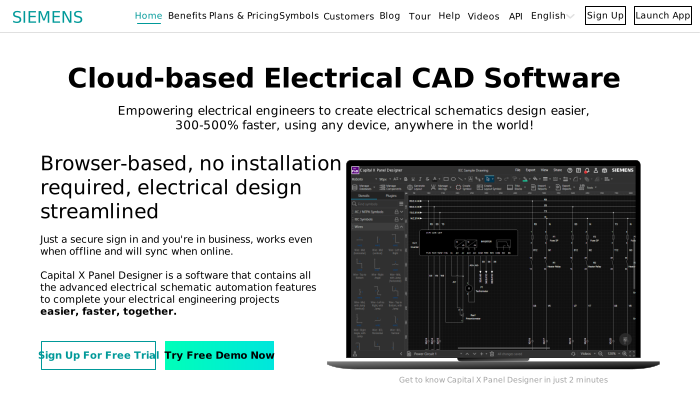
- La pagina iniziale Capital X Panel Designer . Per registrarti, fai clic su Registrati in alto a destra. Per accedere, fai clic su Avvia app in alto a destra.

Pagina iniziale di Capital X Panel Designer - Nella pagina iniziale dell'applicazione Capital X Panel Designer , quindi fai clic su Accedi .
Pagina di destinazione dell'applicazione Capital X Panel Designer

Primo accesso (utenti Siemens ID esistenti)
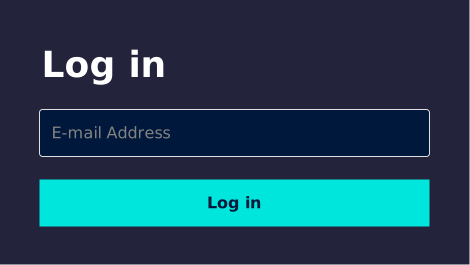
- Inserisci l'indirizzo email che utilizzi attualmente per accedere, quindi fai clic su Accedi. In questo modo, i tuoi team e i tuoi disegni esistenti rimarranno collegati al tuo account.
Richiesta di accesso a Siemens ID - Verrai reindirizzato alla pagina di accesso di Siemens ID.
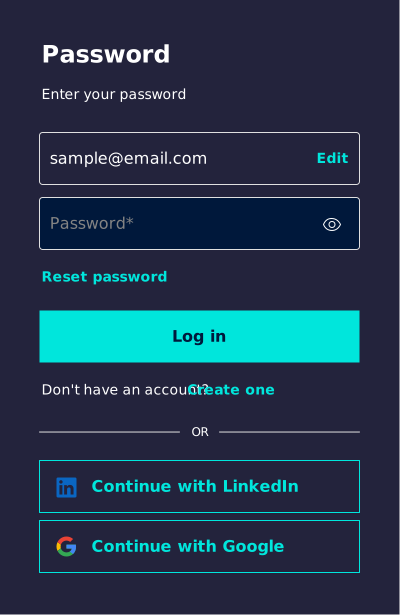
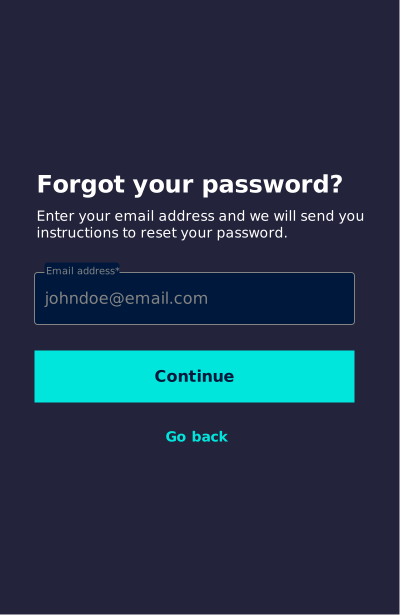
Pagina di accesso Siemens ID - Inserisci nuovamente lo stesso indirizzo email, quindi la tua password e fai clic su Accedi. Se visualizzi l'errore "Indirizzo email o password errati", fai clic su Reimposta password e, quando richiesto, fai clic su Continua. Segui quindi le istruzioni inviate alla tua casella di posta elettronica per reimpostare la password.
Continua a reimpostare la password Siemens ID - Verrai reindirizzato alla tua dashboard come di consueto.
Configurazione iniziale del tuo ID Siemens
Se stai passando da un accesso tramite social network, un link via email o una password: inserisci l'indirizzo email con cui hai effettuato l'accesso in precedenza. Se hai utilizzato un accesso tramite social network, inserisci l'indirizzo email associato a tale account. In questo modo i tuoi team e i tuoi disegni esistenti rimarranno collegati al tuo account.
Se sei un nuovo utente di Capital X Panel Designer e non hai ancora un account: puoi inserire qualsiasi indirizzo email.
- Inserisci il tuo indirizzo email come descritto sopra, quindi fai clic su Accedi.
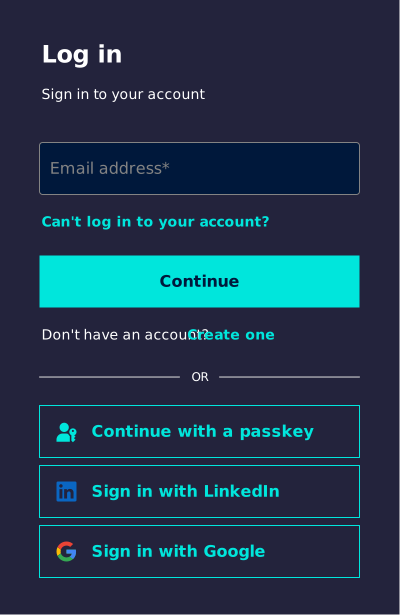
Richiesta di accesso a Siemens ID - Verrai reindirizzato alla pagina di accesso di Siemens ID.
Pagina di accesso Siemens ID - Fai clic su "Crea un account " accanto a " Non hai un account? ". Verrai reindirizzato alla pagina di registrazione di Siemens ID.
- Scegli come desideri creare il tuo account:
- Una volta completata la procedura, verrai reindirizzato alla tua dashboard come di consueto.
Opzione 1: Creare un account Siemens ID con e-mail, password o passkey
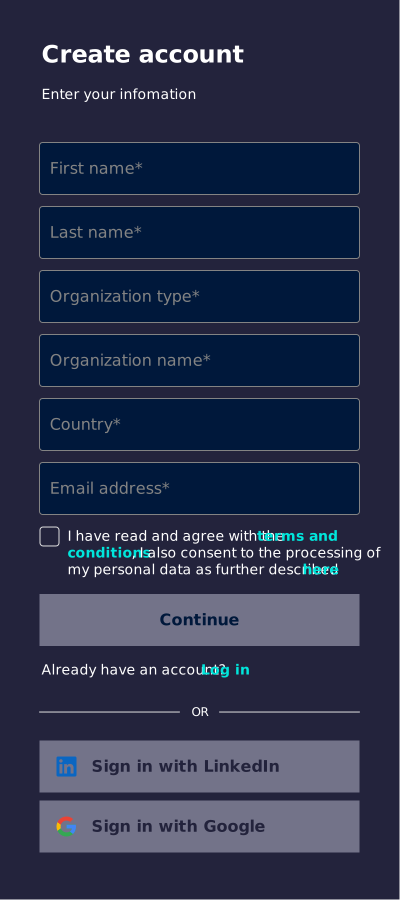
- Nella pagina di registrazione di Siemens ID, inserisci le informazioni richieste, accetta i termini e le condizioni e fai clic su Continua. Se visualizzi un errore del tipo "Si è verificato un problema, riprova più tardi", è probabile che tu abbia già un account Siemens ID. Segui le istruzioni in Accesso per la prima volta (utenti Siemens ID esistenti) . Se il problema persiste, contattaci tramite ">pagina della community o ">Centro assistenza.
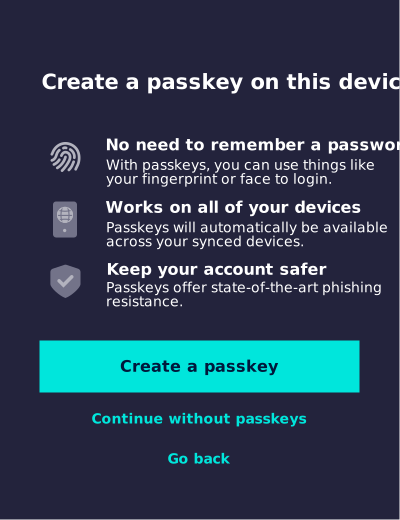
Pagina di registrazione Siemens ID - Ti verrà chiesto se desideri impostare una password. Una password ti consente di accedere in modo sicuro senza dover digitare la password ogni volta.
- Per saltare questo passaggio e utilizzare invece una password : fai clic su Continua senza password , quindi inserisci la tua password nella schermata successiva e fai clic su Crea account .
Richiesta di password ID Siemens - Per impostare una password : segui i passaggi relativi al tuo dispositivo qui sotto.
- Su Windows:
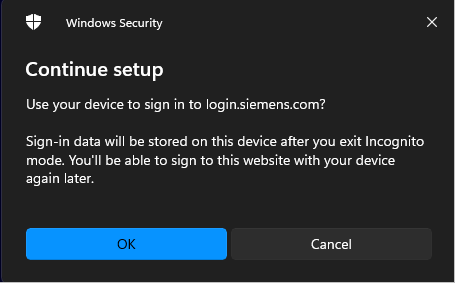
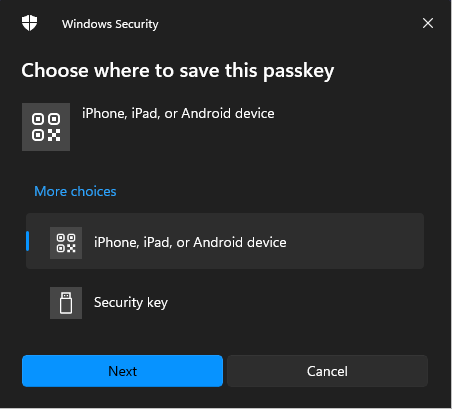
- Fai clic su OK nella finestra di dialogo di Sicurezza di Windows per continuare su questo dispositivo.
Avviso di sicurezza di Windows - Scegli dove salvare la password: seleziona iPhone, iPad o dispositivo Android per salvarla sul tuo dispositivo mobile, oppure Chiave di sicurezza per utilizzare una chiave di sicurezza. Fai clic su Avanti .
Scegli dove salvare questa password
- Fai clic su OK nella finestra di dialogo di Sicurezza di Windows per continuare su questo dispositivo.
- Su Windows:
- Per saltare questo passaggio e utilizzare invece una password : fai clic su Continua senza password , quindi inserisci la tua password nella schermata successiva e fai clic su Crea account .
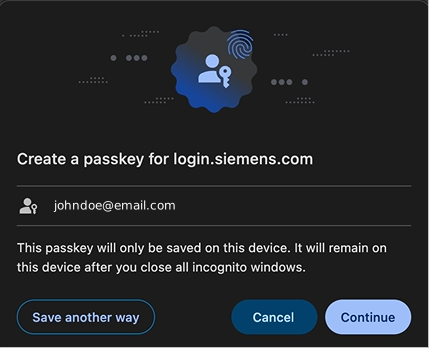
- Segui le istruzioni visualizzate sullo schermo per completare la creazione della password. * Su Mac:
- Verrà visualizzato un messaggio che richiede la creazione di una password.
2. Fare clic su Continua per creare la password.
Creare una password su Mac - Hai cambiato idea sulle informazioni che hai inserito? Fai clic su Torna indietro in fondo alla pagina.
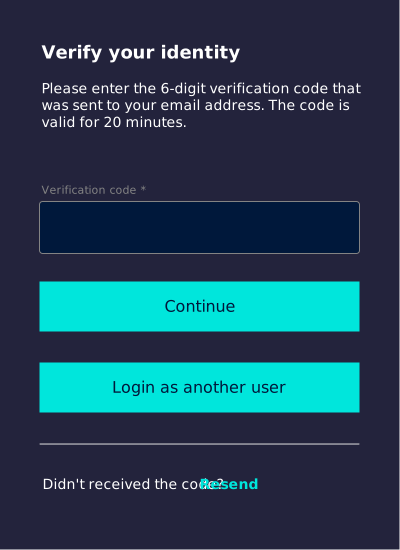
- Successivamente, dovrai verificare la tua identità. Controlla la tua casella di posta (e la cartella spam, se necessario) per un codice di 6 cifre, inseriscilo nel campo Codice di verifica e fai clic su Continua . Non hai ricevuto un codice? Fai clic su Invia di nuovo . Devi cambiare account? Fai clic su Accedi come un altro utente .
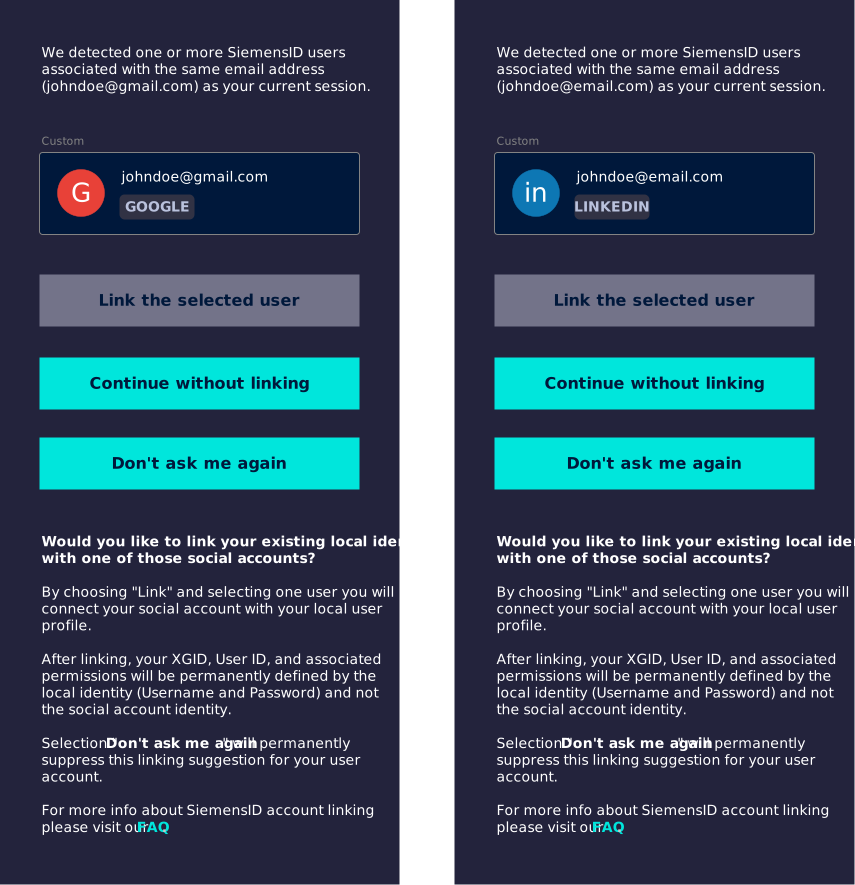
Verifica la tua identità - Se in precedenza hai creato un account Siemens ID con lo stesso indirizzo email ma con un account Google o LinkedIn, ti verrà mostrata una delle seguenti pagine. Per collegare i tuoi account Siemens ID, seleziona l'account esistente che desideri collegare e fai clic su Collega l'utente selezionato . In alternativa, fai clic su Continua senza collegare per procedere oppure su Non chiedermelo più per eliminare definitivamente il messaggio. Fai clic su FAQ per ulteriori informazioni sul collegamento degli account Siemens ID.
Collegamento dell'account Siemens ID
Opzione 2: Crea un account Siemens ID con LinkedIn
- Nella pagina di registrazione di Siemens ID, accetta i termini e le condizioni , scorri verso il basso e fai clic su "Accedi con LinkedIn" . Verrai reindirizzato alla pagina di accesso di LinkedIn.
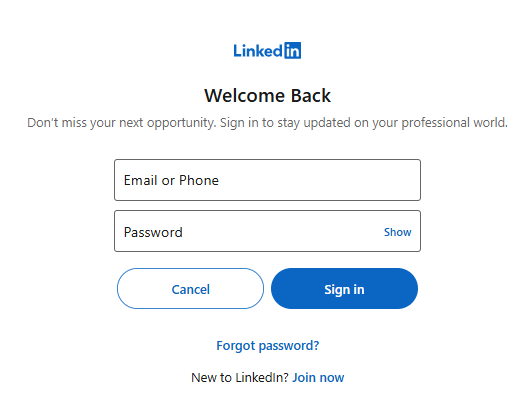
Pagina di registrazione Siemens ID - Accedi con le tue credenziali LinkedIn se richiesto. Se possiedi già un account Capital X Panel Designer , utilizza l'account LinkedIn associato allo stesso indirizzo email.
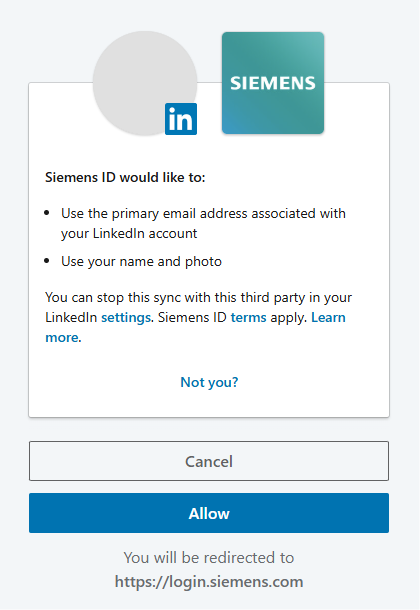
Pagina di accesso di LinkedIn - Fai clic su Consenti per permettere a Siemens ID di accedere alle informazioni del tuo account LinkedIn.
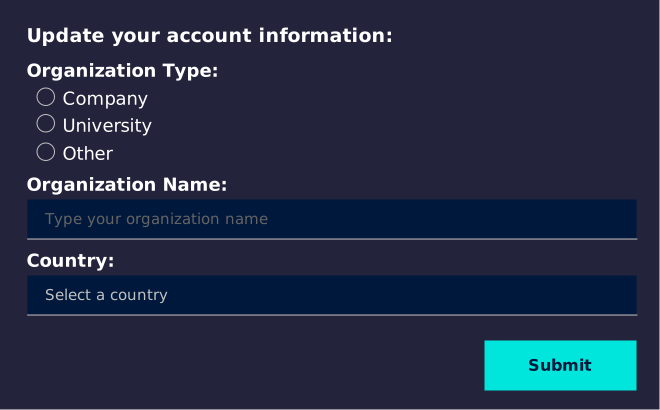
Consenti a Siemens ID di accedere alle informazioni dell'account LinkedIn - Verrai reindirizzato a Siemens ID. Compila tutti i campi obbligatori rimanenti.
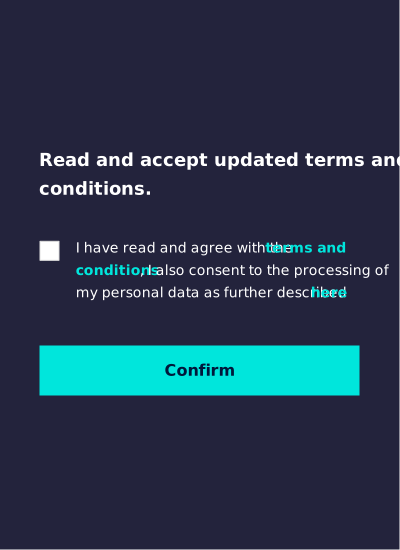
Aggiorna le informazioni del tuo account - Accetta i termini e le condizioni e fai clic su Conferma .
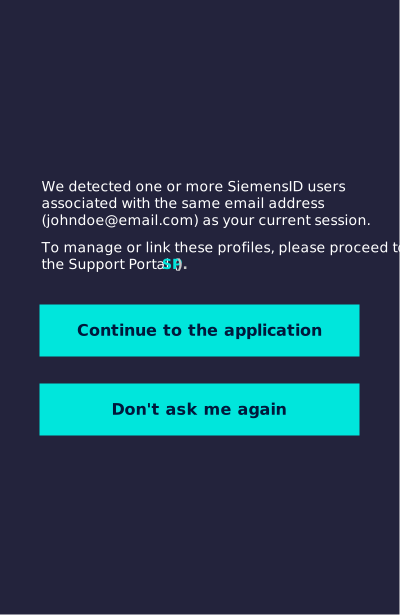
Accetto i termini e le condizioni di Siemens ID - Se in precedenza hai creato un account Siemens ID con lo stesso indirizzo e-mail utilizzando e-mail/password, ti verrà mostrata la pagina seguente. Fai clic su SP per collegare il tuo account al portale di supporto Siemens ID. In caso contrario, fai clic su Continua nell'applicazione per procedere oppure su Non chiedermelo più per eliminare definitivamente questo messaggio.
Collegamento dell'account Siemens ID
Opzione 3: Creare un account Siemens ID con Google
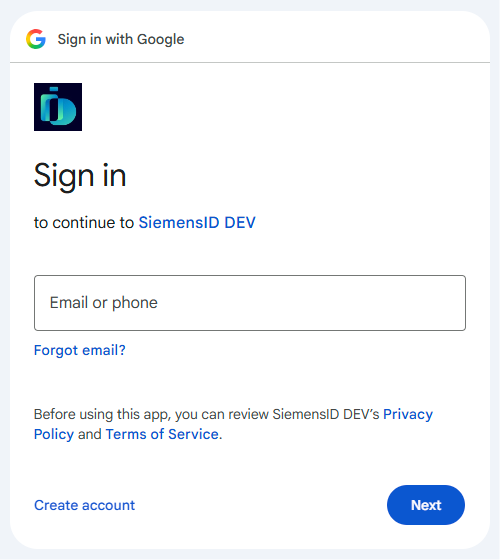
- Nella pagina di registrazione di Siemens ID, accetta i termini e le condizioni , scorri verso il basso e fai clic su "Accedi con Google" . Verrai reindirizzato alla pagina di accesso di Google.
Pagina di registrazione Siemens ID - Seleziona uno dei tuoi account Google a cui hai effettuato l'accesso oppure inserisci il tuo indirizzo email Google. Se possiedi già un account Capital X Panel Designer , utilizza lo stesso indirizzo email a cui è associato.
Pagina di accesso di Google - Inserisci la password del tuo account Google se richiesto.
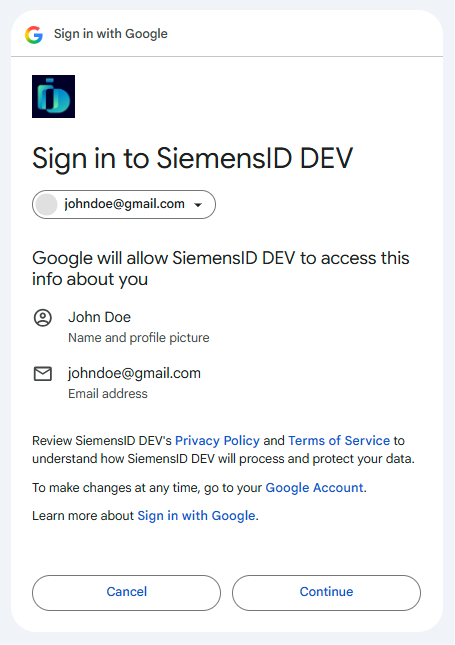
- Fai clic su Continua per consentire a Siemens ID di accedere alle informazioni del tuo account Google.
Consenti a Siemens ID di accedere alle informazioni del tuo account Google. - Verrai reindirizzato a Siemens ID. Compila tutti i campi obbligatori rimanenti.
Aggiorna le informazioni del tuo account - Accetta i termini e le condizioni e fai clic su Conferma .
Accetto i termini e le condizioni di Siemens ID - Se in precedenza hai creato un account Siemens ID con lo stesso indirizzo e-mail utilizzando e-mail/password, ti verrà mostrata la pagina seguente. Fai clic su SP per collegare il tuo account al portale di supporto Siemens ID. In caso contrario, fai clic su Continua con l'applicazione per procedere oppure su Non chiedermelo più per eliminare definitivamente questo messaggio.
Collegamento dell'account Siemens ID
Accesso in futuro
Una volta creato il tuo ID Siemens, ecco come accedere in seguito. Inizia dalla schermata di accesso, quindi scegli il metodo che corrisponde a come hai configurato il tuo account.
- Email e password
- Inserisci il tuo indirizzo email.
Richiesta di accesso a Siemens ID - Inserisci la tua password e fai clic su Accedi . Fai clic su Reimposta password se hai dimenticato la password.
Pagina di accesso Siemens ID - Se in precedenza hai creato un account Siemens ID con lo stesso indirizzo email ma con un account Google o LinkedIn, ti verrà mostrata una delle seguenti pagine. Per collegare i tuoi account Siemens ID, seleziona l'account esistente che desideri collegare e fai clic su Collega l'utente selezionato . In alternativa, fai clic su Continua senza collegare per procedere oppure su Non chiedermelo più per eliminare definitivamente il messaggio. Fai clic su FAQ per ulteriori informazioni sul collegamento degli account Siemens ID.
Collegamento dell'account Siemens ID
- Inserisci la tua password e fai clic su Accedi . Fai clic su Reimposta password se hai dimenticato la password.
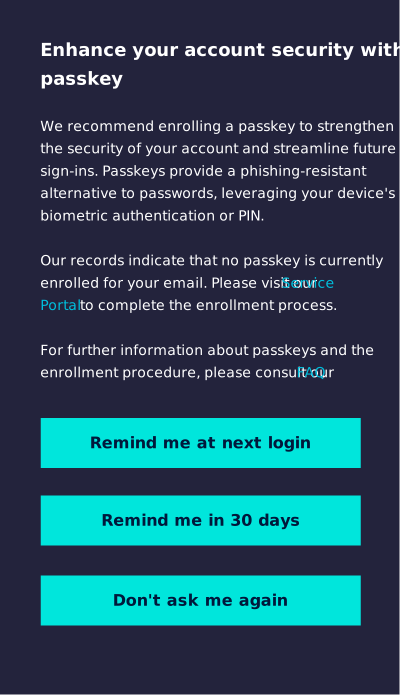
- Se non hai ancora impostato una password, visualizzerai un messaggio che ti chiede se desideri crearne una.
* Per configurarne uno ora, fai clic su Portale di servizio . Si aprirà una nuova scheda in cui potrai creare la tua password.
* Per decidere in seguito, scegli per quanto tempo desideri ricevere il promemoria: Ricordamelo al prossimo accesso , Ricordamelo tra 30 giorni oppure Non chiedermelo più .
* Fare clic su FAQ per ulteriori informazioni sulle password.
Richiesta di creazione della password per l'ID Siemens - Verrai reindirizzato alla tua dashboard.
- LinkedIn o Google
- Nella pagina di accesso, inserisci il tuo indirizzo email.
- Fai clic su Accedi con LinkedIn oppure Accedi con Google .
Pagina di accesso Siemens ID
- Fai clic su Accedi con LinkedIn oppure Accedi con Google .
- Accedi al tuo account social se richiesto.
- Se in precedenza hai creato un account Siemens ID con lo stesso indirizzo e-mail utilizzando e-mail/password, ti verrà mostrata la pagina seguente. Fai clic su SP per collegare il tuo account al portale di supporto Siemens ID. In caso contrario, fai clic su Continua nell'applicazione per procedere oppure su Non chiedermelo più per eliminare definitivamente questo messaggio.
Collegamento dell'account Siemens ID
- Se in precedenza hai creato un account Siemens ID con lo stesso indirizzo e-mail utilizzando e-mail/password, ti verrà mostrata la pagina seguente. Fai clic su SP per collegare il tuo account al portale di supporto Siemens ID. In caso contrario, fai clic su Continua nell'applicazione per procedere oppure su Non chiedermelo più per eliminare definitivamente questo messaggio.
- Verrai reindirizzato alla tua dashboard.
- Password
- Nella pagina di accesso, inserisci il tuo indirizzo email.
- Fai clic su Modifica accanto al tuo indirizzo email.
Pagina di accesso Siemens ID - Fare clic su Continua con una password .
Pagina di accesso Siemens ID
- Fai clic su Modifica accanto al tuo indirizzo email.
- Segui le istruzioni visualizzate sullo schermo per effettuare l'accesso.
- Se in precedenza hai creato un account Siemens ID con lo stesso indirizzo email ma con un account Google o LinkedIn, ti verrà mostrata una delle seguenti pagine. Per collegare i tuoi account Siemens ID, seleziona l'account esistente che desideri collegare e fai clic su Collega l'utente selezionato . In alternativa, fai clic su Continua senza collegare per procedere oppure su Non chiedermelo più per eliminare definitivamente il messaggio. Fai clic su FAQ per ulteriori informazioni sul collegamento degli account Siemens ID.
Collegamento dell'account Siemens ID
- Se in precedenza hai creato un account Siemens ID con lo stesso indirizzo email ma con un account Google o LinkedIn, ti verrà mostrata una delle seguenti pagine. Per collegare i tuoi account Siemens ID, seleziona l'account esistente che desideri collegare e fai clic su Collega l'utente selezionato . In alternativa, fai clic su Continua senza collegare per procedere oppure su Non chiedermelo più per eliminare definitivamente il messaggio. Fai clic su FAQ per ulteriori informazioni sul collegamento degli account Siemens ID.
- Verrai reindirizzato alla tua dashboard.
Hai ancora problemi ad accedere? Verifica di utilizzare l'indirizzo email associato al tuo account Capital X Panel Designer e assicurati di iniziare dalla pagina di accesso corrente anziché da una pagina salvata tra i preferiti. Se riscontri ancora problemi, il nostro La pagina della community è il modo più rapido per contattarci.