May 14, 2020 · Electra E8 · Visio
如何从Microsoft Visio中为Electra E8导入和导出AutoCAD工程图
我们现在是西门子大家庭的一员。Electra Cloud 现已更名为Capital X Panel Designer ,Electra E9 现已更名为Capital Panel Designer (本地部署版)。
关键要点
- Microsoft Visio 允许您导入和导出 AutoCAD DWG 和 DXF 文件,但导入的图形在转换之前会以只读 ActiveX 对象的形式打开。
- 要在 Visio 中编辑导入的 CAD 图形,请右键单击并选择“CAD 图形对象”>“转换”,将其转换为 Visio 原生形状。
- Electra 扩展了 Visio 的功能,使转换后的 AutoCAD 形状能够成为电气 CAD 软件工作流程的智能原理图或布局符号。
- Visio 支持通过“另存为”将图形导出回 AutoCAD 格式,从而实现电气原理图软件与标准 CAD 工具之间的互操作性。
能否在 Microsoft Visio 中导入和导出 AutoCAD 图形?
是的,您可以在 Microsoft Visio 中导入和导出 AutoCAD 图形。
要导入,请导航至“插入”>“CAD 图形”,然后选择您的 DWG 或 DXF 文件。图形将作为只读对象导入,可以转换为可编辑的 Visio 形状。
要导出,请使用“文件”>“另存为”,然后选择 AutoCAD 图形 (.dwg) 或 AutoCAD 交换 (.dxf) 格式。
对于使用 Electra 等电气 CAD 软件的用户来说,导入的 AutoCAD 图纸可以转换为智能原理图符号,从而增强设计自动化。
使用 Electra 进行此工作流程有哪些好处?
Electra 通过智能符号创建、自动导线编号和电气原理图软件自动化功能,扩展了标准的 Visio 导入和导出 AutoCAD 功能,从而简化了面板设计工作流程。
如何在 Visio 中导入和导出 AutoCAD 图形
如果您有一些 AutoCAD 图纸,无论是 DWG 还是 DXF 格式,并且想在 Electra 中使用它们,好消息是它们可以轻松地导入和导出到 Visio,导入后,可以轻松地将其转换为原理图符号或布局符号。
要导入AutoCAD图形,只需单击“插入”选项卡,“ CAD图形”,然后选择要导入的DWG或DXF。 
导入后,CAD图纸将作为只读ActiveX对象打开。可以查看对象的内容,但不能对其进行编辑。要编辑对象,我们需要将AutoCAD图形转换为本地Visio形状。
要转换导入的CAD工程图,请在该对象上单击鼠标右键,然后选择“ CAD工程图对象”,然后单击“转换”。 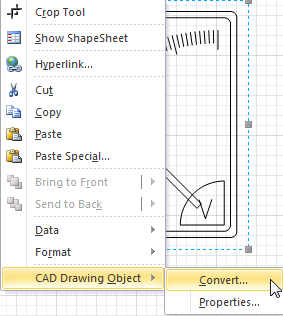
转换完成后,我们可以用它来制作原理图符号或布局符号。
要创建原理图符号,请选择形状,然后单击 Electra 菜单下的“创建原理图符号”。填写所需信息后,单击“确定”,您的自定义符号将被添加到自定义模板中。 
要创建布局符号,请选择形状并单击“创建布局符号”。填写所需信息,您的自定义布局符号将自动添加到布局模板中。 
要了解有关创建布局符号的更多信息,请参考帮助文件或本教程视频: Electra E6 教程第 9 部分:面板布局和创建布局符号 (Youtube) 。
Electra还允许您将工程图导出为AutoCAD工程图。为此,只需将文档类型另存为AutoCAD图形或AutoCAD Interchange。 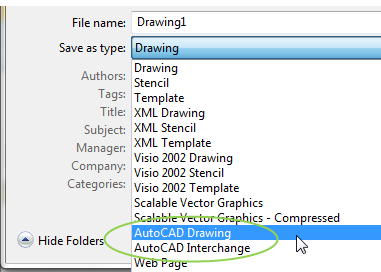
我们希望这篇文章能帮助您重新利用一些旧的 AutoCAD 图纸,并将其导出供其他 AutoCAD 用户使用。感谢阅读。
在此处了解有关我们完全基于云的电气 CAD 软件和服务的更多信息。
支持导入和导出的文件格式
在 Visio 中处理 AutoCAD 文件时,了解格式兼容性可确保流畅的导入和导出工作流程:
| 格式 | 扩大 | 进口支持 | 出口支持 |
| AutoCAD绘图 | .dwg | Visio Plan 2:版本最高至 2017;标准版/专业版:最高至 2007 | 是的 |
| 图纸交换格式 | .dxf | Visio Plan 2:版本最高至 2017;标准版/专业版:最高至 2007 | 是的 |
如果您的 DWG 文件是用较新版本的 AutoCAD 创建的,请先将其保存为旧版本格式,然后再导入到 Visio 中。Electra 基于 Visio 技术,在保持兼容性的同时,还添加了专业的电气原理图软件功能。
常见问题解答
1. 我可以在 Visio 中直接编辑 AutoCAD 图形吗?
不,导入的 AutoCAD 图形会以只读 ActiveX 对象的形式打开。要编辑它们,请右键单击图形,然后选择“CAD 图形对象”>“转换”,将其转换为 Visio 原生形状。
2. Visio 支持导入和导出哪些 AutoCAD 文件版本?
Visio Plan 2 支持 AutoCAD 2017 及更早版本中的 DWG 和 DXF 文件。Visio Standard 和 Professional 支持 AutoCAD 2007 及更早版本中的文件。
3. 我可以将导入的 CAD 图纸转换为电气符号吗?
是的,转换成 Visio 图形后,您可以使用 Electra 等电气 CAD 软件创建智能原理图或布局符号。选择转换后的形状,然后使用“创建原理图符号”功能即可。
4. 如何将 Visio 图形导出回 AutoCAD 格式?
依次点击“文件”>“另存为”,然后选择 AutoCAD 图形 (.dwg) 或 AutoCAD 交换文件 (.dxf) 作为文件类型。这样就可以与使用 AutoCAD 或其他 CAD 平台的用户共享文件。
使用 Electra 简化您的 CAD 工作流程
将导入的 AutoCAD 图纸转换为智能电气原理图。Electra 将熟悉的 Visio 界面与强大的电气 CAD 软件自动化功能相结合,使您能够导入和导出 AutoCAD 文件,同时为您的设计添加原理图智能功能。
试用基于云原生技术的Capital X Panel Designer 。 立即开始您的 30 天免费试用。