May 14, 2020 · Electra E8 · Visio
Cách Nhập Và Xuất Bản Vẽ AutoCAD Từ Microsoft Visio Cho Electra E8
Chúng tôi nay đã là một phần của gia đình Siemens. Electra Cloud nay là Capital X Panel Designer và Electra E9 nay là Capital Panel Designer (phiên bản cài đặt tại chỗ).
Những điểm chính
- Microsoft Visio cho phép bạn nhập và xuất các tệp AutoCAD DWG và DXF, tuy nhiên các bản vẽ được nhập sẽ mở dưới dạng đối tượng ActiveX chỉ đọc cho đến khi được chuyển đổi.
- Để chỉnh sửa các bản vẽ CAD đã nhập trong Visio, hãy chuyển đổi chúng thành các hình dạng Visio gốc bằng cách nhấp chuột phải và chọn Đối tượng Bản vẽ CAD > Chuyển đổi.
- Electra mở rộng khả năng của Visio, cho phép các hình dạng AutoCAD được chuyển đổi trở thành các ký hiệu sơ đồ hoặc bố cục thông minh cho quy trình làm việc của phần mềm CAD điện.
- Visio hỗ trợ xuất bản vẽ trở lại định dạng AutoCAD thông qua chức năng 'Lưu thành', cho phép khả năng tương tác giữa phần mềm vẽ sơ đồ điện và các công cụ CAD tiêu chuẩn.
Bạn có thể nhập và xuất bản vẽ AutoCAD trong Microsoft Visio không?
Có, bạn có thể nhập và xuất bản vẽ AutoCAD trong Microsoft Visio.
Để nhập bản vẽ , hãy điều hướng đến Chèn > Bản vẽ CAD và chọn tệp DWG hoặc DXF của bạn. Bản vẽ sẽ được nhập dưới dạng đối tượng chỉ đọc, có thể chuyển đổi thành các hình dạng Visio có thể chỉnh sửa.
Để xuất file , hãy sử dụng File > Save As và chọn định dạng AutoCAD Drawing (.dwg) hoặc AutoCAD Interchange (.dxf).
Đối với người dùng sử dụng phần mềm CAD điện như Electra, các bản vẽ AutoCAD được nhập khẩu có thể được chuyển đổi thành các ký hiệu sơ đồ thông minh để tăng cường tự động hóa thiết kế.
Những lợi ích khi sử dụng Electra cho quy trình này là gì?
Electra mở rộng khả năng nhập và xuất AutoCAD tiêu chuẩn của Visio với tính năng tạo ký hiệu thông minh, đánh số dây tự động và tự động hóa phần mềm sơ đồ điện, giúp tối ưu hóa quy trình thiết kế bảng điều khiển.
Hướng dẫn nhập và xuất bản vẽ AutoCAD trong Visio
Nếu bạn có một số bản vẽ AutoCAD, dù ở định dạng DWG hay DXF, và muốn sử dụng chúng trong Electra, thì tin tốt là chúng có thể dễ dàng được nhập và xuất sang Visio, và sau khi nhập, có thể dễ dàng được chuyển đổi thành các ký hiệu sơ đồ hoặc ký hiệu bố cục.
Để nhập bản vẽ AutoCAD, chỉ cần nhấp vào tab Chèn, Bản vẽ CAD và sau đó chọn DWG hoặc DXF của bạn sẽ được nhập. 
Sau khi được nhập, bản vẽ CAD được mở dưới dạng đối tượng ActiveX chỉ đọc. Nội dung của đối tượng có thể được xem nhưng không thể chỉnh sửa. Để chỉnh sửa đối tượng, chúng ta cần chuyển đổi bản vẽ AutoCAD thành hình dạng Visio gốc.
Để chuyển đổi bản vẽ CAD đã nhập, nhấp chuột phải vào đối tượng và chọn Đối tượng vẽ CAD rồi nhấp vào chuyển đổi. 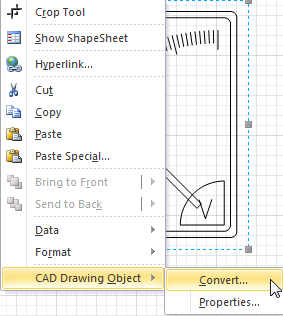
Sau khi chuyển đổi, chúng ta có thể sử dụng nó để tạo ra ký hiệu sơ đồ hoặc ký hiệu bố cục.
Để tạo ký hiệu sơ đồ, hãy chọn hình dạng và nhấp vào Tạo ký hiệu sơ đồ trong menu Electra. Sau khi điền đầy đủ thông tin cần thiết, nhấp vào OK và ký hiệu tùy chỉnh của bạn sẽ được thêm vào mẫu tùy chỉnh. 
Để tạo ký hiệu bố cục, hãy chọn hình dạng và nhấp vào Tạo ký hiệu bố cục. Điền thông tin cần thiết và ký hiệu bố cục tùy chỉnh của bạn sẽ tự động được thêm vào mẫu bố cục. 
Để hiểu thêm về cách tạo các ký hiệu bố cục, hãy tham khảo tệp trợ giúp hoặc video hướng dẫn này: Hướng dẫn Electra E6 Phần 9: Bố cục bảng điều khiển và tạo ký hiệu bố cục (Youtube) .
Electra cũng cho phép bạn xuất bản vẽ của mình dưới dạng bản vẽ AutoCAD. Để thực hiện việc này, chỉ cần lưu loại tài liệu của bạn dưới dạng AutoCAD Drawing hoặc AutoCAD Interchange. 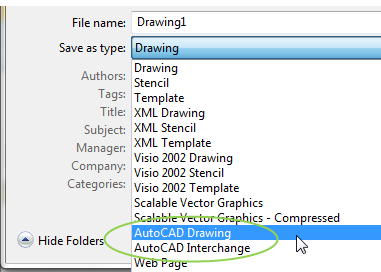
Chúng tôi hy vọng bài viết này sẽ giúp bạn tái sử dụng một số bản vẽ AutoCAD cũ và cũng có thể xuất chúng cho những người dùng AutoCAD khác. Cảm ơn bạn đã đọc.
Tìm hiểu thêm về Phần mềm và dịch vụ CAD Điện hoàn toàn dựa trên đám mây của chúng tôi tại đây.
Các định dạng tệp được hỗ trợ để nhập và xuất
Khi làm việc với các tệp AutoCAD trong Visio, việc hiểu rõ khả năng tương thích định dạng sẽ đảm bảo quy trình nhập và xuất diễn ra suôn sẻ:
| Định dạng | Sự mở rộng | Hỗ trợ nhập khẩu | Hỗ trợ xuất khẩu |
| Bản vẽ AutoCAD | .dwg | Visio Plan 2: các phiên bản đến năm 2017; Standard/Professional: đến năm 2007 | Đúng |
| Định dạng trao đổi bản vẽ | .dxf | Visio Plan 2: các phiên bản đến năm 2017; Standard/Professional: đến năm 2007 | Đúng |
Nếu tệp DWG của bạn được tạo bằng phiên bản AutoCAD mới hơn, hãy lưu nó sang định dạng cũ hơn trước khi nhập vào Visio. Electra, được xây dựng trên công nghệ Visio, duy trì khả năng tương thích này đồng thời bổ sung các tính năng phần mềm sơ đồ điện chuyên dụng.
Câu hỏi thường gặp
1. Tôi có thể chỉnh sửa bản vẽ AutoCAD trực tiếp trong Visio không?
Không, các bản vẽ AutoCAD được nhập khẩu sẽ mở dưới dạng đối tượng ActiveX chỉ đọc. Để chỉnh sửa chúng, hãy nhấp chuột phải vào bản vẽ và chọn Đối tượng Bản vẽ CAD > Chuyển đổi để chuyển đổi nó thành các hình dạng Visio gốc.
2. Visio hỗ trợ nhập và xuất các phiên bản tệp AutoCAD nào?
Visio Plan 2 hỗ trợ các tệp DWG và DXF từ AutoCAD 2017 trở xuống. Visio Standard và Professional hỗ trợ các tệp từ AutoCAD 2007 trở xuống.
3. Tôi có thể chuyển đổi bản vẽ CAD đã nhập thành ký hiệu điện không?
Vâng, sau khi chuyển đổi thành các hình dạng Visio, bạn có thể tạo các ký hiệu sơ đồ hoặc bố cục thông minh bằng phần mềm CAD điện như Electra. Chọn hình dạng đã chuyển đổi và sử dụng chức năng Tạo ký hiệu sơ đồ.
4. Làm thế nào để xuất bản vẽ Visio trở lại định dạng AutoCAD?
Vào File > Save As, sau đó chọn AutoCAD Drawing (.dwg) hoặc AutoCAD Interchange (.dxf) làm loại tệp. Điều này cho phép chia sẻ với những người dùng làm việc trên AutoCAD hoặc các nền tảng CAD khác.
Tối ưu hóa quy trình làm việc CAD của bạn với Electra
Chuyển đổi bản vẽ AutoCAD đã nhập của bạn thành sơ đồ điện thông minh. Electra kết hợp giao diện Visio quen thuộc với khả năng tự động hóa phần mềm CAD điện mạnh mẽ, cho phép bạn nhập và xuất các tệp AutoCAD đồng thời bổ sung tính năng thông minh cho sơ đồ thiết kế của mình.
Hãy thử Capital X Panel Designer một công cụ thiết kế dựa trên nền tảng đám mây. Bắt đầu dùng thử miễn phí 30 ngày!