May 14, 2020 · Electra E8 · Visio
Como Importar E Exportar Desenhos AutoCAD Do Microsoft Visio Para Electra E8
Agora fazemos parte da família Siemens. O Electra Cloud agora é Capital X Panel Designer e o Electra E9 agora é Capital Panel Designer (On-premise).
Principais conclusões
- O Microsoft Visio permite importar e exportar arquivos DWG e DXF do AutoCAD, embora os desenhos importados sejam abertos como objetos ActiveX somente leitura até serem convertidos.
- Para editar desenhos CAD importados no Visio, converta-os em formas nativas do Visio clicando com o botão direito do mouse e selecionando Objeto de Desenho CAD > Converter.
- O Electra amplia as capacidades do Visio, permitindo que formas convertidas do AutoCAD se tornem símbolos esquemáticos ou de layout inteligentes para fluxos de trabalho de software CAD elétrico.
- O Visio permite exportar desenhos de volta para o formato AutoCAD através da opção "Salvar como", possibilitando a interoperabilidade entre softwares de esquemas elétricos e ferramentas CAD padrão.
É possível importar e exportar desenhos do AutoCAD no Microsoft Visio?
Sim, você pode importar e exportar desenhos do AutoCAD no Microsoft Visio.
Para importar , acesse Inserir > Desenho CAD e selecione seu arquivo DWG ou DXF. O desenho será importado como um objeto somente leitura que pode ser convertido em formas editáveis do Visio.
Para exportar , utilize Arquivo > Salvar como e escolha o formato Desenho do AutoCAD (.dwg) ou Intercâmbio do AutoCAD (.dxf).
Para usuários que trabalham com softwares CAD elétricos como o Electra, desenhos importados do AutoCAD podem ser transformados em símbolos esquemáticos inteligentes para maior automação do projeto.
Quais são os benefícios de usar o Electra para este fluxo de trabalho?
O Electra amplia as funcionalidades padrão de importação e exportação do Visio para AutoCAD com criação inteligente de símbolos, numeração automática de fios e recursos de automação de software para esquemas elétricos, que otimizam os fluxos de trabalho de projeto de painéis.
Como importar e exportar desenhos do AutoCAD no Visio
Se você tiver desenhos do AutoCAD, seja em DWG ou DXF, e quiser usá-los no Electra, a boa notícia é que eles podem ser facilmente importados e exportados para o Visio e, uma vez importados, podem ser facilmente transformados em símbolos esquemáticos ou símbolos de layout.
Para importar um desenho do AutoCAD, basta clicar na guia Inserir, Desenho CAD e selecionar o DWG ou DXF a ser importado. 
Depois de importado, o desenho CAD é aberto como um objeto ActiveX somente leitura. O conteúdo do objeto pode ser visto, mas não pode ser editado. Para editar o objeto, precisamos converter o desenho do AutoCAD em uma forma nativa do Visio.
Para converter o desenho CAD importado, clique com o botão direito do mouse no objeto e selecione Objeto de desenho CAD e clique em converter. 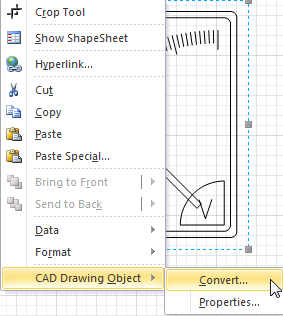
Uma vez convertido, podemos usá-lo para criar um símbolo esquemático ou um símbolo de layout.
Para criar um símbolo esquemático, selecione a forma e clique em "Criar Símbolo Esquemático" no menu Electra. Depois de preencher as informações necessárias, clique em "OK" e seu símbolo personalizado será adicionado ao seu estêncil personalizado. 
Para criar um símbolo de layout, selecione a forma e clique em Criar Símbolo de Layout. Preencha as informações necessárias e seu símbolo de layout personalizado será adicionado automaticamente ao estêncil de layout. 
Para entender mais sobre a criação de símbolos de layout, consulte o arquivo de ajuda ou este vídeo tutorial: Electra E6 Tutorial Parte 9: Layouts de painel e criação de símbolos de layout (Youtube) .
Electra também permite exportar seus desenhos como um desenho AutoCAD. Para fazer isso, basta salvar o tipo de documento como Desenho do AutoCAD ou Intercâmbio do AutoCAD. 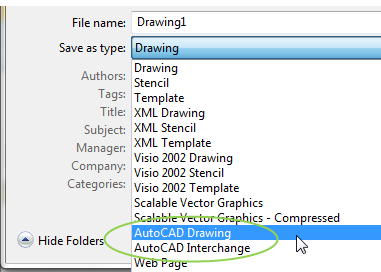
Esperamos que com esta publicação você consiga reutilizar alguns de seus antigos desenhos do AutoCAD e também exportá-los para outros usuários do AutoCAD. Obrigado pela leitura.
Saiba mais sobre nosso software CAD elétrico totalmente baseado em nuvem e serviços aqui.
Formatos de arquivo suportados para importação e exportação
Ao trabalhar com arquivos do AutoCAD no Visio, entender a compatibilidade de formatos garante fluxos de trabalho de importação e exportação mais fluidos:
| Formatar | Extensão | Suporte à importação | Apoio à exportação |
| Desenho em AutoCAD | .dwg | Visio Plano 2: versões até 2017; Standard/Professional: até 2007 | Sim |
| Formato de troca de desenhos | .dxf | Visio Plano 2: versões até 2017; Standard/Professional: até 2007 | Sim |
Se o seu arquivo DWG foi criado em uma versão mais recente do AutoCAD, salve-o em um formato anterior antes de importá-lo para o Visio. O Electra, baseado na tecnologia do Visio, mantém essa compatibilidade e adiciona recursos especializados para softwares de diagramação elétrica.
Perguntas Frequentes
1. Posso editar desenhos do AutoCAD diretamente no Visio?
Não, os desenhos importados do AutoCAD abrem como objetos ActiveX somente leitura. Para editá-los, clique com o botão direito do mouse no desenho e selecione Objeto de Desenho CAD > Converter para transformá-lo em formas nativas do Visio.
2. Quais versões de arquivo do AutoCAD o Visio suporta para importação e exportação?
O Visio Plan 2 é compatível com arquivos DWG e DXF do AutoCAD 2017 e versões anteriores. O Visio Standard e Professional são compatíveis com arquivos do AutoCAD 2007 e versões anteriores.
3. Posso converter desenhos CAD importados em símbolos elétricos?
Sim, depois de convertidas em formas do Visio, você pode criar símbolos esquemáticos ou de layout inteligentes usando um software CAD elétrico como o Electra. Selecione a forma convertida e use a função Criar Símbolo Esquemático.
4. Como faço para exportar desenhos do Visio de volta para o formato AutoCAD?
Acesse Arquivo > Salvar como e selecione Desenho do AutoCAD (.dwg) ou Intercâmbio do AutoCAD (.dxf) como tipo de arquivo. Isso permite o compartilhamento com usuários que trabalham no AutoCAD ou em outras plataformas CAD.
Simplifique seu fluxo de trabalho CAD com o Electra
Transforme seus desenhos importados do AutoCAD em esquemas elétricos inteligentes. O Electra combina a interface familiar do Visio com a poderosa automação de software CAD elétrico , permitindo importar e exportar arquivos do AutoCAD e, ao mesmo tempo, adicionar inteligência esquemática aos seus projetos.
Experimente o Capital X Panel Designer nativo da nuvem. Inicie seu teste gratuito de 30 dias.