May 14, 2020 · Electra E8 · Visio
Electra E8 용 Microsoft Visio에서 AutoCAD 도면을 가져오고 내보내는 방법
저희는 이제 지멘스 가족의 일원이 되었습니다. Electra Cloud는 이제 Capital X Panel Designer 로, Electra E9는 Capital Panel Designer (온프레미스)로 명칭이 변경되었습니다.
주요 내용
- Microsoft Visio를 사용하면 AutoCAD DWG 및 DXF 파일을 가져오고 내보낼 수 있지만, 가져온 도면은 변환되기 전까지는 읽기 전용 ActiveX 객체로 열립니다.
- Visio에서 가져온 CAD 도면을 편집하려면 마우스 오른쪽 버튼을 클릭하고 [CAD 도면 개체] > [변환]을 선택하여 Visio 고유 도형으로 변환하십시오.
- Electra는 Visio의 기능을 확장하여 AutoCAD 도형을 전기 CAD 소프트웨어 워크플로에 적합한 지능형 회로도 또는 레이아웃 기호로 변환할 수 있도록 합니다.
- Visio는 '다른 이름으로 저장' 기능을 통해 도면을 AutoCAD 형식으로 다시 내보낼 수 있도록 지원하므로 전기 회로도 소프트웨어와 표준 CAD 도구 간의 상호 운용성이 가능합니다.
Microsoft Visio에서 AutoCAD 도면을 가져오고 내보낼 수 있습니까?
예, Microsoft Visio에서 AutoCAD 도면을 가져오거나 내보낼 수 있습니다.
가져오려면 삽입 > CAD 도면으로 이동하여 DWG 또는 DXF 파일을 선택합니다. 도면은 읽기 전용 객체로 가져와지며, 편집 가능한 Visio 도형으로 변환할 수 있습니다.
내보내려면 파일 > 다른 이름으로 저장을 선택하고 AutoCAD 도면(.dwg) 또는 AutoCAD 교환(.dxf) 형식을 선택하십시오.
Electra와 같은 전기 CAD 소프트웨어를 사용하는 사용자는 가져온 AutoCAD 도면을 지능형 회로도 기호로 변환하여 설계 자동화를 향상시킬 수 있습니다.
이 워크플로우에 Electra를 사용하면 어떤 이점이 있나요?
Electra는 지능형 심볼 생성, 자동 배선 번호 매기기, 전기 회로도 소프트웨어 자동화 기능을 통해 표준 Visio 가져오기 및 내보내기 AutoCAD 기능을 확장하여 패널 설계 워크플로를 간소화합니다.
Visio에서 AutoCAD 도면을 가져오고 내보내는 방법
AutoCAD 도면(DWG 또는 DXF 형식)을 Electra에서 사용하고 싶다면, 다행히 Visio로 쉽게 가져오고 내보낼 수 있으며, 가져온 후에는 회로도 기호나 레이아웃 기호로 쉽게 변환할 수 있습니다.
AutoCAD 도면을 가져 오려면 삽입 탭, CAD 도면을 클릭 한 다음 가져올 DWG 또는 DXF를 선택하면됩니다. 
가져온 후 CAD 도면은 읽기 전용 ActiveX 객체로 열립니다. 개체의 내용은 볼 수 있지만 편집 할 수는 없습니다. 개체를 편집하려면 AutoCAD 드로잉을 기본 Visio 셰이프로 변환해야합니다.
가져온 CAD 도면을 변환하려면 객체를 마우스 오른쪽 버튼으로 클릭하고 CAD 도면 객체를 선택한 다음 변환을 클릭하십시오. 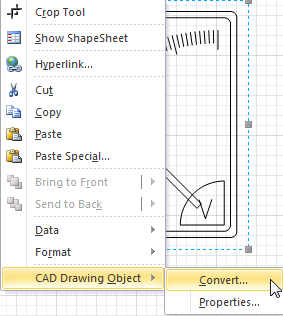
변환이 완료되면 이를 사용하여 회로도 기호 또는 배치도 기호를 만들 수 있습니다.
회로도 기호를 생성하려면 모양을 선택하고 Electra 메뉴에서 "회로도 기호 생성"을 클릭합니다. 필요한 정보를 입력한 후 "확인"을 클릭하면 사용자 지정 기호가 사용자 지정 스텐실에 추가됩니다. 
레이아웃 심볼을 만들려면 도형을 선택하고 [레이아웃 심볼 만들기]를 클릭합니다. 필요한 정보를 입력하면 사용자 지정 레이아웃 심볼이 레이아웃 스텐실에 자동으로 추가됩니다. 
레이아웃 심볼 생성에 대한 자세한 내용은 도움말 파일 또는이 튜토리얼 비디오를 참조하십시오. Electra E6 자습서 9부: 패널 레이아웃 및 레이아웃 기호 만들기(Youtube) .
Electra를 사용하면 도면을 AutoCAD 도면으로 내보낼 수도 있습니다. 이렇게하려면 문서 유형을 AutoCAD Drawing 또는 AutoCAD Interchange로 저장하기 만하면됩니다. 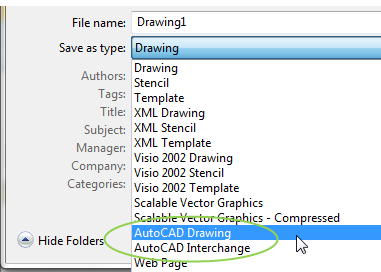
이 글을 통해 여러분이 예전에 작성했던 AutoCAD 도면을 다시 활용하고, 다른 AutoCAD 사용자들과 공유할 수 있도록 내보내는 데 도움이 되기를 바랍니다. 읽어주셔서 감사합니다.
완전한 클라우드 기반 전기 CAD 소프트웨어 및 서비스에 대한 자세한 내용은 여기를 참조하십시오.
가져오기 및 내보내기 지원 파일 형식
Visio에서 AutoCAD 파일을 사용할 때 형식 호환성을 이해하면 원활한 가져오기 및 내보내기 워크플로를 보장할 수 있습니다.
| 체재 | 확대 | 수입 지원 | 수출 지원 |
| AutoCAD 도면 | .dwg | Visio Plan 2: 2017년 버전까지; Standard/Professional: 2007년 버전까지 | 예 |
| 그림 교환 형식 | .dxf | Visio Plan 2: 2017년 버전까지; Standard/Professional: 2007년 버전까지 | 예 |
DWG 파일이 최신 AutoCAD 버전에서 생성된 경우 Visio로 가져오기 전에 이전 형식으로 저장하십시오. Visio 기술을 기반으로 개발된 Electra는 이러한 호환성을 유지하면서 전기 회로도 작성에 특화된 소프트웨어 기능을 추가합니다.
자주 묻는 질문
1. Visio에서 AutoCAD 도면을 직접 편집할 수 있나요?
아니요, 가져온 AutoCAD 도면은 읽기 전용 ActiveX 객체로 열립니다. 편집하려면 도면을 마우스 오른쪽 버튼으로 클릭하고 CAD 도면 객체 > 변환을 선택하여 Visio의 기본 도형으로 변환하십시오.
2. Visio는 가져오기 및 내보내기에 어떤 AutoCAD 파일 버전을 지원합니까?
Visio Plan 2는 AutoCAD 2017 및 이전 버전의 DWG 및 DXF 파일을 지원합니다. Visio Standard 및 Professional은 AutoCAD 2007 및 이전 버전의 파일을 지원합니다.
3. 가져온 CAD 도면을 전기 기호로 변환할 수 있습니까?
예, Visio 도형으로 변환한 후에는 Electra와 같은 전기 CAD 소프트웨어를 사용하여 지능형 회로도 또는 레이아웃 기호를 만들 수 있습니다. 변환된 도형을 선택하고 회로도 기호 만들기 기능을 사용하면 됩니다.
4. Visio 도면을 AutoCAD 형식으로 다시 내보내는 방법은 무엇입니까?
파일 > 다른 이름으로 저장으로 이동한 다음 파일 형식으로 AutoCAD 도면(.dwg) 또는 AutoCAD Interchange(.dxf)를 선택합니다. 이렇게 하면 AutoCAD 또는 다른 CAD 플랫폼을 사용하는 사용자와 파일을 공유할 수 있습니다.
Electra로 CAD 워크플로우를 간소화하세요
가져온 AutoCAD 도면을 지능형 전기 회로도로 변환하세요. Electra는 친숙한 Visio 인터페이스와 강력한 전기 CAD 소프트웨어 자동화 기능을 결합하여 AutoCAD 파일을 가져오고 내보낼 뿐만 아니라 설계에 회로도 기능을 추가할 수 있도록 지원합니다.
클라우드 네이티브 기반의 Capital X Panel Designer 사용해 보세요. 30일 무료 체험을 시작하세요.