May 14, 2020 · Electra E8 · Visio
Cómo Importar Y Exportar Dibujos De AutoCAD Desde Microsoft Visio Para Electra E8
Ahora formamos parte de la familia Siemens. Electra Cloud ahora se llama Capital X Panel Designer y Electra E9 ahora se llama Capital Panel Designer (On-premise).
Conclusiones clave
- Microsoft Visio le permite importar y exportar archivos DWG y DXF de AutoCAD, aunque los dibujos importados se abren como objetos ActiveX de solo lectura hasta que se conviertan.
- Para editar dibujos CAD importados en Visio, conviértalos en formas nativas de Visio haciendo clic derecho y seleccionando Objeto de dibujo CAD > Convertir.
- Electra amplía las capacidades de Visio, permitiendo que las formas de AutoCAD convertidas se conviertan en símbolos esquemáticos o de diseño inteligentes para flujos de trabajo de software CAD eléctrico.
- Visio admite la exportación de dibujos al formato AutoCAD a través de "Guardar como", lo que permite la interoperabilidad entre el software de esquemas eléctricos y las herramientas CAD estándar.
¿Puede importar y exportar dibujos de AutoCAD en Microsoft Visio?
Sí, puedes importar y exportar dibujos de AutoCAD en Microsoft Visio.
Para importar , vaya a Insertar > Dibujo CAD y seleccione su archivo DWG o DXF. El dibujo se importa como un objeto de solo lectura que puede convertirse en formas editables de Visio.
Para exportar , utilice Archivo > Guardar como y elija el formato Dibujo de AutoCAD (.dwg) o Intercambio de AutoCAD (.dxf).
Para los usuarios que trabajan con software CAD eléctrico como Electra, los dibujos de AutoCAD importados se pueden transformar en símbolos esquemáticos inteligentes para una mejor automatización del diseño.
¿Cuáles son los beneficios de utilizar Electra para este flujo de trabajo?
Electra amplía las capacidades estándar de importación y exportación de Visio de AutoCAD con creación de símbolos inteligentes, numeración automática de cables y funciones de automatización de software de esquemas eléctricos que agilizan los flujos de trabajo de diseño de paneles.
Cómo importar y exportar dibujos de AutoCAD en Visio
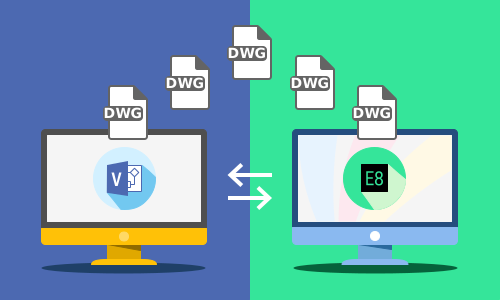
Si tiene algunos dibujos de AutoCAD, ya sea en DWG o DXF, y desea usarlos en Electra, la buena noticia es que se pueden importar y exportar fácilmente a Visio y, una vez importados, se pueden convertir fácilmente en símbolos esquemáticos o símbolos de diseño.
Para importar un dibujo de AutoCAD, simplemente haga clic en la pestaña Insertar, Dibujo CAD y luego seleccione su DWG o DXF para ser importado. 
Una vez importado, el dibujo CAD se abre como un objeto ActiveX de solo lectura. El contenido del objeto se puede ver pero no se puede editar. Para editar el objeto, necesitamos convertir el dibujo de AutoCAD en una forma nativa de Visio.
Para convertir el dibujo CAD importado, haga clic derecho en el objeto y seleccione Objeto de dibujo CAD y luego haga clic en convertir. 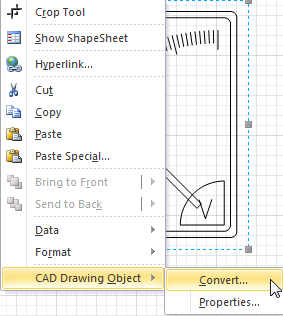
Una vez convertido, podemos usarlo para hacer un símbolo esquemático o un símbolo de diseño.
Para crear un símbolo esquemático, seleccione la forma y haga clic en "Crear símbolo esquemático" en el menú Electra. Una vez completada la información necesaria, haga clic en "Aceptar" y su símbolo personalizado se añadirá a su plantilla personalizada. 
Para crear un símbolo de diseño, seleccione la forma y haga clic en "Crear símbolo de diseño". Complete la información necesaria y su símbolo de diseño personalizado se añadirá automáticamente a la plantilla de diseño. 
Para comprender más sobre la creación de símbolos de diseño, consulte el archivo de ayuda o este video tutorial: Electra E6 Tutorial Parte 9: Diseños de paneles y creación de símbolos de diseño (Youtube) .
Electra también le permite exportar sus dibujos como un dibujo de AutoCAD. Para hacer esto, simplemente guarde su tipo de documento como Dibujo de AutoCAD o Intercambio de AutoCAD. 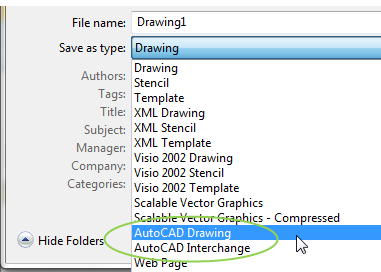
Esperamos que con esta publicación puedas reutilizar algunos de tus dibujos antiguos de AutoCAD y exportarlos para otros usuarios. Gracias por leer.
Obtenga más información sobre nuestro software y servicios CAD eléctricos completamente basados en la nube aquí.
Formatos de archivo admitidos para importación y exportación
Al trabajar con archivos de AutoCAD en Visio, comprender la compatibilidad de formatos garantiza flujos de trabajo de importación y exportación fluidos:
| Formato | Extensión | Soporte de importación | Apoyo a la exportación |
| Dibujo de AutoCAD | .dwg | Visio Plan 2: versiones hasta 2017; Standard/Professional: hasta 2007 | Sí |
| Formato de intercambio de dibujos | .dxf | Visio Plan 2: versiones hasta 2017; Standard/Professional: hasta 2007 | Sí |
Si su archivo DWG se creó en una versión más reciente de AutoCAD, guárdelo en un formato anterior antes de importarlo a Visio. Electra, basado en la tecnología de Visio, mantiene esta compatibilidad e incorpora funciones especializadas de software de esquemas eléctricos.
Preguntas frecuentes
1. ¿Puedo editar dibujos de AutoCAD directamente en Visio?
No, los dibujos de AutoCAD importados se abren como objetos ActiveX de solo lectura. Para editarlos, haga clic con el botón derecho en el dibujo y seleccione Objeto de dibujo CAD > Convertir para transformarlo en formas nativas de Visio.
2. ¿Qué versiones de archivos de AutoCAD admite Visio para importar y exportar?
Visio Plan 2 admite archivos DWG y DXF de AutoCAD 2017 y versiones anteriores. Visio Standard y Professional admiten archivos de AutoCAD 2007 y versiones anteriores.
3. ¿Puedo convertir dibujos CAD importados en símbolos eléctricos?
Sí, una vez convertidas a formas de Visio, puede crear símbolos esquemáticos o de diseño inteligentes con software CAD eléctrico como Electra. Seleccione la forma convertida y utilice la función "Crear símbolo esquemático".
4. ¿Cómo puedo volver a exportar dibujos de Visio al formato AutoCAD?
Vaya a Archivo > Guardar como y seleccione Dibujo de AutoCAD (.dwg) o Intercambio de AutoCAD (.dxf) como tipo de archivo. Esto permite compartir con usuarios que trabajan con AutoCAD u otras plataformas CAD.
Optimice su flujo de trabajo CAD con Electra
Transforme sus dibujos importados de AutoCAD en esquemas eléctricos inteligentes. Electra combina la interfaz familiar de Visio con la potente automatización de software CAD eléctrico , lo que le permite importar y exportar archivos de AutoCAD y, al mismo tiempo, añadir inteligencia esquemática a sus diseños.
Prueba Capital X Panel Designer una plataforma nativa en la nube. Comienza tu prueba gratuita de 30 días.